La memoria del mio iPhone continua a riempirsi e ho notato che molto spazio potrebbe essere occupato da file temporanei, cache o dati di sistema. Sto cercando di capire se i file temporanei dell’iPhone si eliminano automaticamente oppure se devo rimuoverli manualmente. Ho bisogno di aiuto perché il mio telefono sta esaurendo lo spazio di archiviazione e sta rallentando.
Ho iniziato pensando che ci sarebbe stata una sola cartella cache da qualche parte sull’iPhone. Non è così. Apple sparge i file temporanei ovunque, quindi la pulizia sembra più una serie di piccole correzioni che un unico grande pulsante.
Aiuta con la velocità?
Da quello che ho visto, sì. iOS ha bisogno di spazio di archiviazione libero per attività in background, passaggi tra app, indicizzazione, download e altre operazioni a breve termine. Quando lo spazio libero si riduce troppo, il telefono inizia a comportarsi in modo strano. Le app esitano all’apertura. I feed scattano durante lo scorrimento. A volte la tastiera ha un ritardo di un secondo. Eliminare i dati temporanei residui aiuta perché libera spazio di lavoro, non perché faccia qualche magia di ottimizzazione.
Dove finiscono i file temporanei
Sono sparsi. Non c’è un contenitore centrale. I posti più comuni sono:
- La cache di Safari o Chrome, che conserva immagini dei siti, script, cookie e altri residui web
- App come Instagram, TikTok, Reddit, YouTube, che conservano parti di contenuti multimediali e dati dei feed per caricare più velocemente la volta successiva
- Dati di sistema in Archivio iPhone, dove si accumulano cache, risorse di Siri, log e vari residui delle attività in background
- Spazio di archiviazione specifico delle app, dove ogni app conserva il proprio disordine senza un’opzione universale per pulire tutto
iOS cancella da solo una parte di questi dati. Io non ci farei troppo affidamento. Se un’app si blocca, va in crash o conserva una cache difettosa dopo un aggiornamento, i file inutili restano lì molto più a lungo di quanto ti aspetteresti.
Cosa farei per prima cosa se vuoi recuperare spazio senza cancellare le app
-
Riavvia il telefono. Sembra stupido, ma aiuta comunque. Un riavvio elimina un po’ di file temporanei di sistema e reimposta l’uso della memoria. Non cancella le tue app né le impostazioni. Se i pulsanti non collaborano, vai su Impostazioni > Generali > Spegni. Ho iniziato a farlo ogni settimana circa e i piccoli rallentamenti si sono presentati meno spesso.
-
Cancella la cache del browser. Per Safari, apri Impostazioni > App > Safari, poi tocca Cancella cronologia e dati dei siti web. Preparati ad accedere di nuovo ai siti dopo. In Chrome si fa dall’interno dell’app nella sezione Privacy e sicurezza. Se la navigazione sembra impastata o le pagine si ricaricano in modo strano, questo conta più di quanto la gente pensi.
-
Attiva Rimuovi app non usate. Il percorso è Impostazioni > Generali > Archivio iPhone. Questo rimuove il pacchetto dell’app ma conserva documenti e impostazioni. L’icona nella schermata Home resta lì con un simbolo di nuvola. Tocca una volta e l’app torna. Se il tuo obiettivo è recuperare spazio senza perdere i tuoi dati, questa è una delle opzioni integrate più pulite.
Dove finiva di solito la maggior parte dello spazio sul mio telefono
Non nella cache del browser. Nemmeno nei Dati di sistema, almeno non nella misura maggiore. Erano foto e video. Scatti duplicati. Raffiche. Dieci tentativi della stessa foto di una ricevuta. Clip enormi che avevo dimenticato esistessero. Una volta che lo spazio si riduce a causa dei contenuti multimediali, il problema dei file temporanei sembra peggiore perché iOS ha meno margine per respirare.
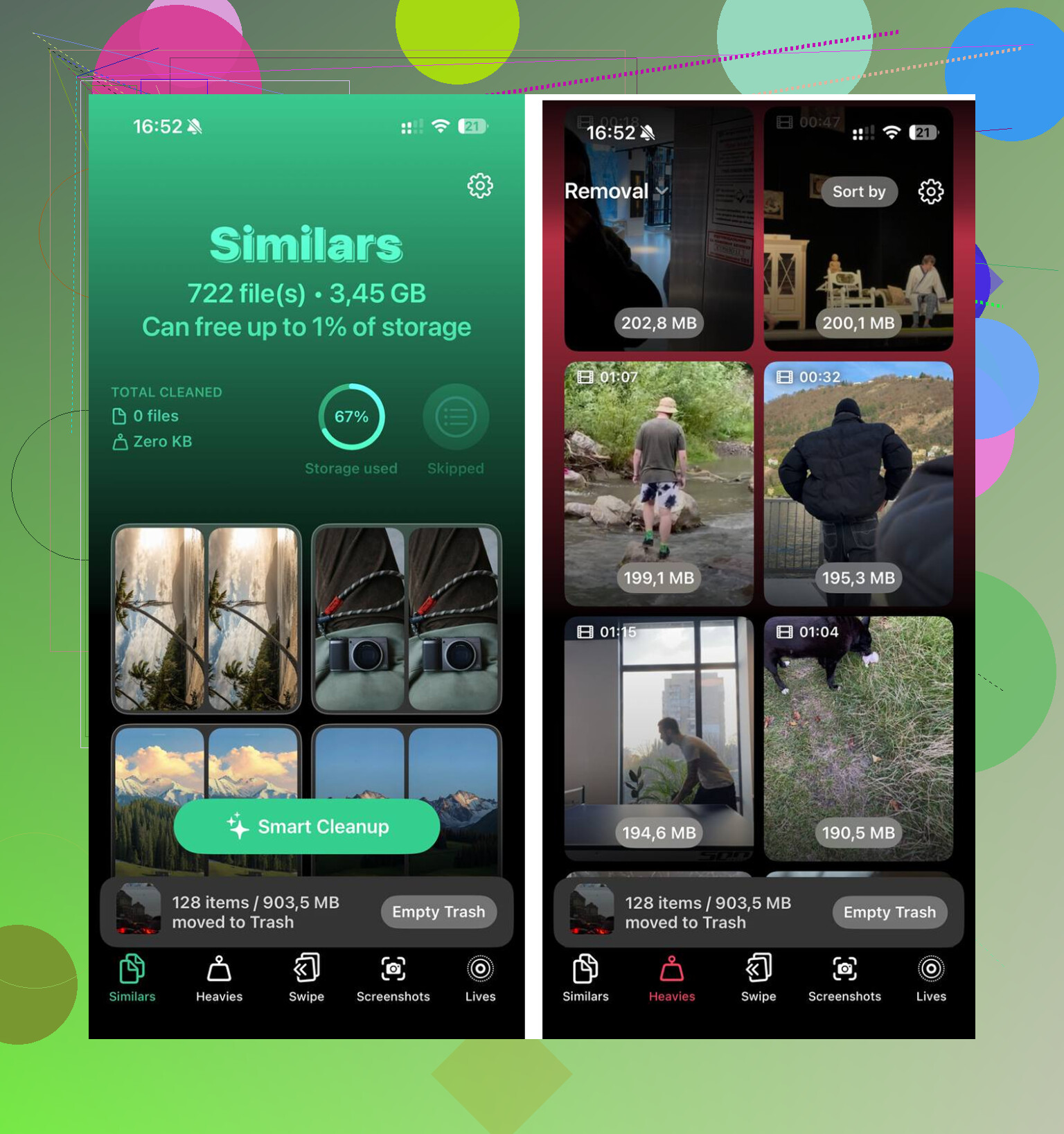
Ordinare a mano una libreria grande è pesante. Ho usato Clever Cleaner per questa parte perché farlo da solo mi stava portando via un’eternità. La sezione Heavies mette per primi i file più grandi, il che ha reso subito evidenti quelli peggiori. La sezione Similars raggruppava le foto quasi duplicate e sceglieva una Migliore foto all’interno di ogni gruppo, quindi le foto a raffica e i tentativi ripetuti erano più facili da rimuovere. Mi è piaciuto un piccolo dettaglio: ogni elemento mostrava la dimensione del file prima dell’eliminazione. Da quello che ho visto, l’elaborazione restava sul telefono.
Dopo aver liberato circa 12GB tra la pulizia dei contenuti multimediali e i soliti passaggi per la cache, il ritardo è sparito. Le app si aprivano più velocemente. Lo scorrimento ha smesso di bloccarsi su fotogrammi casuali. Ancora più importante, il problema di spazio non tornava così in fretta.
Un ultimo controllo dopo la pulizia
Apri Impostazioni > Generali > Archivio iPhone e aspetta un minuto. Il grafico impiega tempo a ricalcolarsi. Se i Dati di sistema sembrano ancora gonfi dopo un riavvio, guarderei le app che usano più spazio, di solito le app social, poi eliminerei e reinstallerei quelle peggiori. Questo forza una nuova cache locale invece di trascinare in avanti una vecchia cache danneggiata dalle installazioni precedenti. È fastidioso, ma per me ha funzionato meglio che aspettare che iOS si sistemasse da solo.
Alcuni file temporanei si eliminano da soli su iPhone. Molti no. Questa è la parte fastidiosa.
iOS eliminerà parte della cache quando il telefono ha poco spazio. Inoltre cancella nel tempo alcuni file temporanei di aggiornamento, buffer di streaming e file inutili delle app. Ma se l’archiviazione resta piena per settimane, significa che la pulizia non sta tenendo il passo. Quindi no, io non starei ad aspettare che iOS risolva il problema.
Sono d’accordo con una parte di ciò che ha detto @mikeappsreviewer, ma penso che le persone diano la colpa ai “Dati di sistema” troppo in fretta. Su molti telefoni, il problema più grande è lo spazio occupato dalle app. Le app social, le mappe, la musica, le app per podcast e le app di messaggistica accumulano rapidamente dati offline. TikTok e Instagram sono spesso grandi divoratori di spazio. Anche WhatsApp e Messaggi lo sono in modo subdolo, soprattutto se conservi molti video.
Cosa controllerei:
-
Impostazioni, Generali, Spazio iPhone.
Aspetta che l’elenco finisca di caricarsi.
Cerca prima le app oltre 1 GB. -
Apri le app peggiori e controlla le impostazioni di download integrate.
Spotify, Netflix, YouTube e le app per podcast spesso conservano file offline di cui ti sei dimenticato. -
Messaggi.
Vai su Impostazioni, Generali, Spazio iPhone, Messaggi.
Controlla gli allegati di grandi dimensioni.
Solo questo libera diversi GB su alcuni telefoni. -
Mail.
Se usi l’app Mail nativa con allegati pesanti, rimuovi e aggiungi di nuovo l’account.
Questo cancella la cache locale della posta in alcune configurazioni. -
File di aggiornamento iOS.
Se c’è un aggiornamento scaricato fermo lì, eliminalo da Spazio iPhone. -
Sincronizzazione Foto.
Se Foto di iCloud è attivo, attiva Ottimizza spazio iPhone.
Per molte persone questo conta più della pulizia della cache.
Se vuoi una guida, questo video sulla pulizia dello spazio iPhone per cancellare cache e dati di sistema copre il processo generale in modo facile da seguire.
E sì, vale la pena dare un’occhiata a Clever Cleaner se il tuo problema di spazio riguarda soprattutto foto, scatti duplicati, screenshot e video di grandi dimensioni. I file temporanei sono spesso una parte più piccola di quanto la gente pensi. Di solito il vero colpevole è il disordine dei file multimediali.
Versione breve. I file temporanei di iPhone si cancellano in parte da soli. Non abbastanza da potersi fidare. Se lo spazio continua a riempirsi, devi intervenire tu.
Sì, alcuni lo fanno. No, non abbastanza da potercisi affidare.
I file temporanei su iPhone sono un po’ come le briciole sotto il divano. iOS prima o poi ripulirà qualcosa, soprattutto quando lo spazio inizia a scarseggiare, ma molta cache resta in giro molto più a lungo di quanto dovrebbe. Quindi, se il tuo spazio di archiviazione continua a riempirsi, ecco la risposta: l’autopulizia è solo parziale.
Però non sono completamente d’accordo con @mikeappsreviewer su un punto. Riavviare aiuta un po’, certo, ma a volte ci si aspetta che elimini tutta la spazzatura di archiviazione e di solito non fa una grande differenza. E @yozora ha ragione sul fatto che i “Dati di sistema” vengano incolpati di tutto, quando spesso il vero problema sono download delle app, allegati e file multimediali gonfiati che si mascherano da problema di file temporanei.
Quello che ho visto funzionare e che non era già stato menzionato:
- Controlla la cartella Download nell’app File. Safari e altre app ci scaricano roba dentro e la gente si dimentica che esiste.
- Nelle app di streaming, cerca opzioni come “download intelligenti” o interruttori per il download automatico. Riempiono lo spazio in silenzio.
- Se usi Messaggi su iCloud, eliminare gli allegati da un dispositivo può aiutare in tutta la configurazione.
- Anche i memo vocali e le registrazioni dello schermo consumano spazio in modo subdolo.
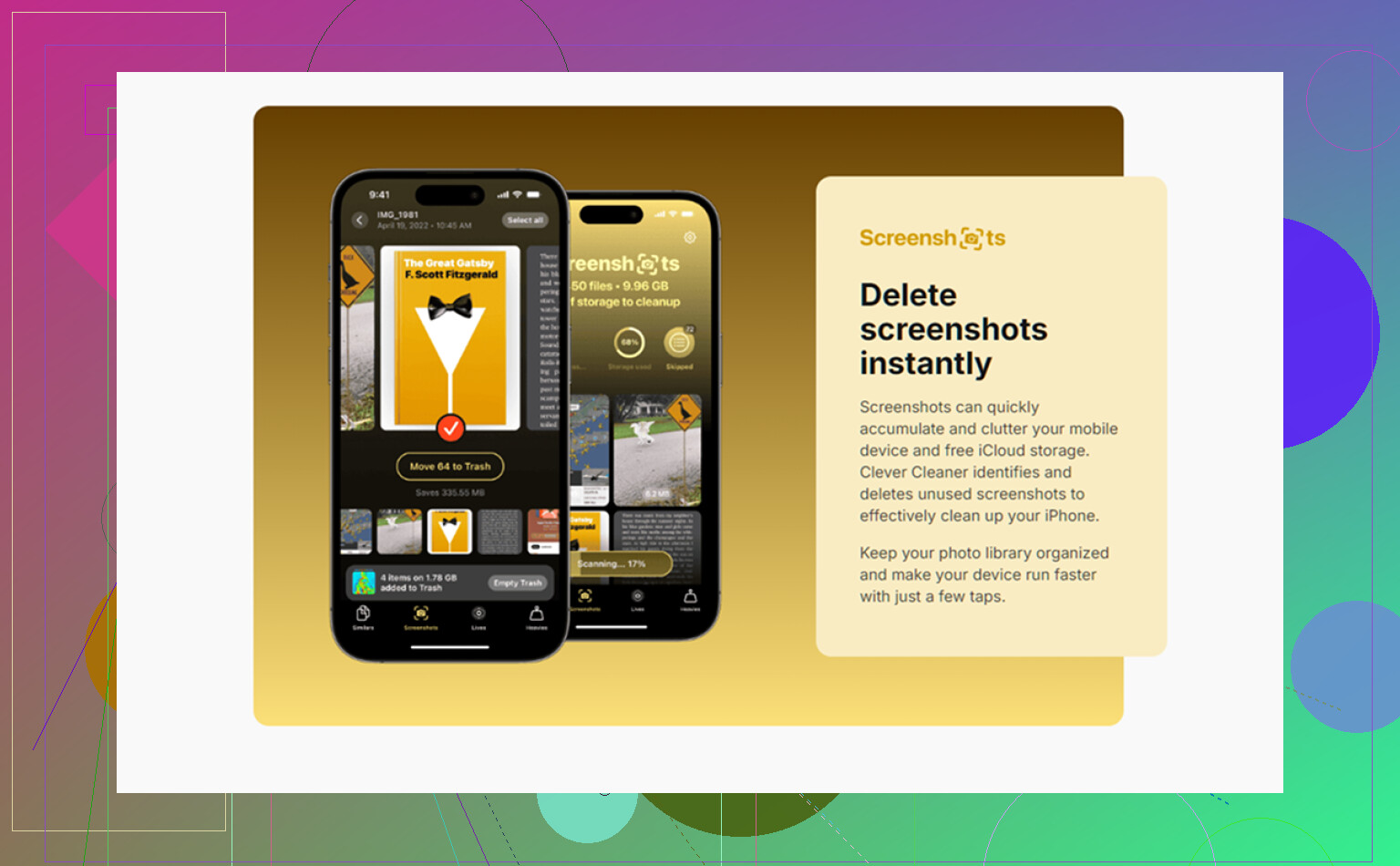
Inoltre, se il tuo problema è davvero il disordine tra le foto, Clever Cleaner ha più senso che inseguire fantasmi della cache tutto il giorno. Questa recensione di Clever Cleaner per iPhone e guida alla pulizia offre una panoramica decente di ciò che fa per duplicati, foto simili e video di grandi dimensioni.
In breve: i file temporanei su iPhone si cancellano un po’ da soli, ma non completamente. Se lo spazio di archiviazione resta pieno, devi fare una pulizia manuale.