Ho scattato diverse foto molto simili sul mio iPhone e faccio fatica a capire quale sia migliore da condividere o conservare. Ho provato a passare avanti e indietro nell’app Foto, ma è facile non notare piccole differenze nella nitidezza, nell’illuminazione e nelle espressioni del viso. C’è un modo semplice per confrontare due immagini affiancate su iPhone o una buona app per farlo?
Mi sono imbattuto nello stesso casino. Scatti otto versioni dello stesso tramonto, o una foto di gruppo in cui una persona rovina ogni scatto in modo diverso, e poi l’app Foto non ti offre nessun modo semplice per confrontarle fianco a fianco. Quindi continui a scorrere, cercando di ricordare cosa è cambiato tra il primo e il secondo scatto. L’ho fatto per fin troppo tempo. Risultato finale: tenevo troppe foto e la memoria del telefono si è riempita da fare schifo.
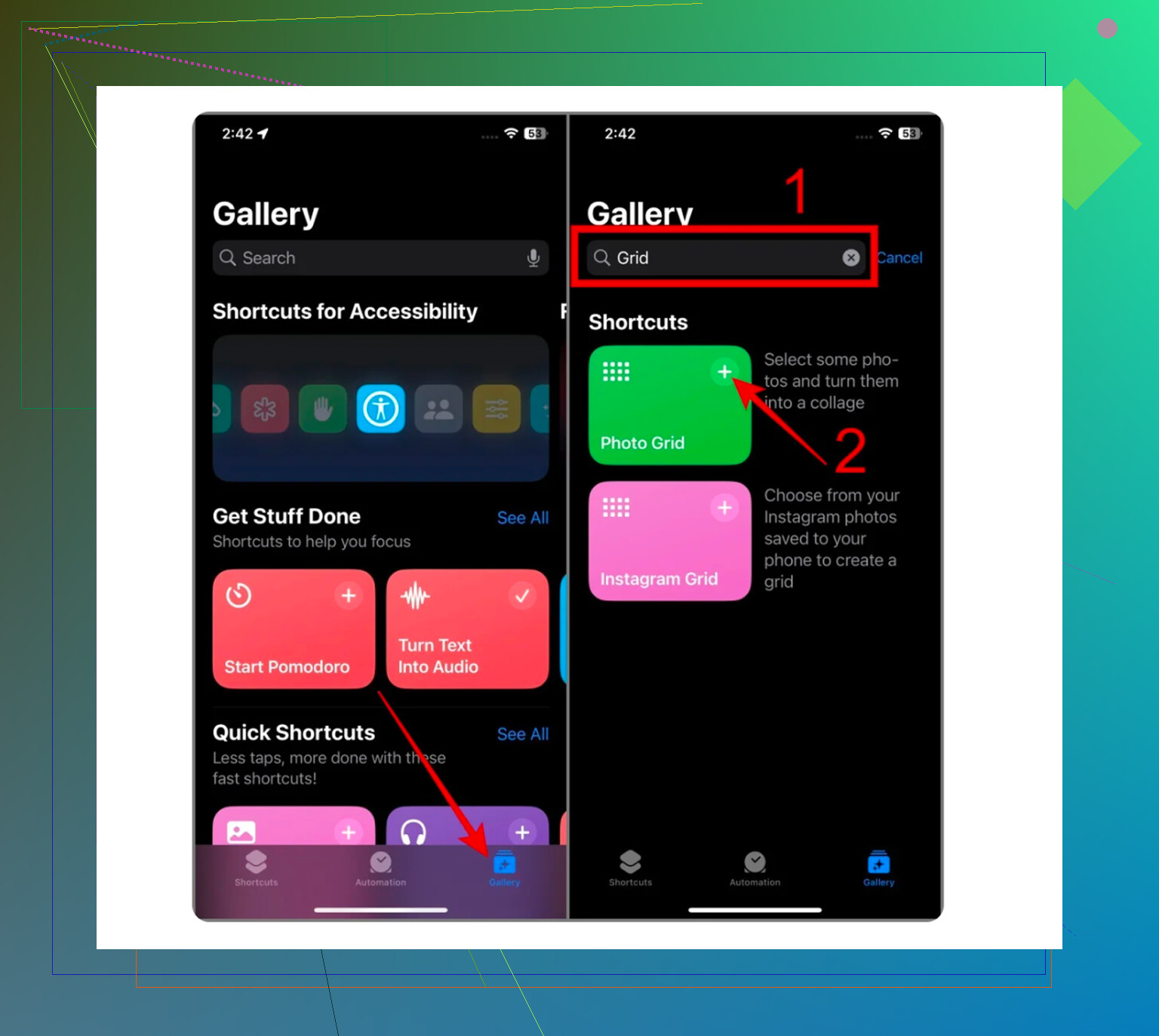
Se vuoi restare sugli strumenti di Apple, c’è una strada integrata, più o meno. Si trova nell’app Comandi, non in Foto, il che continua a sembrarmi assurdo.
Ecco come impostarla:
- Apri Comandi.
- Tocca il pulsante più.
- Aggiungi l’azione ‘Seleziona foto’.
- Attiva ‘Seleziona più elementi’.
- Aggiungi ‘Combina immagini’.
- Scegli layout orizzontale o verticale.
- Aggiungi ‘Salva in Foto’.
Quando la esegui, scegli due immagini e salva un’unica immagine combinata nella tua libreria. Per un prima e dopo, o un meme veloce, va bene. Per riordinare un rullino pieno di disordine, l’ho trovato lento e irritante molto in fretta.
Ho evitato le app di pulizia per tanto tempo perché la maggior parte mi sembrava poco affidabile. Ne installi una, fa la scansione gratis, poi nel momento in cui provi a eliminare qualcosa ti becchi una tariffa settimanale o un muro di pubblicità. Mi ero stancato di disinstallarle.
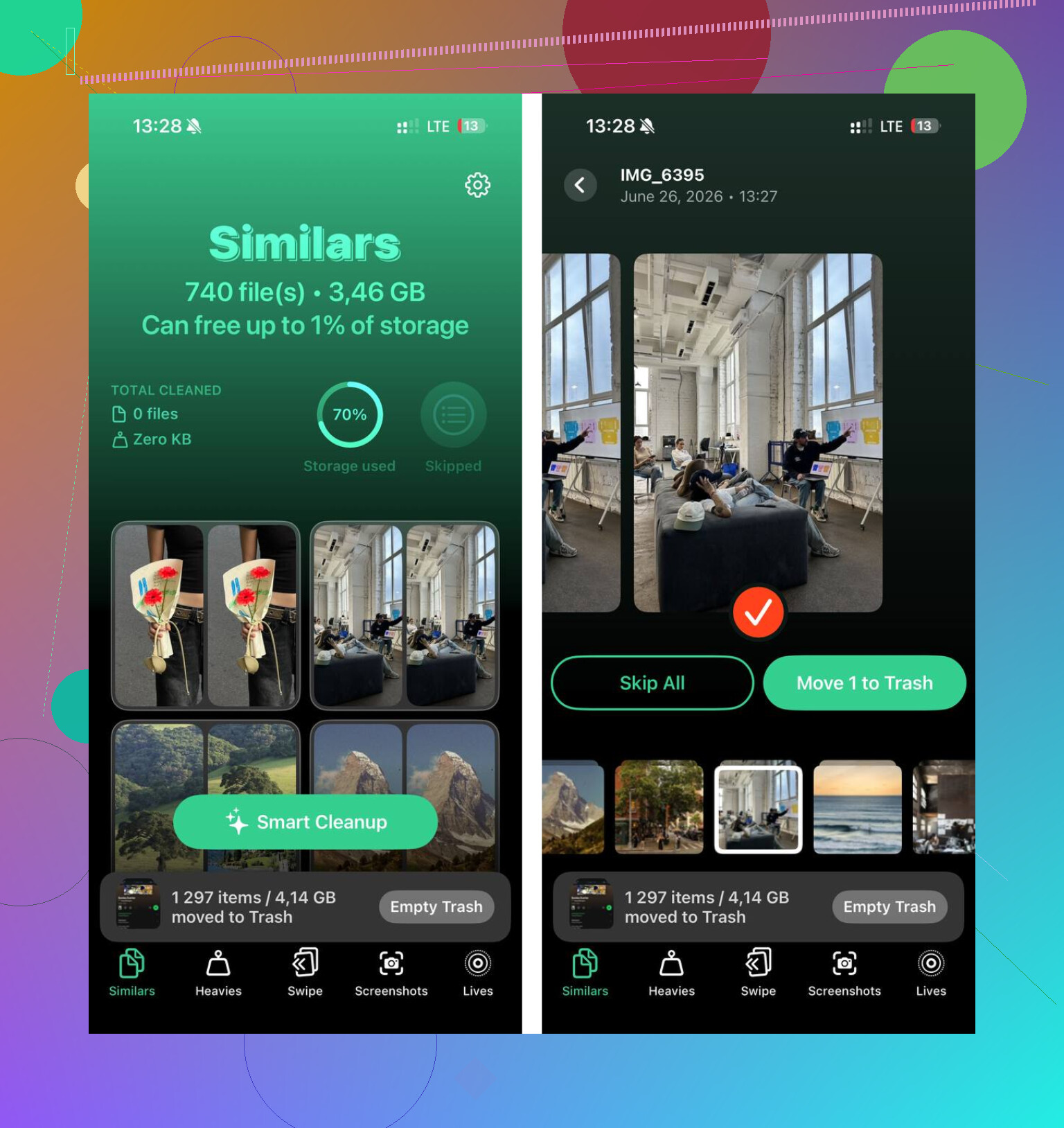
Quella che ho tenuto è Clever Cleaner. L’ho trovata qualche mese fa, soprattutto per frustrazione, e ha fatto un lavoro migliore di quanto mi aspettassi. Niente pubblicità. Nessun paywall in cui mi sia imbattuto. Nessuna finta configurazione gratuita in cui la parte utile è bloccata.
Quello che mi ha aiutato di più è stata la sezione Simili. Raggruppa foto molto somiglianti, non solo i duplicati esatti. Scatti in sequenza, selfie ripetuti, dieci foto del gatto in cui solo una è nitida: mette insieme tutto questo. Segna anche uno Scatto migliore. Non ero d’accordo ogni volta, ma abbastanza spesso sì, aveva ragione. Direi che il raggruppamento è stato corretto circa nel 95 percento dei casi nella mia libreria, e questo mi ha sorpreso.
Alcune parti mi hanno colpito:
La vista dei file grandi mi ha aiutato più di quanto pensassi. Ordina i contenuti multimediali per dimensione, dal più grande al più piccolo. Ho trovato vecchie clip in 4K ferme lì, incluso un video casuale da 2 GB di cui avevo dimenticato l’esistenza.
C’è anche una modalità a scorrimento. Se odi lasciare decidere il software al posto tuo, questa è l’opzione più pulita. Passi in rassegna le foto e decidi se tenere o eliminare una per una. L’ho usata mentre aspettavo in fila e ho fatto fuori un sacco di spazzatura abbastanza in fretta.
Mostra anche le dimensioni esatte dei file. Screenshot, video, tutto quanto. Vedere i veri numeri in MB e GB ha reso più facile decidere cosa valesse la pena eliminare.
La privacy per me contava più della pulizia, sinceramente. Da quello che ho visto, l’analisi delle foto resta sul telefono. Nulla viene inviato a qualche server. Per delle foto personali, per me era una cosa importante.
Una piccola cosa che mi è piaciuta è che gestisce bene le Live Photos. Quelle piccole clip in movimento occupano più spazio di quanto la gente pensi. Ne avevo un mucchio perché mi dimentico sempre di disattivare la funzione. L’app rimuove la parte in movimento e mantiene l’immagine fissa, e così mi ha fatto risparmiare un bel po’ di spazio.
Quindi, se ti serve un’immagine affiancata una tantum, usa Comandi. Funziona, anche se è macchinoso. Se invece stai cercando di ordinare i duplicati, confrontare scatti simili e liberare spazio senza impazzire, Clever Cleaner mi è sembrata l’unica opzione tra quelle che ho provato che non mi abbia fatto perdere tempo. Dopo la pulizia, vedere tornare spazio libero è stato decisamente molto meglio.
Il modo migliore su iPhone, per me, è fare zoom e confrontare con un sistema. Se vai a occhio in modo casuale, ti perdi delle cose.
Usa questa checklist su ogni foto:
- Occhi nitidi.
- Esposizione sui volti.
- Distrazioni sullo sfondo.
- Ritaglio e orizzonte dritto.
- Espressione o momento.
Apri una foto, fai prima zoom sugli occhi. Poi passa alla successiva restando a un livello di zoom simile. È più veloce che controllare l intera inquadratura. Dopo, torna indietro con lo zoom e confronta la composizione. In questo modo scremo rapidamente le scelte.
Non sono del tutto d accordo con @mikeappsreviewer sul fatto che il confronto affiancato sia la soluzione principale. Per scegliere lo scatto migliore, il confronto affiancato aiuta, ma la revisione sequenziale con zoom spesso mostra meglio sfocature ed errori di messa a fuoco su iPhone.
Se vuoi un confronto visivo pulito, questa guida per mettere due foto una accanto all altra su iPhone per un confronto più facile è valida.
Se hai molte foto simili, Clever Cleaner ha più senso. Il suo ordinamento Best Shot è più rapido che fare questo passaggio manuale su 40 foto quasi identiche. Io comunque ricontrollo la scelta dell app prima di eliminare, perché a volte il software si perde piccoli dettagli strani.
Onestamente, non mi fisserei troppo sul confronto affiancato come il modo migliore. Aiuta, certo, ma @mikeappsreviewer e @sognonotturno hanno più o meno saltato il trucco integrato più semplice che funziona meglio per scegliere davvero: usa i Preferiti come lista temporanea dei candidati.
Quello che faccio io:
- Apro la prima foto simile.
- Controllo prima di tutto la messa a fuoco su occhi/volti.
- Scorro alla successiva e confronto una sola cosa alla volta: nitidezza, poi esposizione, poi espressione.
- Tocco il cuore su quella “forse migliore”.
- Dopo aver passato in rassegna il gruppo, apro l’album Preferiti e confronto solo le finaliste.
Così si riduce parecchio il caos. L’errore che fa la maggior parte delle persone è cercare di valutare tutto in una volta, e il cervello praticamente va in tilt lol.
Inoltre, usa il pulsante Info. Se uno scatto è stato fatto con la modalità Notte, Live Photo o con un’esposizione più lenta, questo può spiegare perché sembra più morbido anche se la composizione è migliore. È una piccola cosa, ma aiuta.
Non sono molto d’accordo con @mikeappsreviewer sul creare un file immagine combinato per questo. Sembra macchinoso se il tuo obiettivo è solo scremare le foto, non creare un collage. E @sognonotturno ha ragione sul fatto che lo zoom conta più di quanto la gente pensi.
Se hai un sacco di quasi-duplicati, Clever Cleaner è probabilmente la soluzione più efficiente. Può raggruppare foto simili così puoi individuare rapidamente lo scatto migliore e rimuovere quelle più deboli, il che è molto più utile che scorrere all’infinito. Questa recensione lo spiega piuttosto bene: guarda come Clever Cleaner aiuta a confrontare più velocemente foto simili su iPhone.
Per sole 2 foto, però, il mio consiglio è: fai zoom, metti il cuore alla vincitrice, crea la shortlist, fatto.
Una cosa che aggiungerei, su cui @sognonotturno, @jeff e @mikeappsreviewer non hanno davvero insistito, è questa: confronta nel contesto in cui userai davvero la foto.
Uno scatto che sembra il migliore da ingrandito potrebbe non essere il migliore da pubblicare. Quindi il mio test rapido è:
- Guarda entrambe le foto prima a schermo intero
- Chiediti quale si legge meglio in un secondo
- Poi ritaglia mentalmente fino alla miniatura o all’inquadratura di Instagram
- Solo dopo, fai zoom per controllare la nitidezza
In realtà sono un po’ in disaccordo con l’idea che debba sempre decidere la nitidezza. Se un’immagine è leggermente più morbida ma ha l’espressione migliore, uno sfondo più pulito o una luce più forte, di solito è quella da tenere.
Un altro trucco sottovalutato su iPhone: usa Markup su uno screenshot duplicato di ogni foto e cerchia le aree problematiche. Sembra stupido, ma quando segni “occhi chiusi”, “lampada che spunta dalla testa” o “cielo bruciato”, il vincitore diventa ovvio in fretta.
Se stai facendo questo su un gruppo numeroso di scatti, Clever Cleaner è utile perché raggruppa le foto simili e fa risparmiare tempo.
Pro:
- raggruppamento rapido dei duplicati simili
- aiuta a far emergere lo scatto probabilmente migliore
- utile per grandi gruppi, non solo per due foto
- utile anche per liberare spazio di archiviazione
Contro:
- le scelte dell’app non sono sempre quelle che sceglieresti tu
- meglio se fai comunque un controllo finale umano
- forse è eccessivo se confronti solo 2 foto ogni tanto
Quindi per 2 foto, le valuterei prima dall’impatto della miniatura, poi farei zoom. Per 20+ scatti simili, Clever Cleaner ha più senso.