Sto cercando di montare un’unità sul mio Mac, ma continua a non riuscirci con il messaggio com.apple.diskmanagement.disenter error 49223. Il disco viene visualizzato, ma non riesco ad accedere ai file e temo di perdere i dati. Ho bisogno di aiuto per capire cosa causa questo errore di montaggio del disco su Mac e qual è il modo più sicuro per risolverlo.
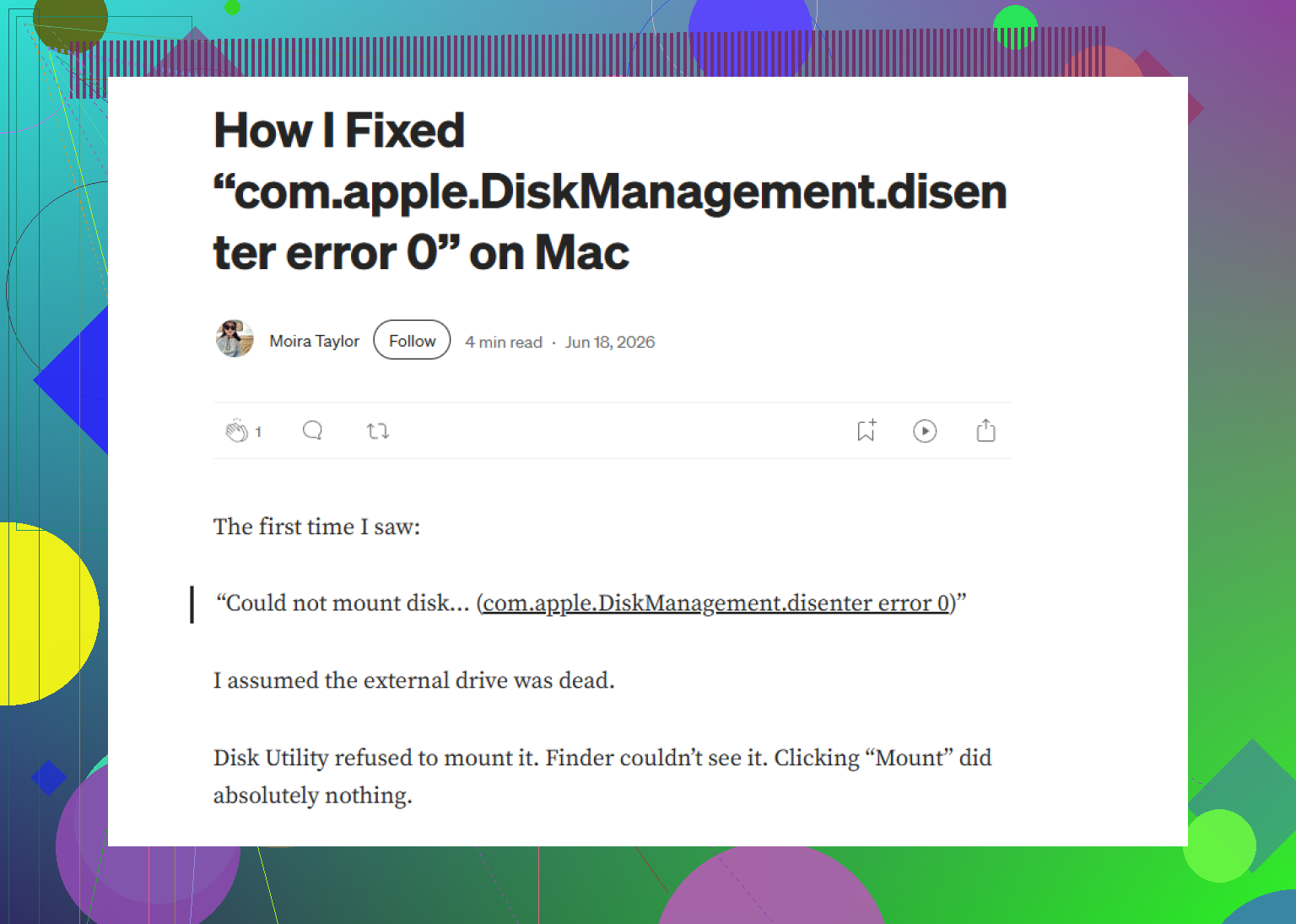
Mi sono imbattuto nello stesso pasticcio con un'unità grigia in Utility Disco e la simpatica nota 'Errore 0'. Il Mac vede il dispositivo, certo, ma si rifiuta di montare il file system. L'etichetta che di solito lo indica è 'com.apple.DiskManagement.disenter'. In parole semplici, l'hardware compare, il volume no.
Quello che continuavo a vedere si riduceva a tre cose. Scollegamento non corretto, problemi di incompatibilità del file system su Monterey o Ventura, oppure fsck che gira a vuoto in background senza mai finire.
Se i tuoi file sono importanti, io smetterei di armeggiarci alla cieca. Inizia prima dalle soluzioni a basso rischio.
1. Termina il processo fsck bloccato
Per me ha funzionato più di una volta.
Se l'unità è stata scollegata senza espellerla, macOS spesso avvia fsck, il processo di controllo del file system. Durante l'esecuzione, il disco resta bloccato. Su alcune unità exFAT e su dischi più grandi, sembra rimanere bloccato per sempre. Mi è successo con un disco esterno da 5 TB e pensavo fosse morto. Non lo era. Era bloccato.
Apri Terminale da Applicazioni > Utility ed esegui:
sudo pkill -f fsck
Digita la password del tuo Mac e premi Invio. Non vedrai la password mentre la digiti. Dopo averlo fatto, una volta il disco si è montato subito, e un'altra volta ci sono voluti circa 15 secondi. Se torna in sola lettura, copia prima i tuoi file. Non continuare a sfidare la sorte.
2. Esegui S.O.S. sugli elementi giusti, nell'ordine giusto
Molte persone eseguono S.O.S. solo sul nome del volume. All'inizio l'ho fatto anch'io. Si perdeva delle cose.
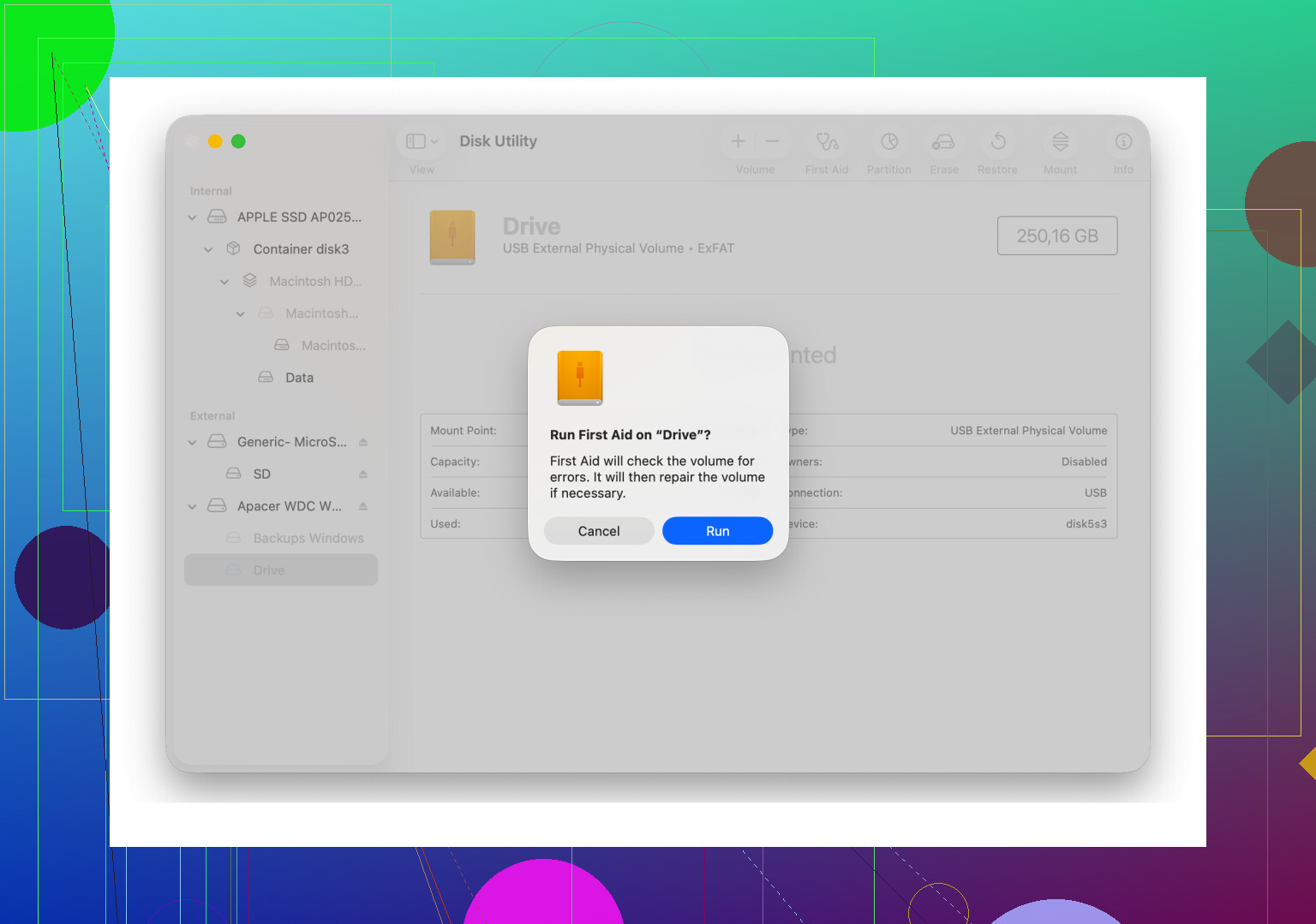
In Utility Disco, fai clic su Vista, poi su Mostra tutti i dispositivi. Ti serve l'intera struttura, non la vista semplificata. Poi esegui S.O.S. in questo ordine:
Disco fisico
Contenitore, se presente
Volume
Mi è capitato un caso in cui il primo passaggio non è riuscito, il secondo segnalava meno problemi e il terzo alla fine ha risolto il problema di montaggio. Sembra stupido, ma l'ho visto riparare errori di intestazione e della struttura dopo più esecuzioni.
3. Disconnettiti, poi rientra
Sembra una sciocchezza finché non funziona.
Su Monterey e Ventura, ho visto casi in cui DiskManagement si comportava in modo strano a livello di account. Disconnettermi dalla mia sessione utente e accedere di nuovo ha fatto montare l'unità. Anche un secondo account utente sullo stesso Mac è stato utile una volta. Se lì il disco si apre senza problemi, il tuo account principale ha qualche preferenza o stato dei permessi danneggiato. Fastidioso, ma utile da sapere.
4. Verifica la presenza di interferenze di Time Machine
Se l'unità era in precedenza una destinazione di Time Machine, a volte macOS continua a tenerla occupata a causa di istantanee o impostazioni di backup.
Ho disattivato 'Esegui backup automaticamente' nelle Impostazioni di Sistema, poi ho ricollegato l'unità. Una volta è bastato. Non elegante. Ha comunque funzionato.
5. Smetti di forzare il montaggio se gli errori continuano ad accumularsi
Qui è dove ho sbagliato la prima volta. Ho continuato a riprovare i comandi, i tentativi di rimontaggio, S.O.S., scollegare, ricollegare. Pessima idea.
Se i trucchi del Terminale non funzionano e Utility Disco continua a restituire errori, lascia stare il file system per un po'. I tentativi ripetuti di montare un disco danneggiato possono peggiorare la situazione. L'ho imparato a mie spese con un vecchio disco WD. Più lo mettevo alla prova, meno diventava leggibile.
A quel punto, sono passato a un software di recupero. Quello che ho usato era Disk Drill. Quello che contava per me era semplice. Ha scansionato il disco grezzo senza bisogno che macOS montasse prima il volume.
Sul mio WD_Black, ha mostrato la struttura delle cartelle in anteprima abbastanza bene da permettermi di recuperare file di lavoro e foto su un disco funzionante. Mi importava meno di un recupero perfetto e più di salvare le cose importanti prima di provare di nuovo con le riparazioni.
6. Riformatta solo dopo che i tuoi dati sono al sicuro
Una volta copiati i tuoi file altrove, pulisci completamente il disco se vuoi continuare a usarlo.
In Utility Disco, seleziona il dispositivo fisico, non solo il volume, quindi fai clic su Inizializza.
Usa questi formati in base a dove verrà utilizzata l unità:
Solo Mac, APFS o Mac OS Extended (Journaled)
Mac e Windows, exFAT
Formatterei exFAT sul Mac se l unità viene usata principalmente lì. In questo modo ho avuto meno strani problemi di compatibilità.
Cosa farei in ordine
1. Prova sudo pkill -f fsck
2. Esegui First Aid con Mostra tutti i dispositivi attivato
3. Disconnettiti e accedi di nuovo, oppure prova un altro account utente
4. Disattiva il backup automatico di Time Machine, se pertinente
5. Recupera i file prima di tentare altre riparazioni
6. Inizializza e riformatta dopo il recupero
Un'altra cosa. Le unità grandi richiedono un'eternità. Da 4 TB in su, First Aid e le operazioni di scansione possono restare lì abbastanza a lungo da farti pensare che non stia succedendo nulla. Ho quasi annullato una procedura troppo presto anch'io. Lascialo completare.
L’errore 49223 di solito significa che macOS vede l’hardware, ma rifiuta il file system o la mappa delle partizioni. Sono d’accordo con parte di ciò che ha detto @mikeappsreviewer, ma non inizierei terminando processi fsck a caso a meno che tu non abbia già confermato che uno è bloccato sul tuo disco. Se fsck è nel mezzo di una riparazione e lo interrompi nel momento sbagliato, rischi di peggiorare la situazione.
Quello che controllerei per prima cosa:
- Identifica il disco nel Terminale.
Esegui:
diskutil list
Trova l’identificatore del disco esterno, ad esempio disk4 o disk4s1.
- Leggi il motivo dell’errore di montaggio.
Esegui:
diskutil mountDisk /dev/disk4
oppure per un volume:
diskutil mount /dev/disk4s1
Se fallisce di nuovo, recupera i log:
log show --last 10m | grep -i disenter
Questo spesso mostra se il problema è corruzione exFAT, danni GPT o negazione dei permessi.
- Verifica la mappa delle partizioni.
Esegui:
diskutil verifyDisk /dev/disk4
Se la mappa delle partizioni è danneggiata, SOS sul volume non risolverà molto. Devi prima controllare il disco padre.
-
Prova un altro cavo, porta o hub alimentato.
Sembra banale, ma i cavi USB difettosi causano errori di montaggio più spesso di quanto la gente ammetta. Mi è capitato che un Samsung T7 sembrasse morto con un cavo USB-C e si montasse perfettamente con un altro. Stesso Mac. Stessa unità. Assurdo, ma vero. -
Prova su una seconda macchina.
Se si monta su un altro Mac o su un PC Windows, copia i dati il più in fretta possibile. Se fallisce ovunque, smetti di insistere.
Se i tuoi file sono importanti, passa prima dal tentativo di riparazione al recupero dati. Disk Drill è una valida opzione per Mac quando l’unità appare in Utility Disco ma si rifiuta di montarsi. Esegue la scansione del dispositivo grezzo e spesso trova i file anche quando il Finder non vede nulla. È la scelta più sicura prima di tentare la cancellazione.
Dopo il recupero, inizializza il disco fisico, ricostruisci la mappa delle partizioni, quindi formattalo da zero. Per una spiegazione chiara su quando la formattazione ha risolto questo tipo di problema, vedi la formattazione ha risolto l’errore disenter su Mac.
Se pubblichi l’output di diskutil list e verifyDisk, qui possono dirti se si tratta di danni al file system o di hardware che sta cedendo.
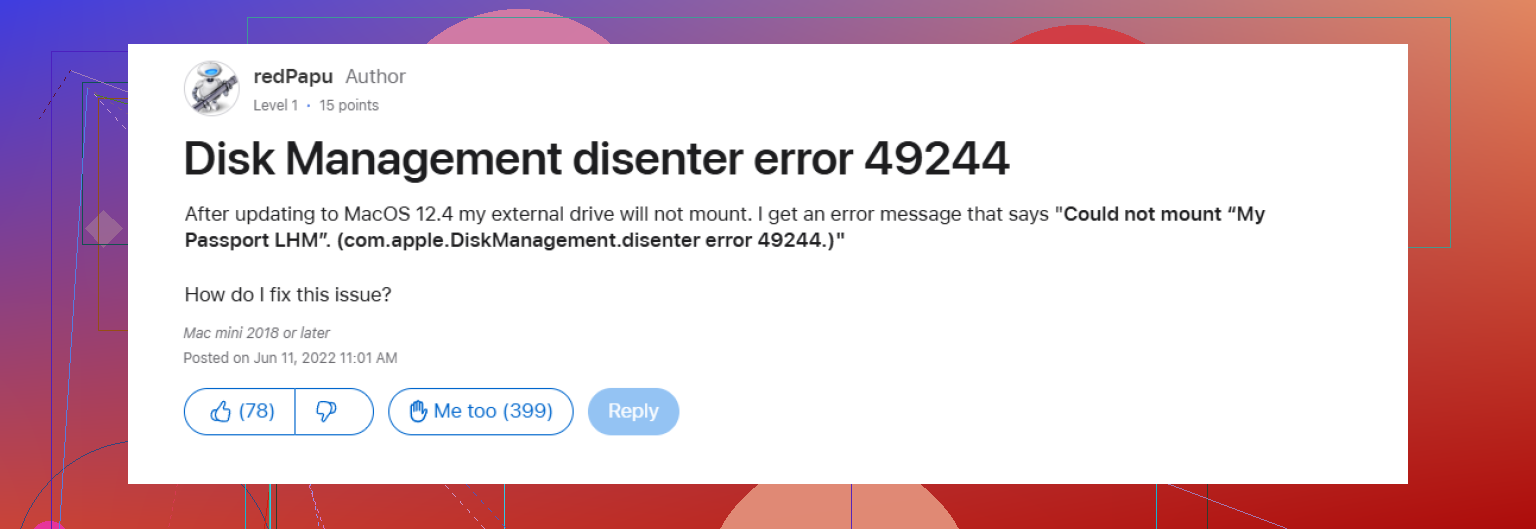
L’errore 49223 è uno di quegli errori macOS fastidiosamente vaghi in cui l’unità viene vista ma il volume non si collega correttamente. @mikeappsreviewer e @vrijheidsvogel hanno già trattato il solito approccio di riparazione, quindi io lo guarderei in modo un po’ diverso: capire se il problema è il file system, il box esterno o lo stato di salute dell’unità prima di continuare a provare i mount.
Alcune cose che farei e che non sono state davvero sottolineate abbastanza:
1. Controlla SMART / stato di salute hardware
Nel Terminale:
diskutil info /dev/diskX
Cerca lo stato SMART se è disponibile. Se il box nasconde SMART, prova un box o un adattatore diverso. Un bridge USB-SATA guasto può causare errori di mount che sembrano corruzione del file system.
2. Verifica se il disco viene montato in sola lettura dal kernel
Esegui:
mount
e
diskutil info /dev/diskXs1
A volte il disco è tecnicamente montato in uno stato limitato e Finder semplicemente si comporta in modo inutile.
3. Se è un HDD esterno, ascoltalo
Click, cicli continui di avvio/arresto della rotazione o lunghe pause sono brutti segnali. Se sta succedendo, smetti di eseguire First Aid più e più volte. Questo aggiunge solo stress.
4. Clona prima se i dati contano
Qui è dove non sono del tutto d’accordo con la mentalità del “continuare a provare riparazioni”. Se l’unità sembra instabile, fai prima una copia a livello di settore se possibile, poi lavora sulla copia. Se non riesci a montarla ma il dispositivo appare ancora, Disk Drill è un’opzione pratica perché può analizzare il disco grezzo e recuperare i file senza bisogno che Finder collabori.
5. Controlla le stranezze di Apple silicon / alimentazione
Su alcune unità alimentate dal bus, una bassa alimentazione dalla porta causa errori disenter casuali. Prova una connessione diretta, niente hub economici, oppure usa un hub alimentato. Sembra stupido, ma risolve problemi fin troppo spesso.
Inoltre, questa era una lettura utile di qualcuno che ha affrontato un pasticcio simile con il mount di un disco Mac: come un utente Mac ha risolto l’errore di mount DiskManagement disenter
Se l’unità è visibile ma non si monta da nessuna parte, io smetterei di inseguire le riparazioni e passerei subito al recupero, poi riformatterei dopo. Se pubblichi diskutil list e diskutil info, probabilmente le persone possono capire abbastanza in fretta se si tratta di corruzione o se l’unità sta iniziando a morire.
Un’angolazione mancante da @vrijheidsvogel, @sonhadordobosque e @mikeappsreviewer: controlla se il volume è semplicemente contrassegnato come inattivo / nascosto / non esplorabile, soprattutto se è stato modificato l’ultima volta da Windows, Linux o da strumenti di partizionamento.
Nel Terminale:
diskutil apfs list
diskutil list
sudo gpt -r show /dev/diskX
sudo fdisk /dev/diskX
Perché? L’errore 49223 può verificarsi anche quando il file system è per lo più integro, ma i metadati della partizione sono abbastanza anomali da far sì che macOS si rifiuti di montarlo normalmente.
Vale anche la pena controllare se macOS lo sta rifiutando a causa di proprietà / residui di mountpoint obsoleti:
ls -la /Volumes
Se vedi una cartella residua con lo stesso nome del volume, rinomina o rimuovi quel mountpoint vuoto e riprova.
Su un punto sono leggermente in disaccordo: non continuerei a eseguire Primo Soccorso troppe volte su un HDD dall’affidabilità dubbia. La verifica è poco costosa. La riparazione ripetitiva no.
Se il disco è visibile ma prezioso, propenderei per Disk Drill prima di tentare altre riparazioni.
Pro di Disk Drill
- esegue la scansione di volumi non montati
- buon supporto per l’anteprima
- facile per chi non usa il terminale
Contro
- non fa miracoli su hardware in guasto
- le scansioni approfondite possono richiedere un’eternità
- la qualità del recupero dipende dai danni al file system
Se Disk Drill trova i tuoi file, copiali prima altrove, poi ricostruisci completamente il disco. Se non trova nulla e l’unità fa rumore o si disconnette, stai passando da un problema software a un problema hardware.