J’essaie de monter un disque sur mon Mac, mais cela échoue constamment avec le message com.apple.diskmanagement.disenter error 49223. Le disque apparaît, mais je ne peux pas accéder aux fichiers, et j’ai peur de perdre des données. J’ai besoin d’aide pour comprendre ce qui provoque cette erreur de montage de disque sur Mac et quelle est la méthode la plus sûre pour la corriger.
Je suis tombé sur ce même bazar avec un disque grisé dans Utilitaire de disque et la charmante note « Error 0 ». Le Mac voit bien l’appareil, certes, mais il refuse de monter le système de fichiers. L’étiquette habituelle pour cela est « com.apple.DiskManagement.disenter ». En clair, le matériel apparaît, le volume non.
Ce que je voyais sans arrêt se résumait à trois choses. Un mauvais débranchement, des problèmes d’incompatibilité de système de fichiers sur Monterey ou Ventura, ou fsck qui tournait dans le vide en arrière-plan sans jamais finir.
Si vos fichiers comptent, j’arrêterais d’y toucher à l’aveugle. Commencez d’abord par les solutions à faible risque.
1. Tuer le processus fsck bloqué
Cela a réglé le problème pour moi plus d'une fois.
Si le disque a été débranché sans être éjecté, macOS lance souvent fsck, le processus de vérification du système de fichiers. Pendant qu'il s'exécute, le disque reste verrouillé. Sur certains disques exFAT, et sur les disques plus volumineux, il semble se bloquer indéfiniment. J'ai vu cela sur un disque externe de 5 To et j'ai cru que l'appareil était mort. Ce n'était pas le cas. Il était bloqué.
Ouvrez Terminal depuis Applications > Utilitaires et exécutez :
sudo pkill -f fsck
Saisissez votre mot de passe Mac et appuyez sur Entrée. Vous ne verrez pas le mot de passe pendant la saisie. Après avoir fait cela, le disque s'est monté immédiatement une fois, et une autre fois cela a pris environ 15 secondes. S'il revient en lecture seule, copiez d'abord vos fichiers ailleurs. Ne continuez pas à tenter le sort.
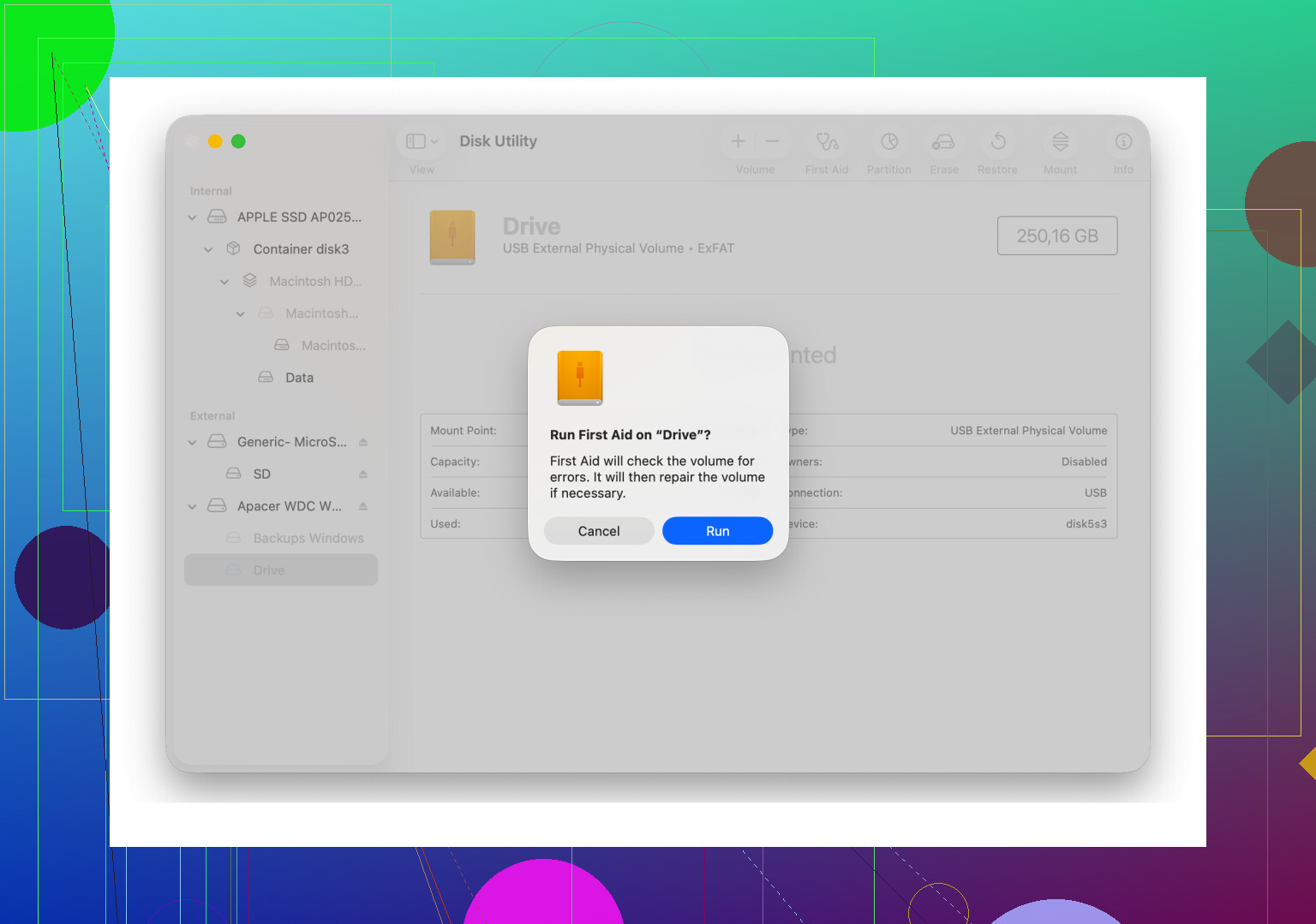
2. Exécutez Premiers secours sur les bons éléments, dans le bon ordre
Beaucoup de gens n’exécutent Premiers secours que sur le nom du volume. Moi aussi, au début. Cela a laissé passer des problèmes.
Dans Utilitaire de disque, cliquez sur Présentation, puis sur Afficher tous les appareils. Vous avez besoin de l’arborescence complète, pas de la vue simplifiée. Ensuite, exécutez Premiers secours dans cet ordre :
Disque physique
Conteneur, s’il en existe un
Volume
J’ai eu un cas où le premier passage a échoué, le deuxième s’est moins plaint, et le troisième a finalement résolu le problème de montage. Cela paraît idiot, mais je l’ai vu réparer des erreurs d’en-tête et d’arborescence après plusieurs exécutions.
3. Déconnectez-vous, puis reconnectez-vous
Cela semble faux jusqu'à ce que ça fonctionne.
Sur Monterey et Ventura, j'ai vu des cas où DiskManagement devenait bizarre au niveau du compte. Le fait de me déconnecter de ma session utilisateur puis de me reconnecter a permis de monter le disque. Un deuxième compte utilisateur sur le même Mac a aussi aidé une fois. Si le disque s'ouvre correctement là-bas, votre compte principal a un état de préférences ou d'autorisations corrompu. Agaçant, mais utile à savoir.
4. Vérifiez s’il y a une interférence de Time Machine
Si le disque était auparavant une cible Time Machine, macOS garde parfois la main dessus à cause des instantanés ou des réglages de sauvegarde.
J’ai désactivé Back Up Automatically dans les Réglages Système, puis reconnecté le disque. Cela a suffi une fois. Pas très élégant. Mais ça a fonctionné.
5. Arrêtez de forcer les montages si les erreurs continuent de s'accumuler
C'est là que je me suis trompé la première fois. J'ai continué à réessayer des commandes, des tentatives de remontage, Premiers secours, débrancher, rebrancher. Mauvaise idée.
Si les astuces du Terminal échouent et qu'Utilitaire de disque continue d'afficher des erreurs, laissez le système de fichiers tranquille pendant un moment. Des tentatives répétées de montage sur un disque endommagé peuvent aggraver la situation. Je l'ai appris à mes dépens avec un ancien disque WD. Plus je le testais, moins il devenait lisible.
À ce stade, je suis passé à un logiciel de récupération. Celui que j'ai utilisé était Disk Drill. Ce qui comptait pour moi était simple. Il a analysé le disque brut sans que macOS ait besoin de monter le volume au préalable.
Sur mon WD_Black, il a affiché l'arborescence des dossiers de manière suffisamment claire en aperçu pour que je puisse récupérer mes fichiers de travail et mes photos sur un disque sain. Je me souciais moins d'une récupération parfaite que de sortir les éléments importants avant de tenter à nouveau des réparations.
6. Reformatez seulement une fois vos données en sécurité
Une fois vos fichiers copiés ailleurs, effacez complètement le disque si vous souhaitez continuer à l’utiliser.
Dans Utilitaire de disque, sélectionnez le périphérique physique, pas seulement le volume, puis cliquez sur Effacer.
Utilisez ces formats selon l’endroit où le disque sera utilisé :
Mac uniquement, APFS ou Mac OS étendu (journalisé)
Mac et Windows, exFAT
Je formaterais en exFAT sur le Mac si le disque y est principalement utilisé. J’ai rencontré moins de problèmes de compatibilité étranges en procédant ainsi.
Ce que je ferais dans l’ordre
1. Essayez sudo pkill -f fsck
2. Exécutez Premiers secours avec Afficher tous les appareils activé
3. Déconnectez-vous puis reconnectez-vous, ou testez un autre compte utilisateur
4. Désactivez la sauvegarde automatique de Time Machine si pertinent
5. Récupérez les fichiers avant d’autres tentatives de réparation
6. Effacez et reformatez après la récupération
Encore une chose. Les gros disques prennent une éternité. À partir de 4 To, Premiers secours et les tâches d’analyse peuvent rester bloqués assez longtemps pour vous faire penser que rien ne se passe. J’ai moi aussi failli en annuler une trop tôt. Laissez-le s’exécuter.
L’erreur 49223 signifie généralement que macOS voit le matériel, mais rejette le système de fichiers ou la table de partition. Je suis d’accord avec une partie de ce qu’a dit @mikeappsreviewer, mais je ne commencerais pas par tuer des processus fsck au hasard, sauf si vous avez déjà confirmé qu’un processus est bloqué sur votre disque. Si fsck est en cours de réparation et que vous l’arrêtez au mauvais moment, vous risquez d’aggraver la situation.
Ce que je vérifierais d’abord :
- Identifier le disque dans Terminal.
Exécutez :
diskutil list
Trouvez l’identifiant du disque externe, comme disk4 ou disk4s1.
- Lire la raison de l’échec du montage.
Exécutez :
diskutil mountDisk /dev/disk4
ou pour un volume :
diskutil mount /dev/disk4s1
Si cela échoue encore, récupérez les journaux :
log show --last 10m | grep -i disenter
Cela montre souvent si le problème vient d’une corruption exFAT, de dommages GPT ou d’un refus d’autorisation.
- Vérifier la table de partition.
Exécutez :
diskutil verifyDisk /dev/disk4
Si la table de partition est endommagée, Premiers secours sur le volume ne corrigera pas grand-chose. Vous devez d’abord vérifier le disque parent.
-
Essayer un autre câble, port ou hub alimenté.
Cela semble banal, mais les mauvais câbles USB provoquent des erreurs de montage plus souvent que les gens ne l’admettent. J’ai eu un Samsung T7 qui semblait mort avec un câble USB-C et se montait très bien avec un autre. Même Mac. Même disque. Bête, mais réel. -
Tester sur une deuxième machine.
S’il se monte sur un autre Mac ou un PC Windows, copiez rapidement les données. S’il échoue partout, arrêtez d’insister.
Si vos fichiers sont importants, passez plus tôt de la réparation à la récupération. Disk Drill est une bonne option sur Mac lorsque le disque apparaît dans Utilitaire de disque mais refuse de se monter. Il analyse le périphérique brut et retrouve souvent des fichiers même lorsque Finder ne voit rien. C’est l’option la plus sûre avant toute tentative d’effacement.
Après la récupération, effacez le disque physique, reconstruisez la table de partition, puis reformatez-le proprement. Pour une explication claire sur les cas où le formatage a résolu ce type de problème, voir le formatage a corrigé l’erreur disenter sur Mac.
Si vous publiez la sortie de diskutil list et verifyDisk, les gens ici pourront vous dire s’il s’agit de dommages au système de fichiers ou d’un matériel en train de lâcher.
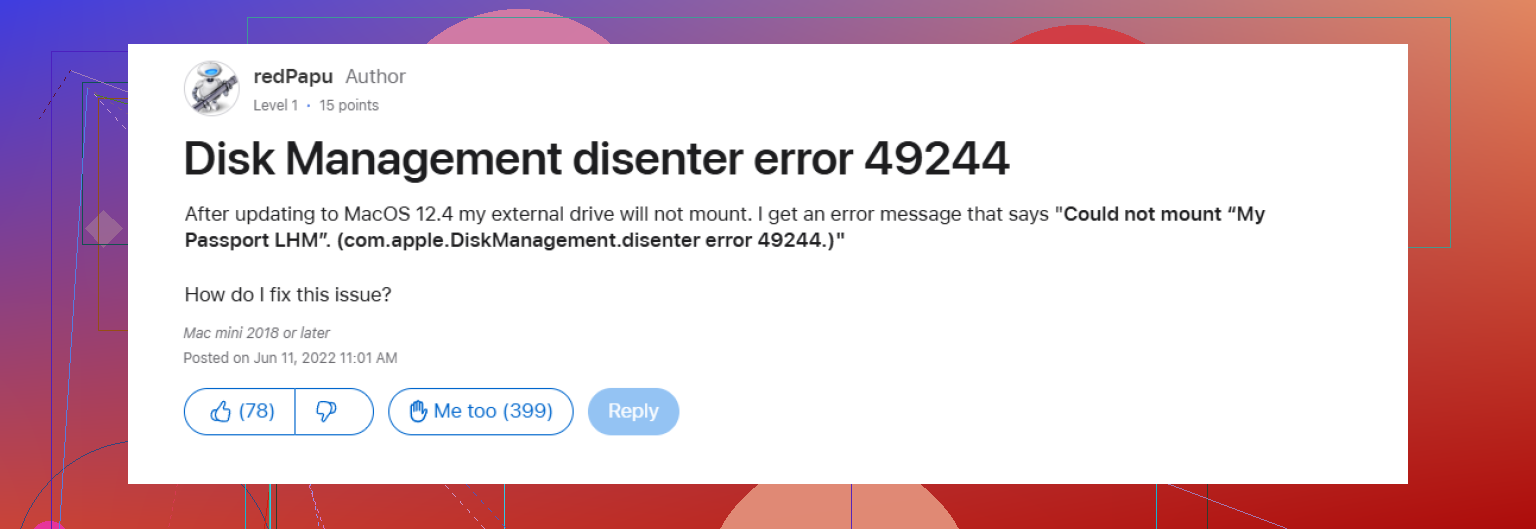
L’erreur 49223 fait partie de ces erreurs macOS agaçantes et vagues où le disque est vu mais le volume ne se monte pas correctement. @mikeappsreviewer et @vrijheidsvogel ont déjà couvert l’angle habituel de la réparation, donc j’examinerais cela un peu différemment : déterminer si le problème vient du système de fichiers, du boîtier ou de l’état du disque avant de continuer à tenter des montages.
Quelques choses que je ferais et qui n’ont pas vraiment été assez mises en avant :
1. Vérifier le SMART / l’état matériel
Dans Terminal :
diskutil info /dev/diskX
Cherchez l’état SMART s’il est disponible. Si le boîtier masque le SMART, essayez un autre boîtier ou adaptateur. Un pont USB-SATA défaillant peut provoquer des erreurs de montage qui ressemblent à une corruption du système de fichiers.
2. Vérifier si le disque est monté en lecture seule par le noyau
Exécutez :
mount
et
diskutil info /dev/diskXs1
Parfois, le disque est techniquement monté dans un état limité et Finder se montre simplement inutile.
3. S’il s’agit d’un disque dur externe, écoutez-le
Des cliquetis, des boucles de démarrage/arrêt de rotation ou de longues pauses sont de mauvais signes. Si cela se produit, arrêtez d’exécuter First Aid encore et encore. Cela ne fait qu’ajouter du stress.
4. Cloner d’abord si les données sont importantes
C’est là que je ne suis pas tout à fait d’accord avec l’idée de continuer à tenter des réparations. Si le disque semble instable, faites d’abord une copie au niveau secteur si possible, puis travaillez à partir de la copie. Si vous ne pouvez pas le monter mais que l’appareil apparaît toujours, Disk Drill est une option pratique car il peut analyser le disque brut et récupérer des fichiers sans avoir besoin que Finder coopère.
5. Vérifier les bizarreries liées à Apple silicon / à l’alimentation
Sur certains disques alimentés par le bus, une alimentation trop faible depuis un port provoque des erreurs disenter aléatoires. Essayez une connexion directe, sans hub bon marché, ou utilisez un hub alimenté. Ça paraît idiot, mais ça règle ce genre de problème beaucoup trop souvent.
Aussi, c’était une lecture intéressante de quelqu’un confronté à un problème similaire de montage de disque sur Mac : comment un utilisateur Mac a corrigé l’erreur de montage DiskManagement disenter
Si le disque est visible mais ne se monte nulle part, j’arrêterais de chercher à le réparer et je passerais directement à la récupération, puis au reformatage ensuite. Si vous publiez diskutil list et diskutil info, les gens pourront probablement dire assez vite s’il s’agit d’une corruption ou du disque qui commence à rendre l’âme.
Un angle manquant chez @vrijheidsvogel, @sonhadordobosque et @mikeappsreviewer : vérifiez si le volume est simplement marqué inactif / masqué / non navigable, surtout s il a été modifié en dernier par Windows, Linux ou des outils de partitionnement.
Dans le Terminal :
diskutil apfs list
diskutil list
sudo gpt -r show /dev/diskX
sudo fdisk /dev/diskX
Pourquoi ? L erreur 49223 peut survenir même lorsque le système de fichiers est globalement en bon état, mais que les métadonnées de partition sont suffisamment étranges pour que macOS refuse de le monter normalement.
Il vaut aussi la peine de vérifier si macOS le refuse à cause de problèmes de propriété / résidus d ancien point de montage :
ls -la /Volumes
Si vous voyez un dossier résiduel portant le même nom que le volume, renommez ou supprimez ce point de montage vide, puis réessayez.
Sur un point, je suis légèrement en désaccord : je ne relancerais pas Premiers secours trop de fois sur un HDD douteux. La vérification coûte peu. Les réparations répétées, non.
Si le disque est visible mais précieux, je pencherais pour Disk Drill avant de tenter davantage de réparations.
Avantages de Disk Drill
- analyse les volumes non montés
- bon support de prévisualisation
- facile pour les utilisateurs qui ne se servent pas du terminal
Inconvénients
- ne fait pas de miracles sur un matériel défaillant
- les analyses approfondies peuvent prendre une éternité
- la qualité de récupération dépend des dommages du système de fichiers
Si Disk Drill trouve vos fichiers, copiez-les d abord ailleurs, puis reconstruisez complètement le disque. S il ne trouve rien et que le disque fait du bruit ou se déconnecte, vous passez d un problème logiciel à un problème matériel.