Il mio iPhone continua a dire che non c’è abbastanza spazio di archiviazione per installare l’ultimo aggiornamento di iOS, anche dopo che ho eliminato app, foto e altri file. Ho bisogno di aiuto per capire cos’altro posso cancellare o se c’è un altro modo per aggiornare il mio iPhone senza perdere dati importanti.
Mi è successo più di una volta con il mio iPhone. Lo spazio di archiviazione dice che ci sono alcuni GB liberi, poi comunque l’aggiornamento fallisce. Fastidioso, e il numero che Apple mostra non racconta tutta la storia.
La dimensione dell’aggiornamento indicata in Impostazioni è solo una parte. Se iOS dice che il download è di 2 GB, di solito il telefono ha bisogno di molto più spazio mentre completa l’installazione. Scarica il file, lo espande, poi riorganizza i dati di sistema durante la configurazione. Da quello che ho visto, conviene avere circa il doppio della dimensione indicata come buffer minimo. Per un salto di versione importante, come passare a iOS 26, io non ci proverei con meno di 20-30 GB liberi. L’ho fatto in passato. È stata solo una perdita di tempo.
Se ti serve spazio in fretta, ecco cosa ha fatto davvero la differenza per me.
Usa prima un’app di pulizia
Prima scorrevo le foto a mano e ci perdevo un’ora in un attimo. Se il problema è il rullino, un’app di pulizia fa risparmiare tempo. Un’opzione che ho usato è Clever Cleaner. È semplice, e ha trovato i file più pesanti più velocemente di quanto potessi fare io.
La parte che mi è piaciuta di più è stata la sezione per i video grandi. I clip lunghi in 4K divorano spazio di archiviazione. Ho trovato due vecchi video di concerti e una registrazione dello schermo, li ho eliminati e ho recuperato diversi GB in pochi minuti. C’è anche uno strumento per foto duplicate e simili, che mi ha aiutato a sfoltire quelle raffiche da 8 foto in cui me ne serviva solo una.
Una cosa che molti si perdono. Dopo aver eliminato foto o video, apri Foto, vai su Eliminati di recente e cancella tutto anche lì. Se salti questo passaggio, lo spazio non torna subito disponibile. L’iPhone conserva tutto per 30 giorni, a meno che non lo svuoti tu manualmente.
Rimuovi le app che usi a malapena
Apri Impostazioni > Generali > Spazio iPhone e controlla cosa occupa più spazio.
Farei molta attenzione alle app con un uso enorme di “Documenti e dati”. App social, app di streaming e giochi accumulano spazzatura col tempo. Elimina l’app e cancelli tutto in un colpo solo. Se ti servirà ancora in seguito, reinstallala dopo l’aggiornamento.
Cose che la gente dimentica di pulire
Ci sono alcuni punti che tendono a tenere in ostaggio lo spazio di archiviazione.
- App File
Controlla File, poi guarda in “Sul mio iPhone” e soprattutto in Download. Nel mio c’erano PDF, file zip, moduli casuali e vecchi allegati fermi lì da chissà quando. Pulizia facile.
- Allegati di Messaggi
Vai su Impostazioni > Generali > Spazio iPhone > Messaggi. Trova “Rivedi allegati grandi”. Io ho trovato vecchi video, gif e roba inutile delle chat di gruppo che occupavano molto più spazio di quanto mi aspettassi.
- Dati di Safari
Vai su Impostazioni > App > Safari, poi tocca “Cancella cronologia e dati dei siti web”. Da solo non risolverà una crisi di spazio, anche se ho visto liberare qualche centinaio di MB, a volte anche di più. Quando sei al limite, aiuta.
Fai l’aggiornamento invece con un computer
Se il telefono continua a rifiutarsi di installare l’aggiornamento, smetti di farlo dal telefono.
Collegalo a un Mac e usa Finder, oppure a un PC Windows e usa iTunes. Io ho avuto più fortuna così. Il computer gestisce una parte maggiore del processo di aggiornamento, quindi l’iPhone non ha bisogno di tanto spazio libero temporaneo durante l’installazione.
Soluzione di ultima istanza
Se nessuno dei passaggi di pulizia ti fa superare il problema, fai un backup del telefono, inizializzalo, aggiornarlo da zero, poi ripristina il backup.
Sì, è una seccatura. L’ho fatto una volta quando lo spazio era nel caos e nient’altro funzionava. Ci è voluto più tempo, ma l’aggiornamento si è installato senza dover combattere lo stesso errore ancora e ancora.
Prova prima questo. Elimina il file dell’aggiornamento non riuscito.
Impostazioni > Generali > Spazio iPhone > cerca aggiornamento iOS > Elimina aggiornamento.
Molte persone se lo perdono. iPhone conserva il download danneggiato, poi ti dice che ancora non c’è spazio. Ho visto quel file restare lì tra 5GB e 8GB.
Poi riavvia il telefono. Non scherzo. iOS a volte segnala in modo errato lo spazio libero finché non riavvii. I numeri dello spazio di archiviazione si bloccano. Fastidioso, ma vero.
C’è un punto su cui non sono del tutto d’accordo con @mikeappsreviewer. Non ti servono sempre 20GB o 30GB liberi, a meno che non sia un salto enorme o che la memoria del telefono sia piena di spazzatura di sistema. Ho fatto aggiornamenti più piccoli con molto meno spazio. Il problema spesso sono i file temporanei corrotti, non solo lo spazio disponibile.
Altri punti che vale la pena controllare:
- Allegati dell’app Mail e caselle di posta offline. Rimuovi i vecchi account mail, oppure elimina e aggiungi di nuovo Mail se è troppo appesantita.
- Download di musica. Impostazioni > Generali > Spazio iPhone > Musica. Le vecchie playlist occupano spazio in fretta.
- Download dei podcast. Si accumulano in modo assurdo.
- Memo vocali. La gente si dimentica che esistono, lol.
- Libri e mappe offline. Anche i dati offline di Apple Maps e Google Maps occupano spazio.
Controlla anche Dati di sistema. Se è enorme, a volte sincronizzare una volta con Finder o iTunes lo riduce. Soluzione strana, ma con me ha funzionato.
Se le foto sono il problema principale, vale la pena dare un’occhiata a Clever Cleaner per trovare più in fretta i video grandi e gli scatti duplicati. Questo video offre una panoramica valida delle funzioni di Clever Cleaner e degli strumenti di pulizia, guarda come Clever Cleaner trova i file nascosti che occupano spazio su iPhone.
Se niente di tutto questo funziona, fai l’aggiornamento tramite un computer. Quel metodo fallisce meno spesso. Io proverei prima a eliminare il file di aggiornamento però, perché questa soluzione risolve il problema più spesso di quanto la gente pensi.
<img src=‘upload://u9ERvWHHXkntYpyZrtDMoQNXvfm.jpeg’ alt=‘iPhone dice che non c’è abbastanza spazio per aggiornare, c’è una soluzione?’ width=‘’ height=‘’>
Proverei una cosa su cui né @mikeappsreviewer né @byteguru hanno davvero insistito abbastanza: disattiva gli aggiornamenti automatici delle app e i download in background prima di riprovare. Sembra stupido, ma l’iPhone continuerà a scaricare piccoli aggiornamenti e file temporanei in background mentre stai cercando di liberare spazio, quindi finisci per inseguire un bersaglio mobile.
Controlla anche se hai contenuti offline nascosti nelle app, non solo la dimensione dell’app stessa. Netflix, Spotify, YouTube, Disney+, Kindle, Google Drive, Dropbox, perfino app di editing come CapCut o iMovie possono archiviare gigabyte in locale senza renderlo così evidente. Una volta mi è successo con quei file offline nascosti e mi sono arrabbiato un sacco lol.
Un altro trucco: se usi Foto di iCloud, attiva Ottimizza spazio iPhone. Può liberare spazio dopo un po’, anche se non all’istante. Stessa cosa con Messaggi su iCloud se le vecchie conversazioni stanno intasando tutto.
Non sono molto d’accordo con l’approccio del “basta eliminare più app” perché a volte il vero problema è che iOS ha bisogno di spazio temporaneo pulito per lavorare, non che tu abbia finito lo spazio nei punti più ovvi. Se lo spazio di archiviazione sembra strano, esci da iCloud, riavvia, poi accedi di nuovo. È fastidioso, ma l’ho visto aggiornare calcoli dello spazio bloccati.
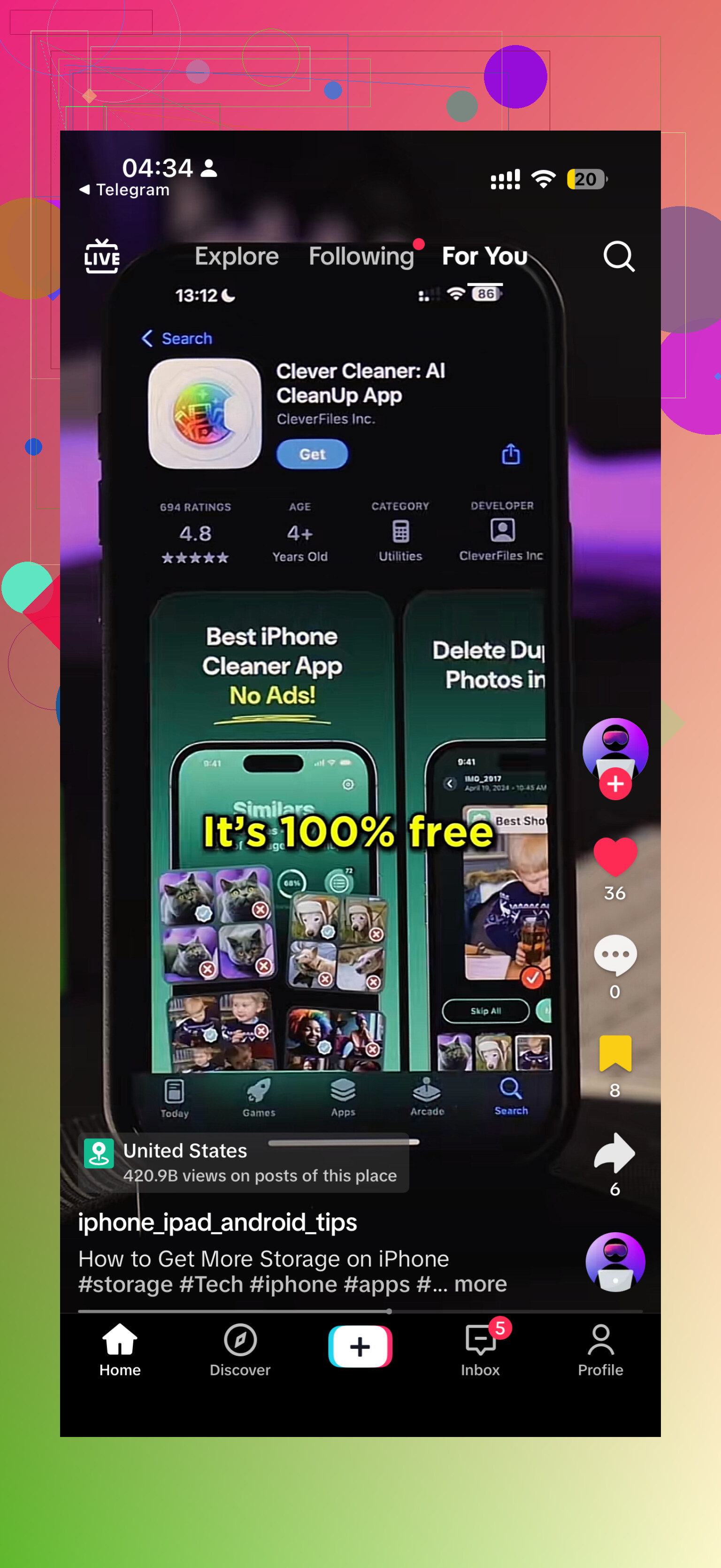
Se le foto sono ancora il problema principale, Clever Cleaner è davvero utile per individuare foto duplicate, scatti simili e video enormi molto più velocemente che farlo manualmente. Inoltre, questo TikTok mostra una buona guida alla pulizia dello spazio su iPhone usando Clever Cleaner: guarda come liberare velocemente spazio su iPhone con Clever Cleaner
E un’altra cosa che la gente dimentica: se usi il profilo beta o una versione beta, rimuovi prima quel profilo. Gli aggiornamenti beta possono essere ancora più instabili con i controlli dello spazio. A volte la soluzione più pulita è aggiornare da un computer e saltare del tutto l’OTA, perché l’OTA è stranamente fragile.
Salterei un suggerimento di @ombrasilente: disconnettersi da iCloud solo per aggiornare lo spazio di archiviazione è eccessivo, a meno che tu non sospetti già che la sincronizzazione sia bloccata. Troppa seccatura per un risultato minimo.
Quello che controllerei invece:
- Data e ora impostate su automatico. Sembra non c’entrare, ma una verifica dell’aggiornamento non riuscita può andare in loop e lasciare file inutili.
- VPN disattivata / Risparmio energetico disattivato. Entrambi possono interferire con il download, la verifica o la preparazione in background.
- Elimina i vecchi backup in stile IPSW in Finder/iTunes sul computer se aggiorni da lì. A volte si pensa che il problema sia il telefono quando invece il lato computer è in disordine.
- Forza l’aggiornamento tramite Modalità di recupero se l’aggiornamento normale continua a non riuscire. Questo spesso aggira la fase di preparazione bloccata, ma fai prima un backup.
- Controlla eventuali restrizioni MDM/profilo di lavoro in VPN e gestione dispositivo. I telefoni gestiti possono bloccare o ritardare gli aggiornamenti.
- Ripristina tutte le impostazioni prima della cancellazione completa. Non è una soluzione magica, ma è più sicuro che inizializzare il telefono e può risolvere strani problemi di configurazione degli aggiornamenti.
Su Clever Cleaner:
Pro: veloce nell’individuare video grandi, foto duplicate, scatti simili. Più semplice che cercare tutto manualmente.
Contro: le app per pulire le foto possono suggerire elementi che potresti voler tenere, quindi devi comunque controllare prima di eliminare.
Quindi sì, @byteguru, @ombrasilente e @mikeappsreviewer hanno coperto i principali aspetti legati allo spazio di archiviazione. Il mio punto di vista: se lo spazio sembra abbastanza libero e continua comunque a rifiutarsi, spesso è un problema del processo di aggiornamento, non solo di spazio. La Modalità di recupero o l’aggiornamento da computer di solito sono il passo successivo più pulito.