Mijn iPhone zegt dat de opslag vol is, zelfs nadat ik veel foto’s, apps en bestanden heb verwijderd. Ik heb Onlangs verwijderd al geleegd, maar de systeemopslag lijkt nog steeds hoog en ik kan geen updates installeren of iets nieuws opslaan. Wat kan er nog steeds ruimte innemen, en hoe maak ik daadwerkelijk iPhone-opslag vrij?
Ik kreeg dit op mijn eigen telefoon te zien en de melding sloeg eerst nergens op. Ik had al een hoop dingen verwijderd, maar de melding iPhone-opslag vol bleef steeds verschijnen. Het deel dat de meeste mensen missen is simpel. iOS heeft het meestal over opslagruimte, niet over werkgeheugen.
Waar de melding het over heeft
Op een iPhone zijn opslag en RAM twee verschillende dingen. RAM is voor alles wat er op dat moment draait. Opslag is de langetermijnruimte van de telefoon, foto's, video's, apps, downloads, berichtbijlagen, alles dus. Wanneer iOS zegt dat de telefoon vol is, bedoelt het de opslag.
Waarom bestanden verwijderen vaak niet meteen helpt
Hier liep ik ook tegenaan. In Foto's verdwijnen afbeeldingen of video's niet meteen van het apparaat wanneer je ze verwijdert. Ze gaan naar Recent verwijderd en blijven daar 30 dagen staan. Je telefoon telt die bestanden dus nog steeds mee voor de opslag totdat je ze daar ook verwijdert.
Wat ik deed:
- Open Foto's
- Ga naar Albums
- Scroll naar Recent verwijderd onder Hulpprogramma's
- Tik op Selecteer en daarna op Verwijder alles
Tot je dat doet, is de ruimte niet teruggekomen. iOS houdt die nog vast.
Andere plekken waar de verdwenen ruimte naartoe gaat
Open Instellingen, dan Algemeen en daarna iPhone-opslag. Wacht even. De gekleurde grafiek heeft een moment nodig om zich aan te passen. Als je een groot gedeelte ziet met de naam Systeemgegevens of Overig, gaat het vaak om cache-rommel, tijdelijke bestanden, Siri-stemmen en app-resten. Ik zag dat het bij mij kleiner werd na een herstart, dus ja, soms heeft de telefoon even een zetje nodig voordat alles weer goed wordt herberekend.
Een paar plekken die de moeite waard zijn om te controleren:
- Berichten. Open in iPhone-opslag Berichten en kijk bij Bekijk grote bijlagen. Oude video's in berichtgesprekken stapelen zich snel op. Bij mij stonden er een paar enorme clips waar ik helemaal niet meer aan dacht.
- Safari. Ga naar Instellingen, Safari en daarna Wis geschiedenis en websitedata. Dit maakte op mijn telefoon behoorlijk wat ruimte vrij.
- Apps die je nauwelijks gebruikt. Probeer in iPhone-opslag Ongebruikte apps offloaden. Daarmee wordt de app zelf verwijderd, maar blijven je gegevens voor later bewaard.
Één ding dat ik niet zou vertrouwen
Als je een opslagwaarschuwing ziet in Safari, of terwijl er een willekeurige videopagina open staat, en er staat een aftelling bij of dat je simkaart beschadigd is, negeer het dan. Dat is geen Apple-melding. Het is scam-rommel. Een echte opslagmelding verschijnt als een normale iOS-systeemmelding of binnen Instellingen. Ik zou op die browser-pop-ups nergens op drukken.
Waar de ingebouwde hulpmiddelen tekortschieten
Apple laat zien hoeveel ruimte elke app gebruikt, maar veel meer ook niet. Je krijgt geen nette manier om je fotobibliotheek te sorteren op grootste bestandsgrootte. Je krijgt ook geen degelijk overzicht van bijna-dubbele foto's, tenzij je alles met de hand gaat uitpluizen, wat snel vervelend wordt.
Clever Cleaner vulde dat gat beter op dan ik had verwacht. Het is gratis, zonder advertenties, zonder abonnementsmuur. Ik gebruikte eerst de sectie Heavies en die zette meteen de grootste mediabestanden bovenaan, vooral 4K-clips en schermopnames waarvan ik was vergeten dat ze bestonden. De sectie Similars groepeerde bijna identieke foto's bij elkaar en markeerde er één als de beste keuze, zodat ik herhaalde opnames in batches kon wissen in plaats van ze één voor één te openen. Het laat ook bestandsgroottes zien vóór verwijdering, wat ik prettig vond. Niets van wat ik zag wees erop dat er uploads naar een server plaatsvonden. Het opschonen bleef op het apparaat.
Nadat ik daar ongeveer 12 GB had vrijgemaakt en daarna Recent verwijderd had geleegd, kwam de waarschuwing niet meer terug. Mijn telefoon voelde ook minder traag aan.
Als de waarschuwing blijft terwijl er wel vrije ruimte zichtbaar is
Ik heb gevallen gezien waarin Instellingen vrije opslag meldt, maar de waarschuwing toch blijft hangen. Als dat gebeurt, lijkt het meer op een synchronisatie- of indexeringsfout dan op een echt opslagprobleem. Het laatste wat ik dan zou proberen is een volledige back-up maken naar iCloud of een computer, daarna de telefoon wissen en vervolgens de back-up terugzetten. Het is vervelend, ja, maar het dwingt iOS om alles opnieuw vanaf nul te tellen. Bij spookachtige opslagproblemen is dit vaak de oplossing waar mensen op uitkomen nadat al het andere heeft gefaald.
Als je Onlangs verwijderd al hebt geleegd en de opslag er nog steeds vreemd uitziet, zou ik kijken naar dingen die iOS slecht verbergt.
Controleer eerst gedownloade media in apps. Netflix, Spotify, YouTube, Podcasts, Audible, Google Drive, Bestanden, zelfs offline kaartgegevens. Die bestanden worden enorm groot, en het verwijderen van de app wist niet altijd meteen elk gecachet bestand. Hetzelfde geldt voor berichtenapps zoals WhatsApp en Telegram. Hun medi mappen vreten snel gigabytes.
Ten tweede wordt Foto’s met iCloud ingeschakeld soms vreemd. Als Optimaliseer iPhone-opslag uit staat, bewaart je telefoon volledige kopieën. Als het aan staat, heeft iOS nog steeds tijdelijke ruimte nodig voor synchronisatie en indexering. Ik heb gezien dat Systeemgegevens een dag of twee opgeblazen blijven na het massaal verwijderen van bestanden. Irritant, maar min of meer normaal.
Ten derde hebben updates wat ademruimte nodig. iOS wil vaak 5 GB tot 10 GB vrij hebben voordat het installeert. Dus als je 2 GB hebt vrijgemaakt, mislukt het nog steeds.
Ik ben het niet helemaal eens met @mikeappsreviewer dat herstarts veel oplossen. Soms wel. Vaak niet. Wat mij meer hielp, was het verwijderen van een oud iOS-updatebestand in Instellingen, Algemeen, iPhone-opslag, zoek naar iOS-update, verwijder het dan en probeer het later opnieuw.
Als je een snellere manier wilt om de grootste foto- en videorommel te vinden, is Clever Cleaner prima. Het helpt bij het sorteren van grote bestanden en duplicaten zonder de gebruikelijke paywall-onzin. Deze review is ook nuttig, zie waarom Clever Cleaner echt een gratis iPhone-schoonmaakapp is.
Als Systeemgegevens dagenlang enorm blijven, maak dan een reservekopie, wis alles en zet terug. Domme oplossing, maar het werkt vaker dan mensen willen toegeven.
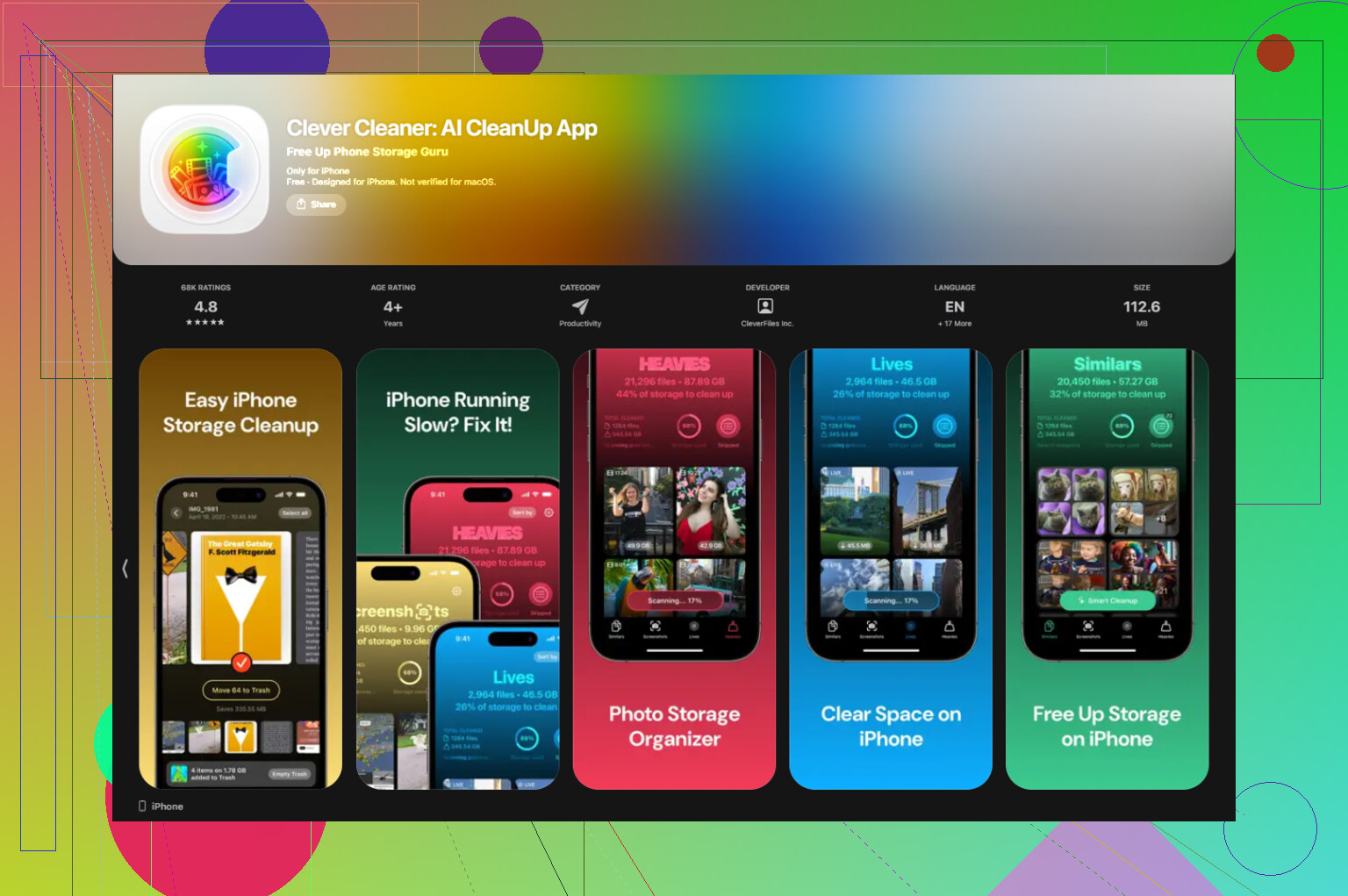
Wat mensen hier meestal in verwarring brengt, is dat iPhone-opslag niet in realtime wordt bijgewerkt, en soms een beetje onjuiste info geeft voordat alles is bijgewerkt. Ik ben het grotendeels eens met @mikeappsreviewer en @hoshikuzu, maar ik zou nog één extra invalshoek toevoegen: soms wordt de ruimte bezet gehouden door achtergrondprocessen, en niet meer door je daadwerkelijke bestanden.
Een paar dingen waar ze niet echt op ingingen:
- De cache van de Mail-app kan belachelijk groot worden, vooral met grote bijlagen. Als je de ingebouwde Mail-app gebruikt, kan het verwijderen en opnieuw toevoegen van het account een hoop verborgen rommel opruimen.
- Dictafoon bewaart verwijderde opnames ook in een eigen map Recent verwijderd.
- De Bestanden-app heeft zijn eigen prullenmand, plus lokale mappen onder Op mijn iPhone die mensen vergeten.
- Als je iCloud Drive, Dropbox of Google Drive gebruikt, kunnen lokaal gecachte kopieën daar nog steeds staan nadat je denkt dat alles weg is.
Ook is Systeemgegevens vaak opgeblazen door indexering na massaal verwijderen. Dat kan uren duren, soms een hele dag. Niet geweldig, maar wel vrij normaal. Ik geloof ook niet helemaal dat opnieuw opstarten een magische oplossing is. Soms helpt het, soms doet het eigenlijk bijna niets.
Wat ik zou doen:
- Controleer Bestanden, Mail, Dictafoon en offline downloads
- Laat de telefoon ’s nachts opladen terwijl hij met wifi is verbonden
- Controleer de opslag de volgende dag opnieuw
- Als het nog steeds niet goed is, maak dan een reservekopie en zet die terug
Als je grote foto’s/video’s sneller wilt vinden, is Clever Cleaner het bekijken waard, omdat het de grootste rommel veel sneller naar boven haalt dan Apple. Ook kan deze stapsgewijze gids voor het opschonen van iPhone-opslag helpen.
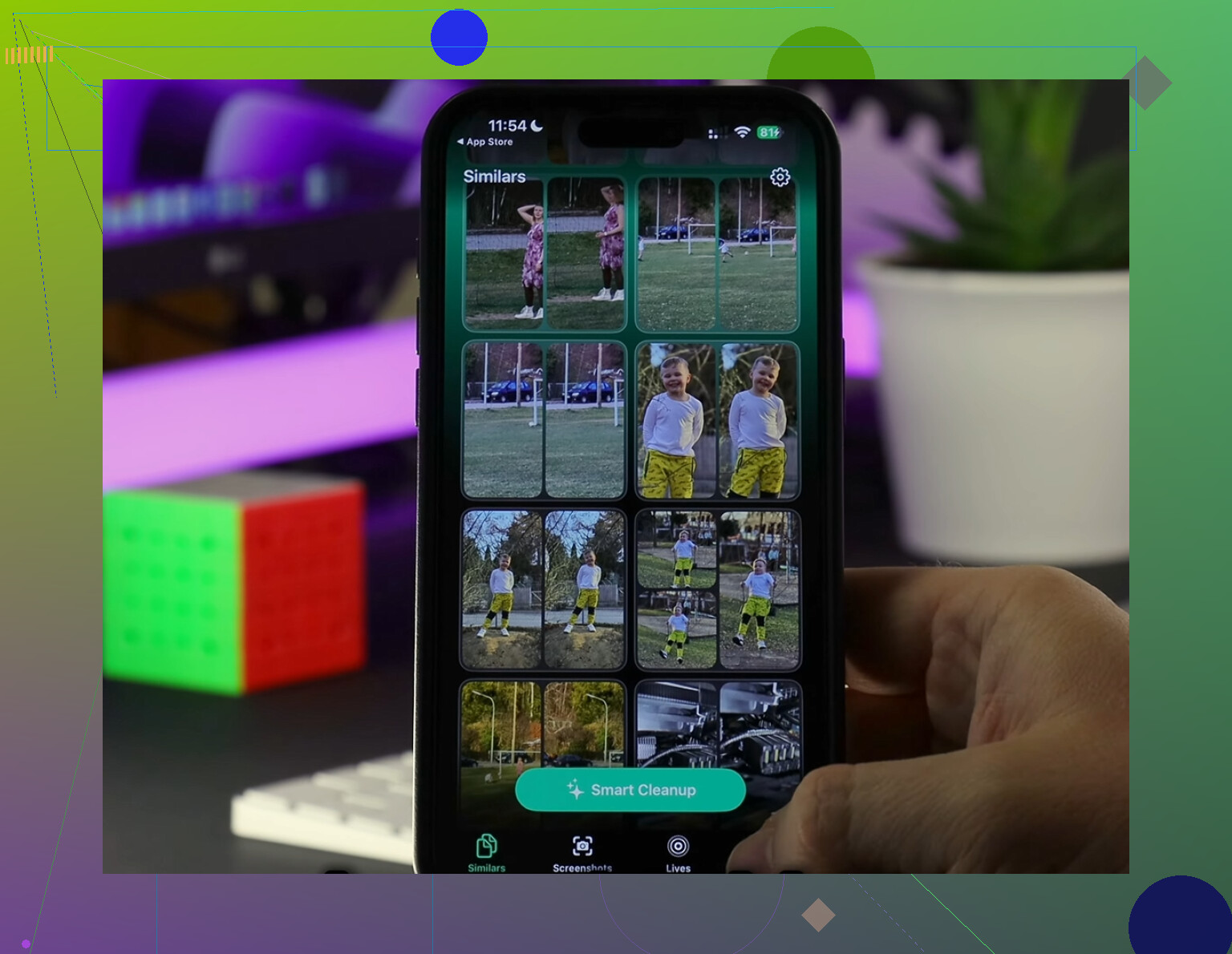
Eén invalshoek die volgens mij door @hoshikuzu, @espritlibre en @mikeappsreviewer maar deels is behandeld: momentopnames en logbestanden.
Als je iCloud-reservekopie, Finder of oude iTunes-reservekopieën gebruikt, kunnen tijdelijke bestanden van mislukte back-ups blijven hangen. Ook kunnen analyselogboeken en crashlogboeken zich soms opstapelen wanneer een app op hol slaat. Meestal niet enorm groot, maar op een bijna volle telefoon zijn ze wel van belang. Hetzelfde geldt voor GarageBand, iMovie en andere Apple-apps die stilletjes projectgegevens opslaan in de appcontainer.
Ik ben het ook niet helemaal eens met het advies wacht gewoon een nacht. Soms berekent iOS het later opnieuw, zeker. Soms gebeurt het nooit totdat je een wijziging forceert.
Wat ik zou controleren en dat minder voor de hand ligt:
- Instellingen > Privacy en beveiliging > Analyse en verbeteringen > Analysegegevens
- Opgeslagen projecten/downloads in GarageBand, iMovie, Clips en Podcasts
- Gedownloade pdf’s en audioboeken in de Boeken-app
- Notities met grote scans of bijlagen
- Camera-apps van derden met privégalerijen in de app
Als de opslag niet goed werkt, probeer dan deze vreemde oplossing:
- Begin met het opnemen van een 4K-video totdat de telefoon zegt dat de opslag vol is
- Stop en start daarna opnieuw op
- Controleer de opslag opnieuw
Dat dwingt iOS er soms toe om de berekening van tijdelijke opslagruimte te verversen.
Als je sneller door fototroep heen wilt, is Clever Cleaner handig. Voordelen: gemakkelijk grote bestanden opsporen, dubbele bestanden opruimen, eenvoudiger dan Apples tools. Nadelen: het is nog steeds vooral een mediaopruimer, dus het lost een kapotte systeemopslag niet vanzelf op, en je moet de suggesties controleren voordat je iets verwijdert.
Dus ja, verwijderde spullen zijn maar een deel van het verhaal. Verborgen appgegevens, gecachte projecten en een foutieve opslagberekening zijn meestal de echte boosdoener.