Mitt iPhone-lagringsutrymme fortsätter att fyllas upp även efter att jag har raderat appar, bilder och videor. Systemdata eller övrigt lagringsutrymme verkar växa av sig självt, och nu kan jag varken uppdatera iOS eller spara något nytt. Jag behöver hjälp med att ta reda på vad som orsakar lagringsproblemet och hur jag kan frigöra utrymme permanent.
Jag stötte på detta på ett par iPhones, min egen och en i min familj. Det såg ut som att lagringen exploderade över en natt, men när jag kontrollerade var det inte någon galen topp under en enda natt. Vanligtvis hade en stor kategori redan smugit sig uppåt i veckor, och sedan visade iOS till slut varningen om låg lagringsnivå.
Var jag skulle kontrollera först
Öppna Inställningar > Allmänt > iPhone-lagring. Gissa inte. Titta på listan och se vad som ligger högst upp. De vanliga utrymmestjuvarna jag fortsätter att se är Bilder, appar, meddelandebilagor, hämtningar och Systemdata.
Om Bilder tar mycket plats skulle jag börja där innan jag rör något annat.
Varför Bilder ofta är det verkliga problemet
Många letar efter exakta dubbletter och stannar där. Jag gjorde också det i början. Dålig idé. Den större röran är vanligtvis sådant här:
- seriebilder där 15 foton nästan är likadana
- redigerade kopior av samma bild
- skärmbilder du glömt att de fanns
- gamla videor, särskilt 4K-klipp
- Live Photos som tar upp mer utrymme än väntat
Apples inbyggda album för dubbletter hittar bara exakta matchningar. På en telefon jag kollade hittade det nästan ingenting. Under tiden hittade tredjepartsappar för rensning mängder av liknande bilder som Apple ignorerade.
Vad som fungerade bättre för mig
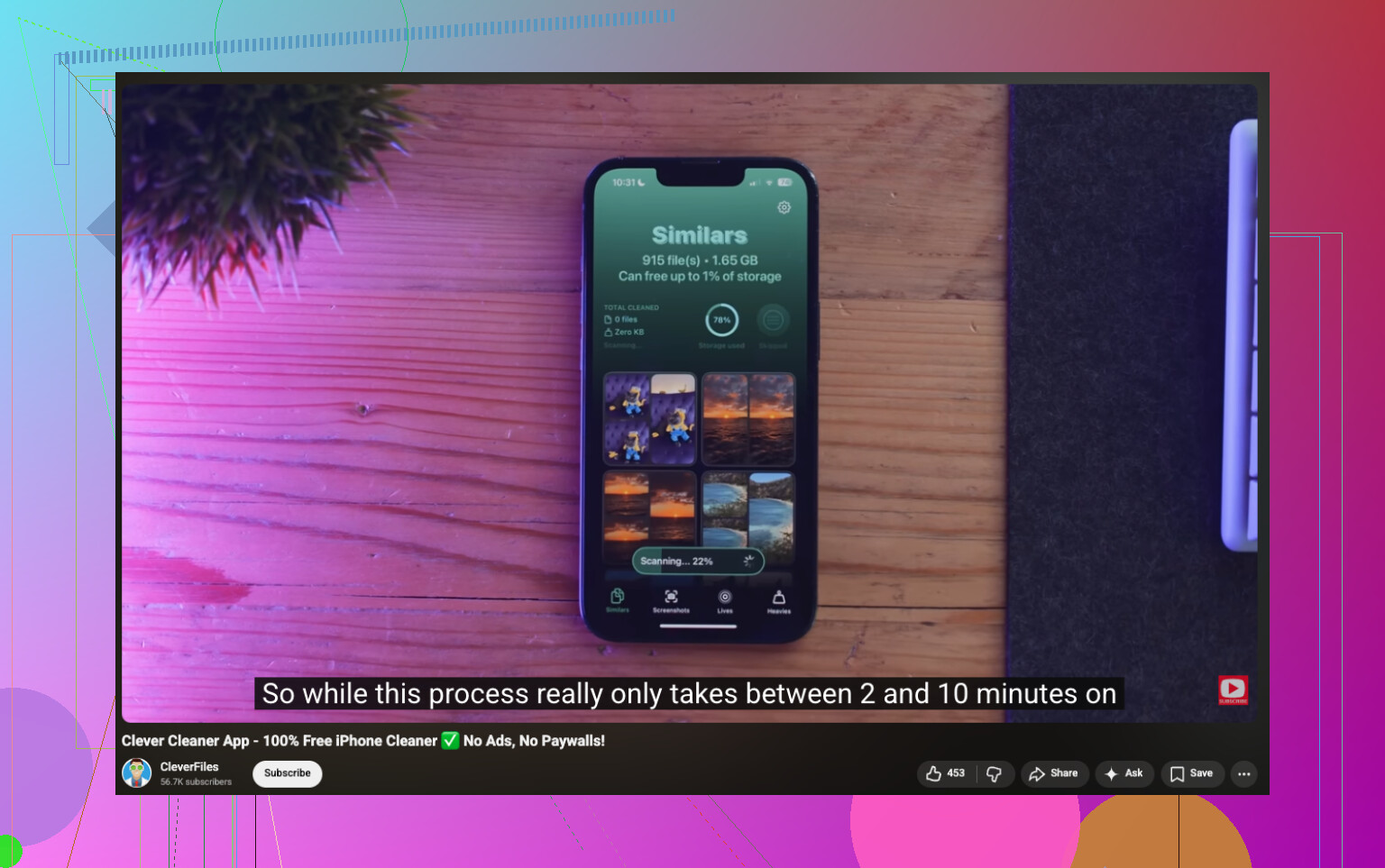
Jag skulle prova Clever Cleaner först. Anledningen är enkel. Bilder brukar vanligtvis ta den största delen av lagringsutrymmet, och den här appen håller fokus på det i stället för att försöka göra tio olika saker som inte hör ihop.
Det som stack ut när jag använde sådant här var den extra sorteringen. Inte bara identifiering av dubbletter. Den grupperade också liknande bilder, samlade skärmdumpar på ett ställe, visade de största filerna först och lät mig hantera Live Photos. Jag såg att folk rapporterade att de frigjorde omkring 10 GB, och vissa sa att de kom närmare 30 GB efter att ha rensat liknande bilder, skärmdumpar och Live Photos. De siffrorna stämmer överens med det jag har sett på fulla telefoner.
Delarna jag skulle använda först
- Liknande, för nästan matchande bilder
- Stora filer, för de största videorna och bilderna
- Skärmbilder, för snabb storstädning i bulk
- Livebilder, för att göra om Live Photos till vanliga stillbilder
Det bra, åtminstone för mig, är att du fortfarande granskar saker innan du tar bort dem. Så det är inte en blind rensning. Jag var skeptisk i början, precis som många andra, men grupperingen av bilder var bättre än jag hade väntat mig när jag gick igenom valen ett efter ett.
Ignorera inte appskräp
Efter Bilder skulle jag gå vidare till appar. Den här delen missas hela tiden. Sociala appar, streamingappar och webbläsare lagrar en massa cachedata. Du använder dem varje dag, och de sväller i det tysta.
Jag har varit med om fall där det frigjorde mer utrymme att radera en enda uppsvälld app och installera om den än att ta bort en hög med foton. Kontrollera webbläsarcache, nedladdningar i appen, offline-spellistor, sparade program och all media som är dold i meddelande- eller sociala appar. Saker samlas på hög snabbt. riktigt snabbt faktiskt.
När den konstiga lagringen är Systemdata
Om lagringen fortfarande ser fel ut och inget uppenbart förklarar det, kontrollera Systemdata. Den här är irriterande. iOS ger dig ingen tydlig knapp för det. Ibland håller den sig på en rimlig nivå. Ibland växer den till rena nonsensnivåer.
I de värsta fallen jag har sett var den enda lösningen som faktiskt gjorde skillnad att säkerhetskopiera, återställa och sedan återskapa. Det är jobbigt, ja, men ibland är det det enda som fungerar.
Min attackordning
Om din iPhone plötsligt säger att lagringsutrymmet är fullt skulle jag rangordna de troliga orsakerna så här:
- Bilder
- appcache och nedladdad appdata
- Systemdata
Jag skulle börja med en fotostädning i Clever Cleaner, och sedan gå igenom dina större appar och nedladdningar. Det mesta av den mystiska lagringen jag har sett visade sig vara gömt på någon av de platserna. Ingen magi. Oftast gamla mediafiler och appskräp som ingen hade märkt.
Min gjorde så här efter att iOS fortsatte att cacha skräp från Meddelanden, Safari och misslyckade uppdateringsfiler. Jag håller inte helt med @mikeappsreviewer om att Bilder alltid ska vara första stoppet. På min telefon var Meddelanden den större boven.
Prova den här ordningen.
- Inställningar, Allmänt, iPhone-lagring och tryck sedan på Meddelanden. Radera stora bilagor först.
- Safari, rensa historik och webbplatsdata.
- Ta bort nedladdade filer från Spotify, Netflix, YouTube och poddar.
- Starta om telefonen. Låter dumt, men det hjälper ibland.
- Om en iOS-uppdatering har fastnat, radera den i iPhone-lagring.
- Stäng av hämtning i Mail för konton med enorma bilagor, ta sedan bort och lägg till kontot igen.
Om Bilder fortfarande tar upp mycket plats, använd Clever Cleaner för en snabb rensning av iPhone-bilder och återställning av lagringsutrymme. Den här videon visar en bra genomgång, se hur du frigör iPhone-lagring med Clever Cleaner.
Om Systemdata fortfarande är enormt efter allt det där, säkerhetskopiera till en Mac eller iCloud, radera telefonen och återställ den. Irriterande, men det fixar den konstiga spöklagringen oftare än något annat.
En sak jag skulle lägga till till det @mikeappsreviewer och @cacadordeestrelas sa: ibland släpar lagringsgrafen bara efter eller är helt fel ett tag. Jag håller inte helt med om att varje fall är verklig ökning. iOS kan ta timmar, ibland en hel dag, på sig att räkna om efter att du har raderat en massa saker.
Några saker som är värda att kolla som de inte riktigt tog upp:
- Röstmemon kan bli konstigt stora
- Hämtade filer i appen Filer ignoreras ofta
- Appar som GarageBand, iMovie, CapCut och Lightroom lämnar kvar projektfiler
- Podcaster-appen kan behålla gamla nedladdade avsnitt även när du tror att de är borta
- WhatsApp-/Telegram-lagring måste rensas inifrån appen, inte bara genom att radera chattar
Kolla också om du har tillräckligt med ledigt utrymme för att iOS ska kunna andas. Om du har mindre än 5 GB ledigt börjar telefonen bete sig dumt och cachelagringen blir värre.
Jag skulle också ansluta telefonen till en Mac eller PC en gång. Finder eller iTunes kan ibland trigga en omräkning av lagringen och visa synkdata som har fastnat. Konstigt knep, men jag har sett att det hjälper.
Om Bilder fortfarande är din största kategori, då ja, Clever Cleaner är vettigt för att sortera liknande bilder, skärmbilder och stora videor snabbare än att göra det för hand. Den här tråden om gratis iPhone-appar för att rensa bilder som faktiskt hjälper till att frigöra lagringsutrymme är också värd en titt.
Om inget av det ändrar Systemdata är du förmodligen framme vid säkerhetskopiering + radering + återställning. Irriterande, men det är oftast den faktiska lösningen när iPhone-lagringen fortsätter att fyllas upp utan någon anledning.
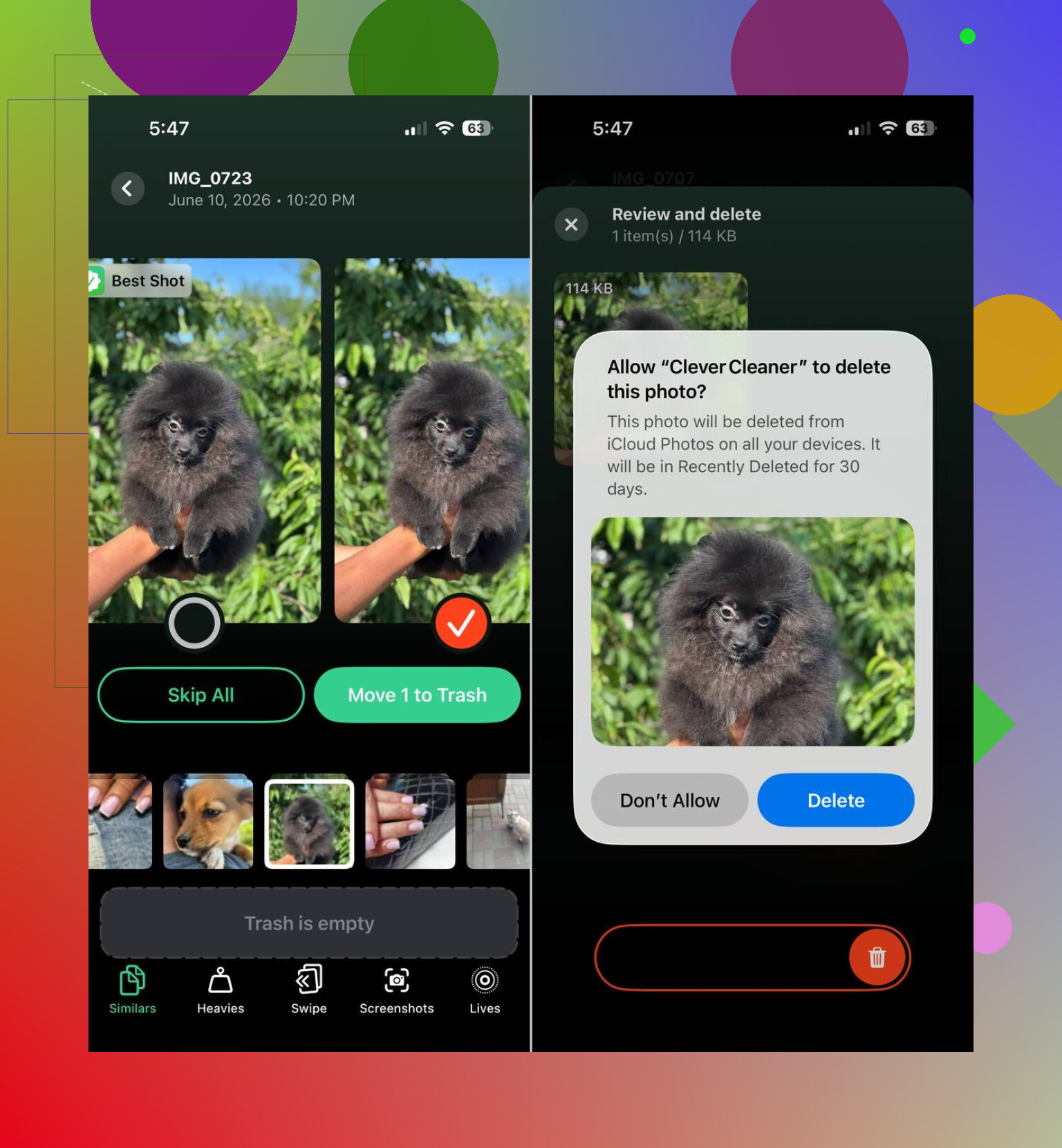
Jag skulle kontrollera en sak som de andra knappt berörde: raderat innehåll som faktiskt inte är borta ännu.
- Bilder > Nyligen raderade
- Filer-appen > Bläddra > Nyligen raderade
- Anteckningar med skannade PDF-filer
- Röstmemon
- Böcker och nedladdade PDF-filer/ljudböcker
Jag håller inte helt med @mikeappsreviewer om att Bilder är första stoppet varje gång. På många telefoner är de luriga bovarna Filer, bilagor i Meddelanden och appar för skapande som sparar lokala exporter.
Kolla också appar med dold projektlagring:
- CapCut
- iMovie
- GarageBand
- Lightroom
- Canva
De kan behålla källmedia även efter att du har exporterat.
En annan vinkel: om du använder iCloud-bilder med Optimera iPhone-lagring, kan lite ledigt utrymme tillfälligt få lagringsrapporteringen att se kaotisk ut medan iOS flyttar runt original och miniatyrer. Så ibland är grafen rörig, inte bara på grund av spökdata.
Om Bilder verkligen är den största kategorin är Clever Cleaner helt okej för att snabba upp städningen.
Fördelar
- bra på liknande bilder, skärmbilder, stora filer
- snabbare än manuell sortering
- användbar för att hitta skräp du glömt fanns
Nackdelar
- kräver fortfarande mänsklig granskning
- förslag på liknande bilder är inte alltid perfekta
- löser inte verkliga buggar i Systemdata på egen hand
Så ja, @cacadordeestrelas, @sognonotturno och @mikeappsreviewer täckte den vanliga vägen med cache/återställning. Jag skulle lägga till: leta efter dolda lokala filer först. Det är där mycket lagring utan tydlig anledning faktiskt finns.