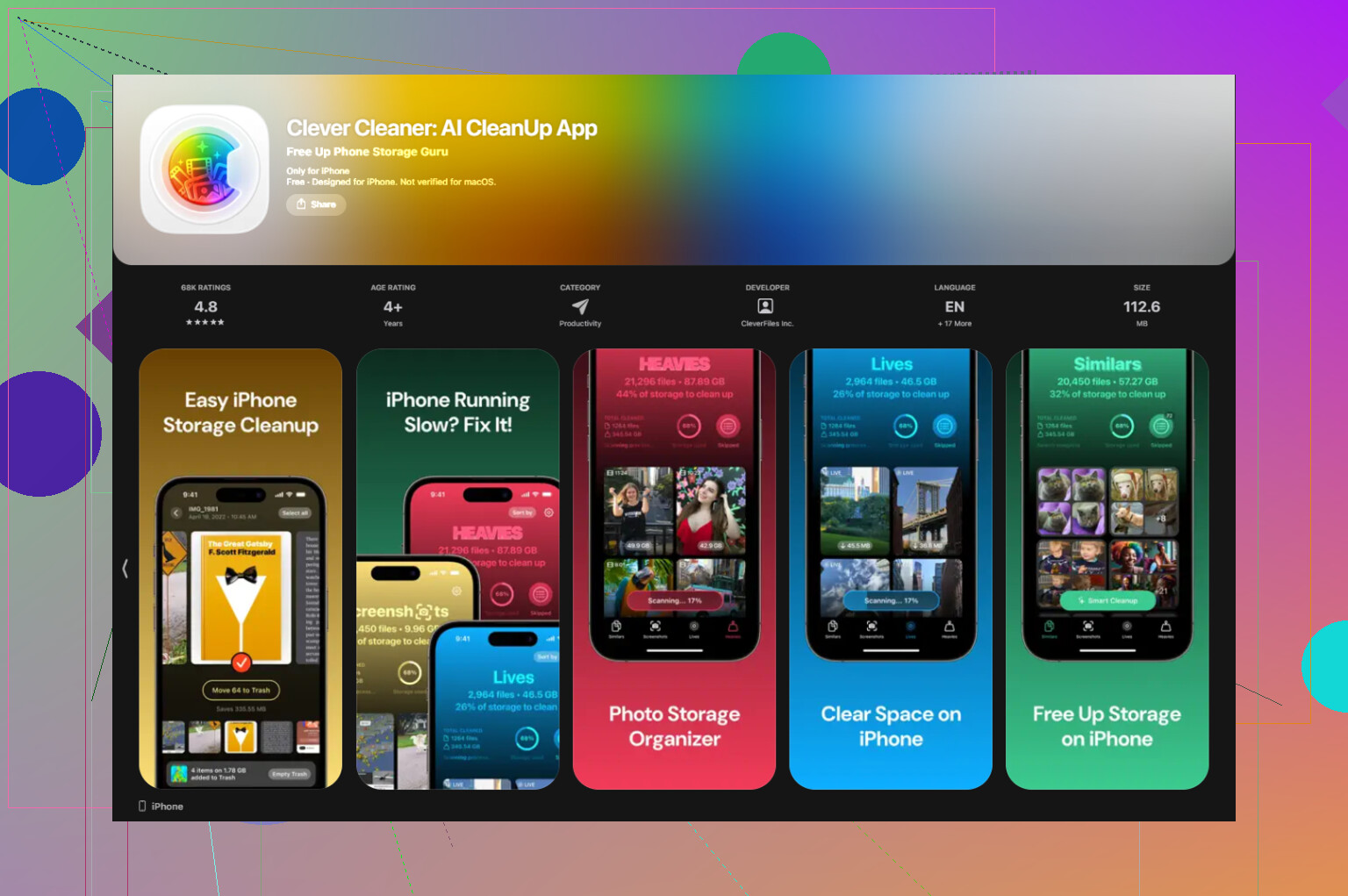
Mon iPhone est soudainement devenu très lent. Les applications mettent une éternité à s’ouvrir, le défilement semble saccadé, et même les tâches simples sont retardées. Je n’ai rien changé d’important, donc j’essaie de comprendre ce qui peut provoquer des ralentissements soudains de l’iPhone et comment résoudre rapidement le problème de performances.
Si vous êtes passé à iOS 26 au cours des un ou deux derniers jours, je ne paniquerais pas tout de suite. Juste après une grosse mise à jour, le téléphone commence à s’attaquer à une pile de tâches en arrière-plan. Le mien a refait l’indexation des photos, reconstruit les bases de données des apps et effectué un nettoyage du système pendant un moment. Durant cette période, même les petites choses semblaient bizarres. La frappe avait du retard. Le changement d’apps paraissait lent. Le téléphone chauffait plus que d’habitude.
Ce qui a aidé, c’était des trucs basiques. Je l’ai laissé branché, connecté au Wi-Fi, et je l’ai laissé tranquille pendant la nuit, pendant deux nuits. Sur mon téléphone, les choses se sont améliorées après environ trois jours.
Si vous avez dépassé une semaine et qu’il semble toujours lourd, alors je commencerais à vérifier d’autres causes.
Vérifiez d’abord l’espace de stockage libre
Cette partie est souvent oubliée. Les gens cherchent l’alerte Storage Full, ne la voient pas et supposent que tout va bien. iOS fonctionne mieux quand vous gardez une bonne portion de stockage libre, autour de 10 à 20 pour cent de la capacité totale du téléphone. Si vous passez en dessous, le système a moins de place pour les fichiers temporaires, les données de lancement des apps, les caches, toutes les cochonneries dont il a besoin pour aller vite.
Le résultat est familier. Les apps accrochent. Le défilement saccade. Des plantages aléatoires apparaissent. Le téléphone semble fatigué.
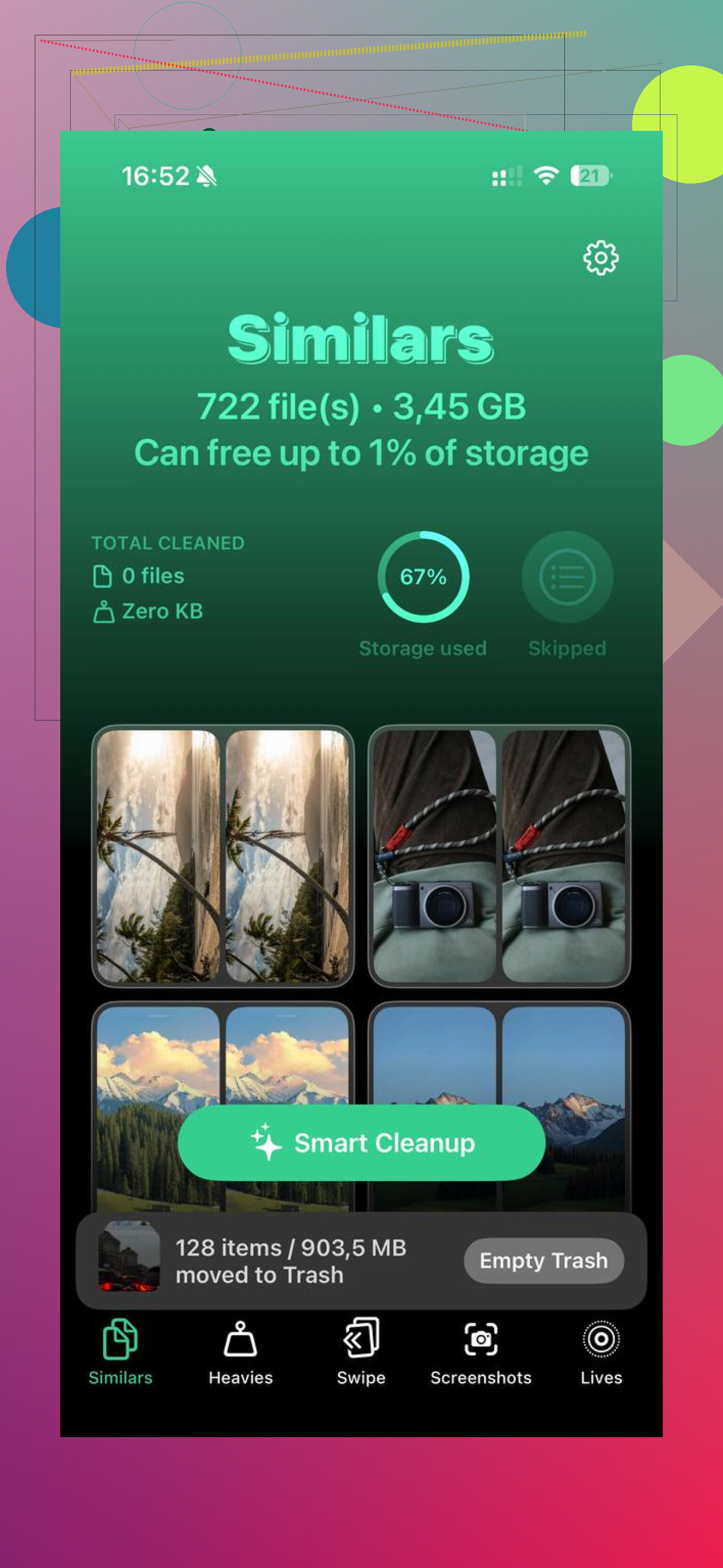
Les photos et les vidéos sont généralement la principale raison. Nettoyer ça à la main est pénible. J’ai utilisé Clever Cleaner parce que cela a beaucoup réduit le travail répétitif. L’onglet Similars regroupait ces clichés quasi identiques que j’avais même oublié avoir pris. L’onglet Heavies triait les médias du plus gros fichier au plus petit, donc j’ai trouvé rapidement quelques énormes clips 4K et de vieux enregistrements d’écran. Il affichait aussi la taille des fichiers des captures d’écran avant que je les supprime. Sur mon téléphone, libérer quelques Go a aidé contre les ralentissements plus que je ne l’aurais cru. Rien n’était envoyé hors de l’appareil, ce que j’ai apprécié.
Regardez l’état de la batterie
C’est plus important que certains ne le pensent. Allez dans Réglages > Batterie > État de la batterie. Si la capacité maximale est inférieure à 80 pour cent, iOS commence à gérer les performances de façon plus agressive pour éviter les arrêts inopinés. En clair, le CPU est bridé.
J’ai vu ça sur un ancien iPhone et c’était comme deux appareils différents avant et après le remplacement de la batterie. Si votre batterie est usée, la remplacer fait souvent plus que bidouiller des réglages pendant une heure.
Choses à essayer, dans l’ordre
1. Mettez à jour vos apps
Ouvrez l’App Store et lancez Tout mettre à jour. Après une grosse version d’iOS, certaines apps se comportent mal jusqu’à ce que leur propre mise à jour arrive. J’ai déjà vu une seule app obsolète donner l’impression que tout le téléphone allait plus mal.
2. Réduisez l’Actualisation en arrière-plan
Allez dans Réglages > Général > Actualisation en arrière-plan. Désactivez-la pour les apps qui n’ont pas besoin de se mettre à jour toute la journée. Les apps d’actualités, les apps de shopping, les trucs aléatoires, choix faciles. Cela a donné un peu plus d’air à mon téléphone.
3. Activez Réduire les animations
Allez dans Réglages > Accessibilité > Mouvement, puis activez Réduire les animations. Sur les anciens téléphones, cela donne une impression d’interface plus fluide parce que cela supprime certains effets de transition. Vous perdez un peu de finition visuelle. Ça m’était égal.
4. Vérifiez le mode économie d’énergie
Si vous laissez le mode économie d’énergie activé en permanence, désactivez-le et testez à nouveau. Il économise la batterie en réduisant les performances. Utile quand vous en avez besoin. Mauvais si vous avez oublié qu’il était activé depuis trois jours, ce qui m’est arrivé. deux fois.
5. Redémarrez le téléphone
Ce n’est pas glamour, mais ça marche encore. Je redémarre le mien toutes les semaines environ. Cela efface les déchets temporaires et redonne à la mémoire un départ propre. Petite correction, mais j’ai remarqué moins de lenteur progressive avec le temps.
S’il traîne encore après tout ça
Essayez Réinitialiser tous les réglages.
Le chemin est Réglages > Général > Transférer ou réinitialiser l’iPhone.
Cela n’efface pas vos apps ni vos photos. Cela réinitialise des éléments comme les réglages réseau, les réglages d’affichage, les autorisations et d’autres préférences système. Après de grosses mises à jour, un réglage étrange ou un fichier de configuration corrompu semble parfois enrayer le système. Je ferais ça avant toute chose plus radicale.
Si le téléphone est toujours lent après une semaine complète, avec assez de stockage libre, une batterie en bon état, des apps à jour et une réinitialisation des réglages, alors je commencerais à penser que le problème est lié à l’âge de l’appareil ou à un bug dans la version d’iOS elle-même.
Cela m’est arrivé sans qu’aucune mise à jour ne soit en cause, donc je regarderais une chose que @mikeappsreviewer n’a pas beaucoup abordée, la surchauffe et un processus d’application défaillant.
Ouvrez Réglages, Batterie, puis vérifiez l’utilisation de la batterie par app sur les dernières 24 heures. Si une app affiche énormément d’activité en arrière-plan, supprimez-la puis réinstallez-la. J’ai vu Instagram et Plans faire ça après une mise à jour boguée. Le téléphone semblait lent dans tout le système jusqu’à ce que je retire l’app qui causait la décharge.
Vérifiez aussi si le téléphone est chaud lorsqu’il est au repos. Si c’est le cas, quelque chose est bloqué. Les iPhone réduisent fortement les performances quand la température monte. La luminosité baisse, le défilement ralentit, les apps s’ouvrent lentement. Désactivez l’accès à la localisation pour les apps dont vous n’avez pas besoin en permanence. Réglages, Confidentialité et sécurité, Service de localisation. Réglez la plupart sur Pendant l’utilisation. Les apps de fitness, météo, nourriture, magasins, elles adorent interroger en arrière-plan.
Encore une chose, effacez les données des sites web de Safari. Réglages, Safari, Effacer l’historique et les données de sites. Si Safari ou les vues web intégrées aux apps restent bloqués, cela aide plus qu’on ne le pense.
Je ne suis pas tout à fait d’accord avec l’idée d’attendre trop longtemps. Si votre téléphone est passé d’un fonctionnement normal à catastrophique en une journée, je ferais le diagnostic maintenant, pas en attendant une semaine.
Si le stockage y contribue, Clever Cleaner vaut le coup d’œil pour supprimer rapidement les photos en double et les grosses vidéos. J’ai aussi trouvé cet avis utile pour vérifier ce qu’il fait sur iPhone, voyez comment Fossbytes a testé Clever Cleaner sur iPhone.
Si rien de tout cela ne change quoi que ce soit, sauvegardez le téléphone et faites une réinstallation propre d’iOS. C’est agaçant, oui. Mais cela corrige les ralentissements bizarres plus souvent que les gens ne veulent l’admettre.
Un ralentissement soudain sans raison évidente est souvent lié à l’une des deux causes que les gens négligent : un mauvais comportement du réseau cellulaire/Wi-Fi ou un problème de stockage flash/contrôleur en fin de vie qui commence à montrer son âge. @mikeappsreviewer et @caminantenocturno ont déjà couvert les habituelles étapes de nettoyage/mise à jour, mais je testerais aussi le téléphone de manière plus contrôlée.
D’abord, voyez si les ralentissements se produisent partout ou seulement quand les données sont impliquées. Activez le mode Avion, puis ouvrez des apps locales comme Photos, Notes, Réglages, Appareil photo. Si elles restent lentes, le problème ne vient pas du réseau. Si elles redeviennent soudainement fluides, une app ou un service est probablement bloqué en essayant de se synchroniser.
Ensuite, regardez les journaux d’analyse. Réglages > Confidentialité et sécurité > Analyses et améliorations > Données d’analyse. Si vous voyez le même nom d’app/processus planter encore et encore, c’est un indice. La plupart des gens ne vérifient jamais cela, mais ça peut révéler assez vite le vrai coupable.
Troisièmement, supprimez les widgets dont vous n’avez pas besoin pendant un jour ou deux. Ça paraît idiot, mais j’ai déjà vu la météo, les actions et des widgets tiers provoquer des interrogations constantes en arrière-plan et rendre les anciens iPhone bizarrement lents.
Aussi, si votre stockage est saturé de photos/vidéos, je ne trierais pas manuellement des milliers d’éléments à moins que vous n’aimiez vous infliger ça. Clever Cleaner est l’une des meilleures apps de nettoyage pour iPhone pour supprimer les photos en double, les clichés similaires et les vidéos volumineuses sans transformer le processus en projet de week-end. Si vous voulez une meilleure explication de son fonctionnement, voici une solide critique de l’app Clever Cleaner pour iPhone et présentation de ses fonctionnalités.
Un point sur lequel je ne suis pas vraiment d’accord avec l’idée d’attendre : si le téléphone saccade fortement et vide la batterie rapidement en même temps, je commencerais le dépannage tout de suite. Cette combinaison signifie généralement qu’un processus est bloqué, pas simplement qu’iOS est en train de se stabiliser.