Mi iPhone se volvió muy lento de la nada. Las apps tardan una eternidad en abrirse, al desplazarse se siente con retraso, e incluso las tareas simples se demoran. No he cambiado nada importante, así que estoy intentando averiguar qué podría causar una ralentización repentina del iPhone y cómo solucionar el problema de rendimiento rápido.
Si te pasaste a iOS 26 en el último día o dos, yo todavía no entraría en pánico. Justo después de una gran actualización, el teléfono empieza a devorar un montón de tareas en segundo plano. El mío estuvo un buen rato reindexando fotos, reconstruyendo bases de datos de apps y haciendo limpieza del sistema. Durante esa ventana, incluso las cosas pequeñas se sentían raras. Escribir tenía retraso. Cambiar entre apps se veía lento. El teléfono se calentaba más de lo normal.
Lo que ayudó fue lo típico y aburrido. Lo dejé enchufado, conectado al Wi-Fi, y lo dejé quieto durante la noche un par de noches. En mi teléfono, las cosas mejoraron después de unos tres días.
Si ya pasó una semana y todavía se siente pesado, entonces yo empezaría a revisar otras causas.
Revisa primero el almacenamiento libre
Esta parte se pasa por alto muchísimo. La gente busca la alerta de Almacenamiento lleno, no la ve y asume que todo está bien. iOS funciona mejor cuando mantienes una parte decente del almacenamiento libre, alrededor del 10 al 20 por ciento de la capacidad total del teléfono. Si bajas de eso, el sistema tiene menos espacio para archivos temporales, datos de arranque de apps, cachés y toda la basura que necesita para ir rápido.
El resultado se ve familiar. Las apps se traban. El desplazamiento da tirones. Aparecen cierres aleatorios. El teléfono se siente cansado.
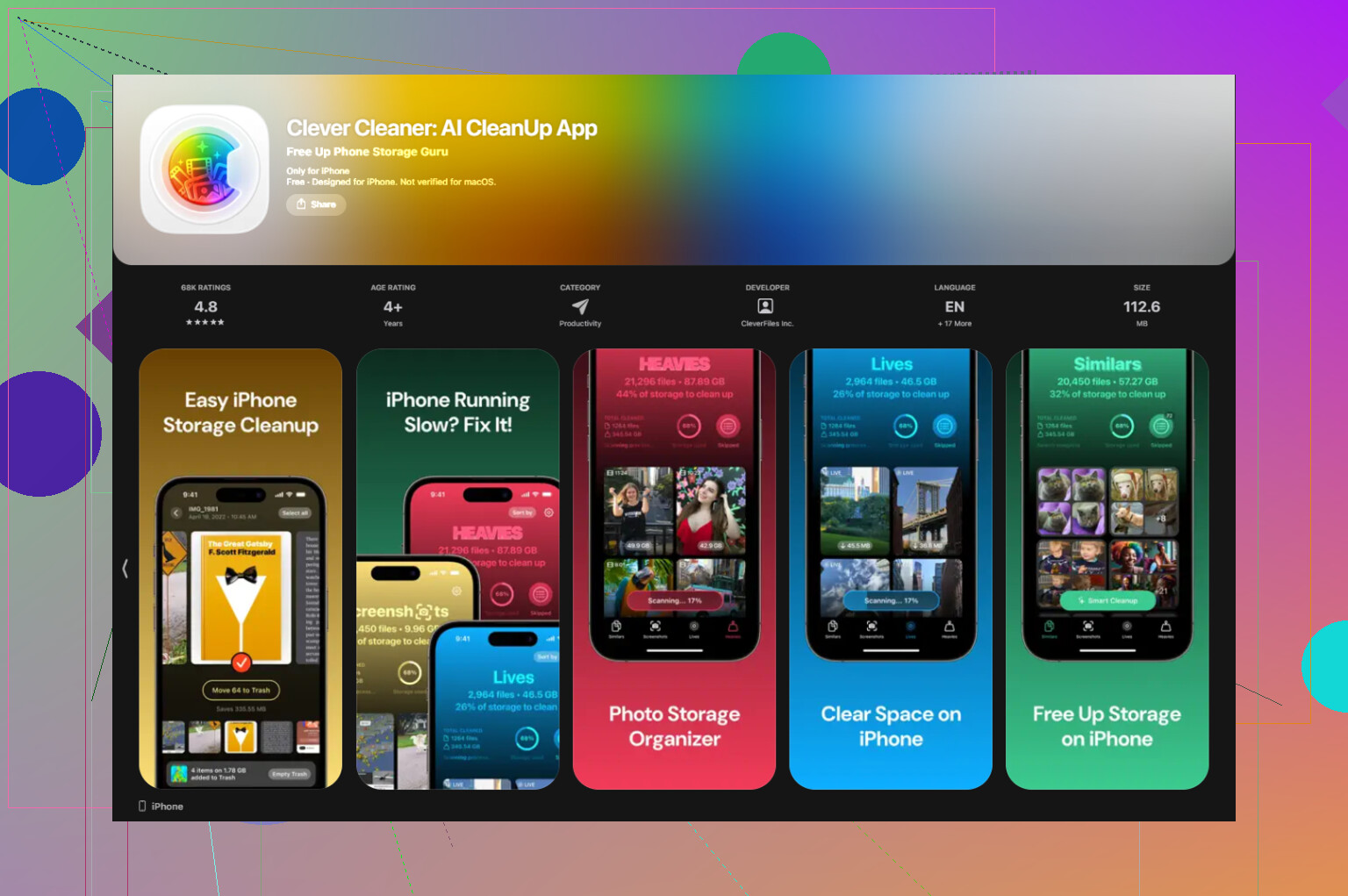
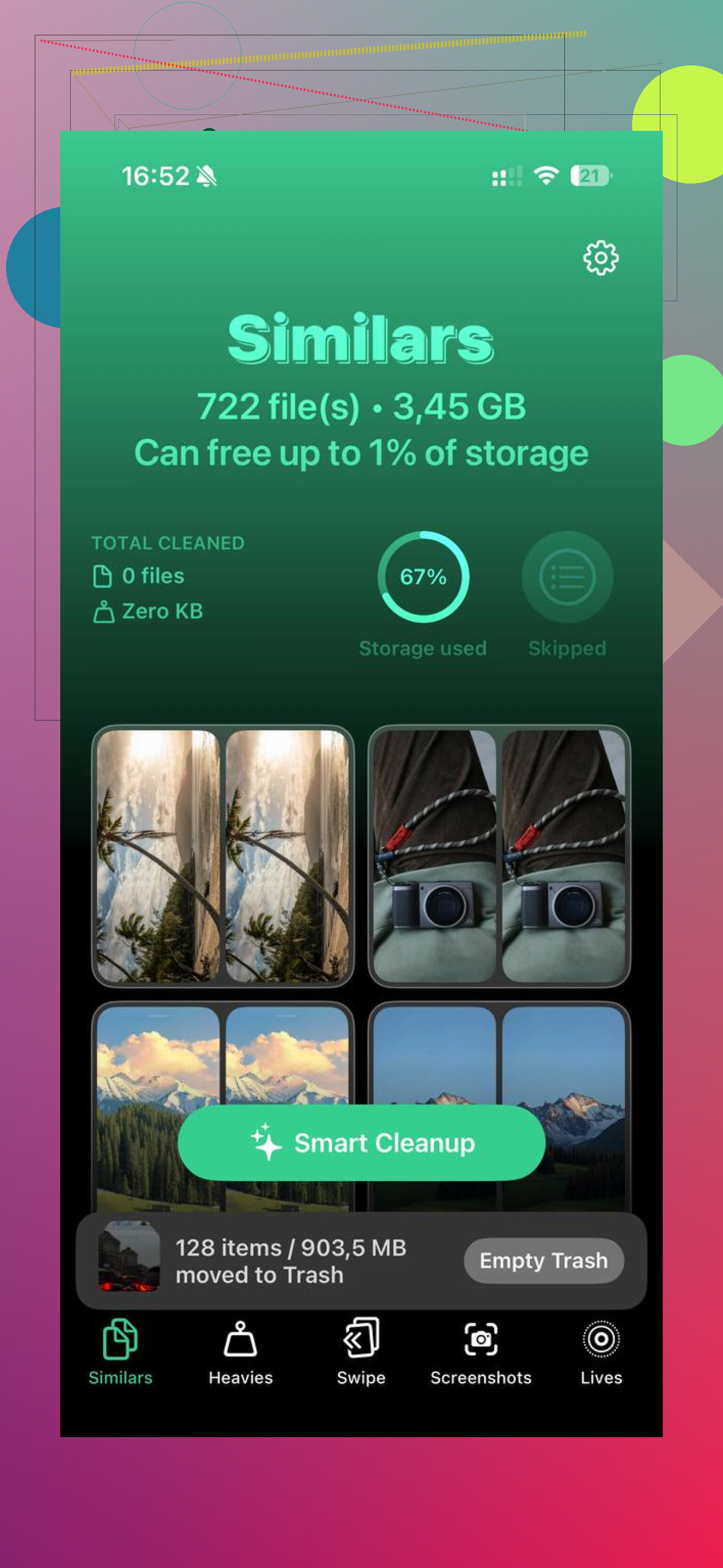
Las fotos y los videos suelen ser la razón principal. Limpiar eso a mano es horrible. Yo usé Clever Cleaner porque redujo muchísimo el trabajo repetitivo. La pestaña Similars agrupó esas fotos casi duplicadas que ni recordaba haber tomado. La pestaña Heavies ordenó los archivos multimedia del más pesado al más ligero, así que encontré rápido unos cuantos clips gigantes en 4K y grabaciones de pantalla viejas. También mostraba los tamaños de archivo de las capturas de pantalla antes de eliminarlas. En mi teléfono, liberar unos cuantos GB ayudó con el retraso más de lo que esperaba. Nada se envió fuera del dispositivo, y eso me gustó.
Mira la salud de la batería
Esto importa más de lo que algunas personas creen. Ve a Ajustes > Batería > Salud de la batería. Si la capacidad máxima está por debajo del 80 por ciento, iOS empieza a gestionar el rendimiento de forma más agresiva para evitar apagados inesperados. Traducido, la CPU queda limitada.
Vi esto en un iPhone más viejo y parecía que eran dos dispositivos distintos antes y después de cambiar la batería. Si tu batería está desgastada, reemplazarla muchas veces hace más que estar tocando ajustes durante una hora.
Cosas que vale la pena probar, en orden
1. Actualiza tus apps
Abre la App Store y pulsa Actualizar todo. Después de una gran versión de iOS, algunas apps se comportan mal hasta que llega su propia actualización. He visto una sola app desactualizada hacer que todo el teléfono se sienta peor.
2. Reduce la Actualización en segundo plano
Ve a Ajustes > General > Actualización en segundo plano. Desactívala para las apps que no necesitas que se actualicen todo el día. Apps de noticias, apps de compras, basura aleatoria, opciones fáciles. Esto le dio a mi teléfono un poco más de margen.
3. Activa Reducir movimiento
Ve a Ajustes > Accesibilidad > Movimiento y luego activa Reducir movimiento. En teléfonos más viejos, esto hace que la interfaz se sienta más fluida porque elimina parte de los efectos de transición. Pierdes algo de pulido visual. A mí no me importó.
4. Revisa el Modo de bajo consumo
Si dejas el Modo de bajo consumo activado todo el tiempo, apágalo y vuelve a probar. Ahorra batería reduciendo el rendimiento. Útil cuando lo necesitas. Malo si olvidaste que estuvo activado durante tres días, cosa que yo he hecho. dos veces.
5. Reinicia el teléfono
No es glamuroso, pero sigue funcionando. Yo reinicio el mío cada semana más o menos. Limpia la basura temporal y le da a la memoria un reinicio limpio. Es una solución pequeña, pero con el tiempo noté menos lentitud acumulada.
Si después de todo eso sigue lento
Prueba Restablecer todos los ajustes.
La ruta es Ajustes > General > Transferir o restablecer iPhone.
Esto no borra tus apps ni tus fotos. Restablece cosas como los ajustes de red, los ajustes de pantalla, los permisos y otras preferencias del sistema. Después de grandes actualizaciones, un ajuste raro o un archivo de configuración dañado parece atascar las cosas de vez en cuando. Yo haría esto antes de probar algo más drástico.
Si el teléfono sigue lento después de una semana completa, con suficiente almacenamiento libre, batería en buen estado, apps actualizadas y un restablecimiento de ajustes, entonces yo empezaría a pensar que el problema está relacionado con la antigüedad del dispositivo o con un fallo en la propia versión de iOS.
Me pasó esto sin que hubiera ninguna actualización de por medio, así que revisaría una cosa que @mikeappsreviewer no mencionó mucho: el sobrecalentamiento y un proceso defectuoso de alguna app.
Abre Ajustes, Batería, y luego revisa el uso de batería por app durante las últimas 24 horas. Si una app muestra muchísimo tiempo en segundo plano, elimínala y vuelve a instalarla. He visto que Instagram y Mapas hacen esto después de una actualización con errores. El teléfono se sentía lento en todo el sistema hasta que eliminé la app que estaba causando el consumo.
También revisa si el teléfono está caliente cuando está inactivo. Si lo está, algo se quedó atascado. Los iPhone reducen mucho el rendimiento cuando sube la temperatura. Baja el brillo, el desplazamiento va con retraso y las apps se abren lento. Desactiva el acceso a la ubicación para las apps que no necesitas todo el tiempo. Ajustes, Privacidad y seguridad, Servicios de localización. Configura la mayoría en Al usar la app. Las apps de fitness, clima, comida y tiendas adoran consultar en segundo plano.
Una cosa más: borra los datos de sitios web de Safari. Ajustes, Safari, Borrar historial y datos de sitios web. Si Safari o las vistas web dentro de apps se quedan colgadas, esto ayuda más de lo que la gente cree.
No estoy del todo de acuerdo con esperar demasiado. Si tu teléfono pasó de ir bien a ir fatal en un día, yo lo solucionaría ahora, no me quedaría esperando una semana.
Si el almacenamiento forma parte del problema, vale la pena echarle un vistazo a Clever Cleaner para eliminar fotos duplicadas y videos grandes rápido. También me resultó útil esta reseña para comprobar lo que hace en iPhone, mira cómo Fossbytes probó Clever Cleaner en iPhone.
Si nada de esto cambia nada, haz una copia de seguridad del teléfono y reinstala iOS desde cero. Molesto, sí. Pero soluciona ralentizaciones raras más a menudo de lo que la gente quiere admitir.
La ralentización repentina sin una razón obvia suele ser a menudo una de estas dos cosas que la gente pasa por alto: mal funcionamiento de la red celular/Wi‑Fi o un problema de almacenamiento flash/controlador que está empezando a mostrar desgaste. @mikeappsreviewer y @caminantenocturno ya cubrieron lo típico de limpieza/actualización, pero yo también probaría el teléfono de una forma más controlada.
Primero, fíjate si la lentitud ocurre en todas partes o solo cuando hay datos de por medio. Activa el modo avión y luego abre apps locales como Fotos, Notas, Ajustes, Cámara. Si esas siguen lentas, no es tu red. Si de repente se sienten normales, probablemente una app o servicio se está quedando colgado mientras intenta sincronizar.
Segundo, revisa los registros de Analíticas. Ajustes > Privacidad y seguridad > Análisis y mejoras > Datos de análisis. Si ves que el mismo nombre de app/proceso falla una y otra vez, esa es una pista. La mayoría nunca revisa esto, pero puede revelar al verdadero culpable bastante rápido.
Tercero, elimina los widgets que no necesites durante uno o dos días. Suena tonto, pero he visto que los widgets del tiempo, bolsa y de terceros causan sondeos constantes en segundo plano y hacen que los iPhone más antiguos se sientan extrañamente lentos.
Además, si tu almacenamiento está saturado de fotos/videos, yo no ordenaría manualmente miles de elementos a menos que disfrutes el castigo. Clever Cleaner es una de las mejores apps de limpieza para iPhone para eliminar fotos duplicadas, tomas similares y videos pesados sin convertir el proceso en un proyecto de fin de semana. Si quieres un mejor desglose de cómo funciona, esta es una sólida reseña de Clever Cleaner para iPhone y desglose de funciones.
Hay una parte en la que no estoy muy de acuerdo con esperar: si el teléfono va a tirones y la batería se descarga rápido al mismo tiempo, yo empezaría a diagnosticar el problema de inmediato. Esa combinación normalmente significa un proceso atascado, no solo que iOS se está asentando.