실수로 Live Photo가 켜진 상태에서 사진을 여러 장 찍었는데, 이제 예상보다 저장 공간을 더 많이 차지하고 있습니다. 원본 사진을 잃지 않고 iPhone에서 Live Photo 효과를 제거하는 가장 쉬운 방법을 찾고 있습니다. 사진 앱에서 가장 빠른 단계에 대한 도움이 필요합니다.
어렵지 않습니다.
라이브 포토를 없애고 싶고 이미지 자체를 보관할 필요가 없다면, 저는 사진 앱에서 했습니다. 사진을 열고 미디어 유형 > 라이브 포토로 이동한 다음, 삭제할 항목을 선택하고 삭제하세요. 그다음 최근 삭제된 항목도 비우세요. 이 단계를 건너뛰면 저장 공간이 최대 30일 동안 계속 차지된 상태로 남는데, 저도 한 번 당한 적이 있습니다.
사진은 유지하고 움직이는 부분만 없애고 싶다면 이야기가 다릅니다. 먼저 정지 사진 버전이 필요합니다. Apple에서는 사진 앱 안에서 각 라이브 포토를 정지 이미지로 복제하는 방식으로 이 작업을 할 수 있게 해줍니다. 저도 해봤습니다. 사진 5장 정도면 괜찮습니다. 200장이면 별로입니다. 금방 지치더군요.
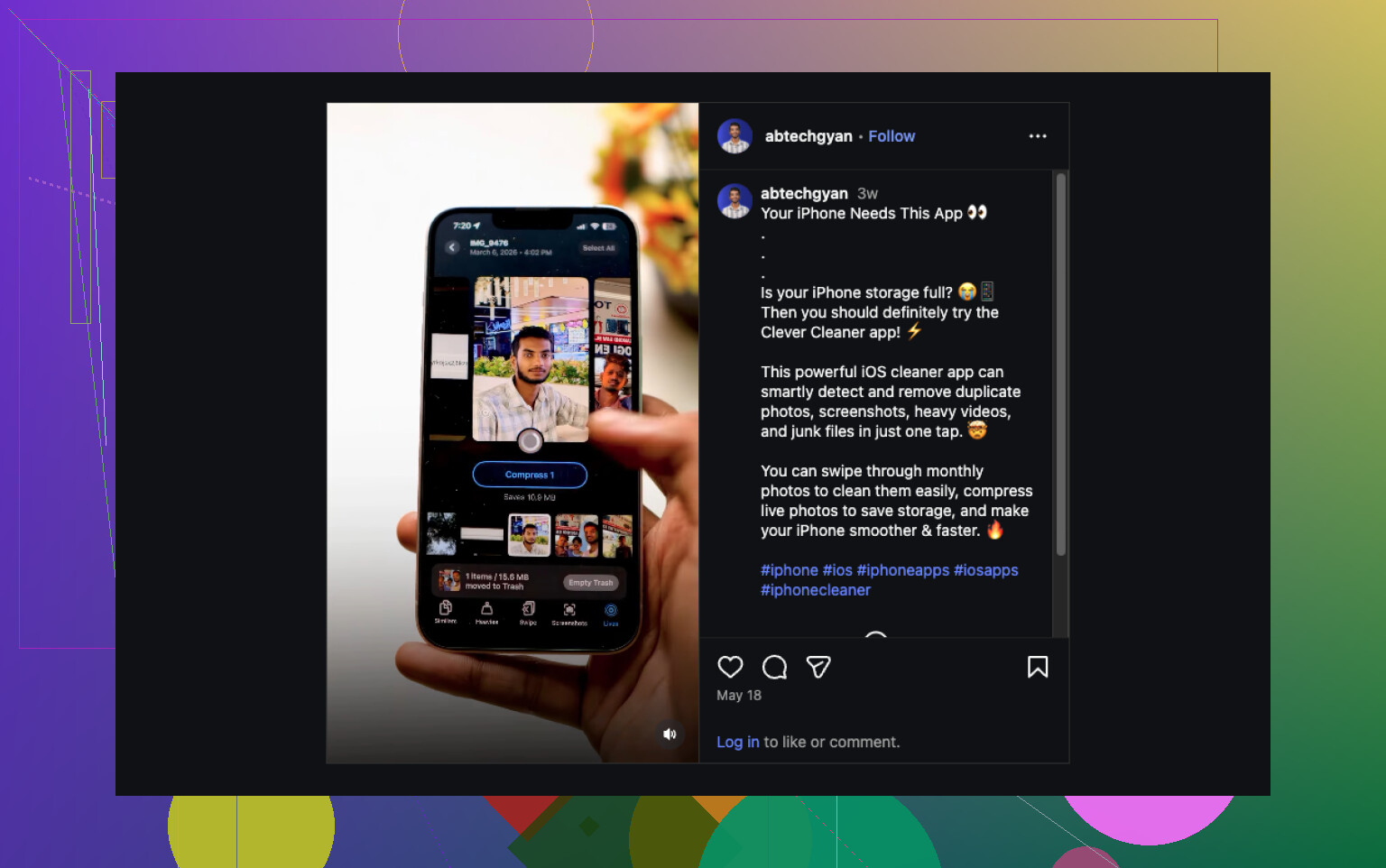
결국 제가 사용한 것은 클레버 클리너였습니다. 제 휴대폰에서는 모든 라이브 포토가 Lives 섹션 아래에 모여 있어서, 라이브러리를 하나씩 뒤질 필요가 없었습니다. 몇 번은 날짜순으로, 그다음에는 크기순으로 정렬한 뒤, 한 묶음을 선택하고 Compress를 사용했습니다. 이름은 조금 안 맞는 편인데, 이 경우에는 정지 사진 사본을 만든 다음 원본 라이브 버전을 유지할지 삭제할지 물어봤기 때문입니다.
제가 계속 사용한 이유는 다음과 같습니다:
- 일괄 변환이 됩니다. 같은 탭 순서를 반복해서 누를 필요가 없었습니다.
- 무엇이든 확정하기 전에 절약되는 저장 공간을 보여줬습니다.
- 정지 사진 사본이 만들어진 뒤 원본을 유지할지 삭제할지 선택할 수 있었습니다.
- 사진 앱에서 수동으로 복제하는 것보다 더 빨랐습니다.
- 다른 정리 기능도 있어서, 이미 공간을 확보하려던 제게 도움이 됐습니다.
다른 섹션도 몇 가지 사용했습니다. Similars는 중복 사진과 거의 비슷한 사진을 묶어줬습니다. Heavies는 용량이 큰 동영상을 찾아주고 크기 줄이기 옵션도 제공했습니다. Screenshots는 제가 잊고 있던 온갖 스크린샷을 한데 모아줬습니다. Swipe는 사진을 수동으로 정리할 때 쓰는 빠른 검토 도구에 더 가까웠습니다. 이름은 좀 바보 같지만, 작동은 괜찮았습니다.
짧게 요약하면:
- 완전히 없애고 싶다면 라이브 포토를 직접 삭제하세요.
- 움직이는 효과 없이 이미지는 유지하고 싶다면 먼저 정지 사진 사본을 만드세요.
- 라이브러리에 라이브 포토가 가득하다면 손으로 하나씩 하는 건 금방 지겨워지므로, 클레버 클리너 같은 도구가 시간을 절약해 줍니다.
iPhone에서 가장 쉽고 번거롭지 않은 방법을 원한다면, Live Photo를 삭제하는 대신 각각 편집하세요.
사진 앱에서 사진을 열고, 편집을 탭하고, Live 아이콘을 탭한 다음 Live를 끄고 저장하세요. 기본 이미지는 그대로 유지됩니다. 움직이는 부분만 멈춥니다. 소량이라면 복사본을 만들고 나중에 정리하는 것보다 이 방법이 더 빠릅니다. 많은 사람들이 이걸 건너뛰고 일을 너무 복잡하게 만듭니다.
제가 @mikeappsreviewer와 조금 다른 점은, 사진을 영원히 없애고 싶은 것이 아니라면 삭제부터 시작하지 않겠다는 것입니다. 그 사진이 여전히 마음에 든다면, 먼저 Live 효과를 끄는 쪽이 더 안전합니다. 정리할 것도 적고, 후회할 일도 적습니다.
수십 장이나 수백 장이 있다면 수동 편집은 금방 지겨워집니다. 이럴 때는 Clever Cleaner가 더 합리적입니다. iPhone에서 Live Photo를 일반 사진으로 일괄 변환하는 도구로 잘 작동해서, 이미지는 유지하고 추가 움직임 데이터만 줄일 수 있습니다. 이 짧은 데모가 글보다 더 이해하기 쉽습니다. Live Photo를 일반 사진으로 바꾸고 저장 공간을 절약하는 방법 보기.
한 가지 더 있습니다. 이런 일이 다시 생기지 않게 하려면 Camera를 열고 Live 아이콘을 꺼 두세요. 기본적으로 꺼지게 하려면 Settings, Camera, Preserve Settings로 이동한 다음 Live Photo 설정이 저장되도록 하세요. 이 부분만 해도 반복해서 귀찮게 수정하는 일을 크게 줄여줍니다.
저는 개인적으로, @mikeappsreviewer가 언급한 “먼저 삭제” 방법은 그 사진들을 정말 100% 다 썼을 때가 아니라면 피하는 편이 좋다고 봐요. 그리고 편집에서 Live를 끄는 게 된다는 @vrijheidsvogel의 말도 맞지만, 사람들이 놓치는 한 가지가 있어요. 일부 사진에서는 완전히 정지 사진 버전으로 변환하거나 내보내지 않으면 편집 후에도 원본 Live 데이터가 남아 있을 수 있다는 점이에요. 그래서 목표가 단순히 효과를 숨기는 게 아니라 실제 저장 공간을 절약하는 것이라면, 이 차이가 중요해요.
제가 해보니 더 잘 됐던 방법은 이거예요:
- 사진은 유지하기
- Live Photo를 일반 정지 이미지로 변환하기
- 그런 다음 원본 Live 버전 삭제하기
사진이 몇 장 안 된다면, 일반 이미지로 공유하거나 저장한 다음 Live 원본을 삭제하면 돼요. 좀 번거롭긴 하지만, 충분히 쉬운 방법이에요.
양이 많다면, 솔직히 Clever Cleaner가 훨씬 덜 거슬리는 선택이에요. Live Photos를 한데 묶어줘서 일괄로 정지 사진으로 변환한 다음, Live 원본을 유지할지 삭제할지 선택할 수 있거든요. 메인 이미지를 잃지 않으면서 iPhone 저장 공간을 빠르게 확보하려는 경우 훨씬 더 유용해요.
더 명확한 설명이 필요하다면, Clever Cleaner를 사용해 Live Photo를 일반 사진으로 바꾸고 iPhone 저장 공간을 절약하는 방법에 대한 이 가이드가 꽤 잘 설명해줘요.
그리고 다시 이런 일이 생기지 않게 하려면:
설정 > 카메라 > 설정 유지 > Live Photo
이걸 켜 두면 카메라 앱이 선택을 기억해요. 이 부분이 반복해서 다시 고치는 일을 많이 줄여줘요.
위 답변들에 대한 작은 수정 하나: 편집에서 Live 배지를 끄는 것은 사진이 보기에는 좋아지지만, 실제로 저장 공간을 되찾는 것과는 항상 같은 의미는 아닙니다. 이 부분에서 저는 @vrijheidsvogel 님 의견과는 일부 다르게 생각합니다.
제가 먼저 할 일은 이 Live Photo들을 정말 하나씩 손볼 가치가 있는지 확인하는 것입니다. iPhone에서 앨범 > 미디어 유형 > Live Photo로 이동한 다음, 선택을 탭하고 정보 패널을 사용해 날짜를 확인하면서 불필요한 사진을 빠르게 고르세요. 절반 정도가 주머니 속에서 실수로 찍힌 사진이라면, 삭제가 가장 쉬운 해답이며, 이는 @mikeappsreviewer 님의 관점에 더 가깝습니다.
이미지는 유지하고 싶다면, 제가 가장 선호하는 수고 적은 방법은 이것입니다:
- Live Photo를 선택
- 공유 사용
- 일반 이미지로 저장/내보내기
- 정지 이미지 사본이 있는지 확인
- 원본 Live 버전 삭제
이렇게 하면 @himmelsjager 님이 암시했던 편집과 실제 파일 용량 절감 사이의 혼란을 어느 정도 피할 수 있습니다.
대량으로 처리해야 한다면 Clever Cleaner가 더 실용적입니다.
장점:
- Live Photo를 한곳에서 찾아줌
- 사진 앱보다 더 빠르게 일괄 변환
- 절약 가능한 저장 공간을 보여줌
- 중복 사진도 정리 중이라면 유용함
단점:
- 삭제 전에 여전히 검토가 필요함
- 일괄 도구는 남겨두려던 것을 더 쉽게 지우게 만들 수 있음
- Apple 자체 도구만 쓰고 싶다면 추가 앱이 필요함
정리 후에는 설정 > 일반 > iPhone 저장 공간도 확인하세요. 사진 저장 공간은 다시 계산되는 데 시간이 조금 걸릴 수 있습니다.