De opslag van mijn iPhone blijft vollopen, zelfs nadat ik apps, foto’s en video’s heb verwijderd. De systeemgegevens of andere opslag lijkt vanzelf te groeien, en nu kan ik iOS niet meer bijwerken of iets nieuws opslaan. Ik heb hulp nodig om uit te zoeken wat het opslagprobleem veroorzaakt en hoe ik voorgoed ruimte kan vrijmaken.
Ik kwam dit tegen op een paar iPhones, die van mij en een van iemand in mijn familie. Het leek alsof de opslag van de ene op de andere dag was geëxplodeerd, maar toen ik het controleerde, bleek het geen bizarre piek in één nacht te zijn. Meestal was één grote categorie al wekenlang langzaam aan het groeien, en pas daarna gaf iOS uiteindelijk de waarschuwing voor weinig opslagruimte.
Waar ik eerst zou kijken
Open Instellingen > Algemeen > iPhone-opslag. Raad niet. Kijk naar de lijst en zie wat bovenaan staat. De gebruikelijke ruimtevreters die ik steeds weer zie, zijn Foto's, apps, berichtbijlagen, downloads en Systeemgegevens.
Als Foto's veel ruimte inneemt, zou ik daar beginnen voordat ik iets anders aanraak.
Waarom Foto's vaak het echte probleem is
Veel mensen zoeken naar exacte duplicaten en stoppen daar dan. Dat deed ik eerst ook. Slecht idee. De grotere rommel is meestal dit soort dingen:
- burstfoto's waarbij 15 foto's bijna hetzelfde zijn
- bewerkte kopieën van dezelfde afbeelding
- schermafbeeldingen waarvan je was vergeten dat ze bestonden
- oude video's, vooral 4K-clips
- Live Photos die meer ruimte innemen dan verwacht
Het ingebouwde album Duplicaten van Apple vindt alleen exacte overeenkomsten. Op één telefoon die ik controleerde, vond het bijna niets. Ondertussen vonden opschoonapps van derden stapels vergelijkbare foto's die Apple negeerde.
Wat voor mij beter werkte
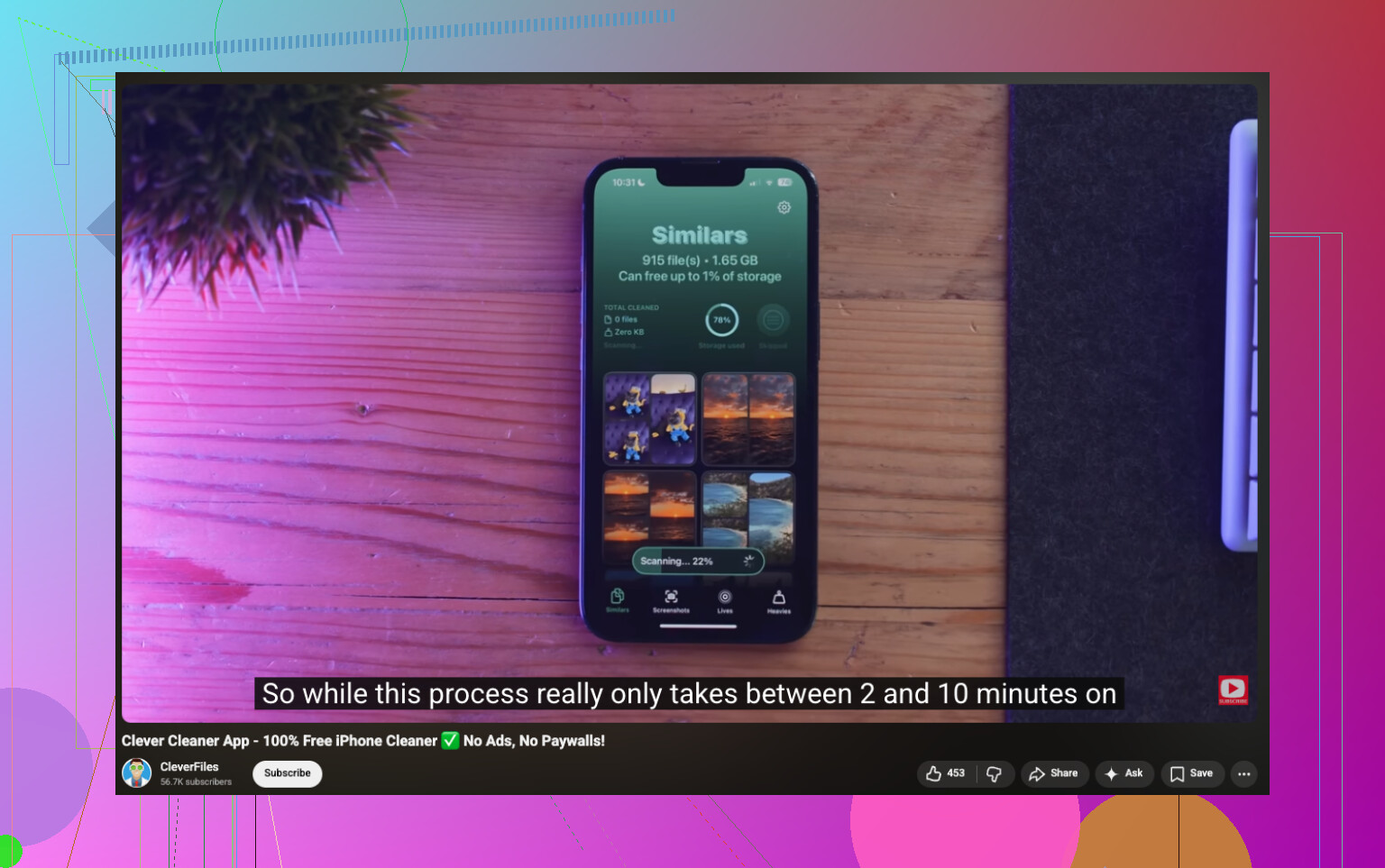
Ik zou eerst Clever Cleaner proberen. De reden is simpel. Foto's nemen meestal het grootste deel van de opslagruimte in, en deze app blijft daarop gericht in plaats van tien ongerelateerde dingen te proberen te doen.
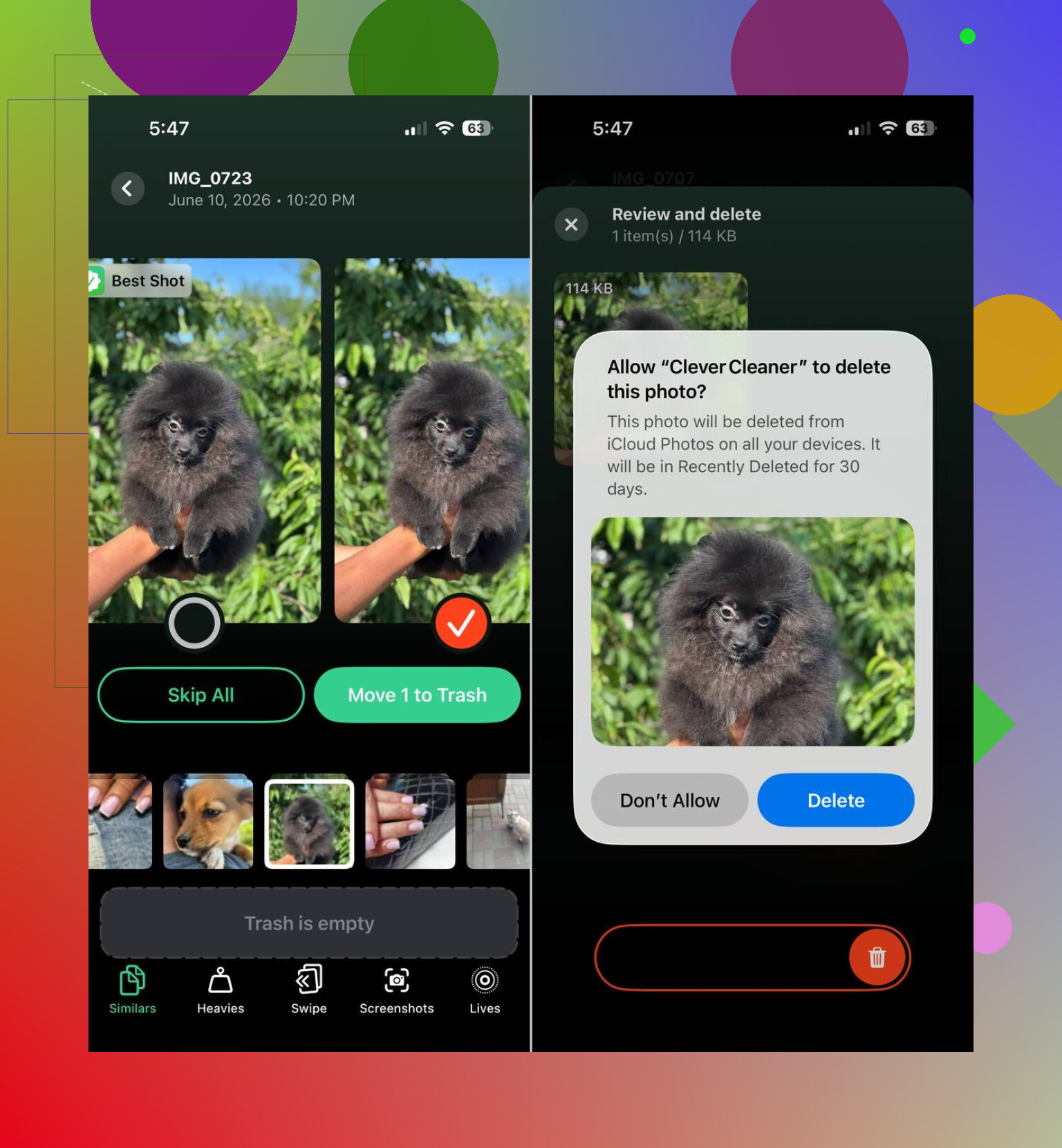
Wat opviel toen ik dit soort dingen gebruikte, was het extra sorteren. Niet alleen duplicaten detecteren. Het groepeerde ook foto's die op elkaar leken, zette schermafbeeldingen op één plek, liet de grootste bestanden eerst zien en liet me Live Photos beheren. Ik zag dat mensen meldden dat ze ongeveer 10 GB vrijmaakten, en sommigen zeiden dat ze dichter bij de 30 GB kwamen na het opschonen van vergelijkbare afbeeldingen, schermafbeeldingen en Live Photos. Die cijfers komen overeen met wat ik heb gezien op volle telefoons.
De onderdelen die ik als eerste zou gebruiken
- Vergelijkbaar, voor bijna overeenkomende opnames
- Zware bestanden, voor de grootste video's en afbeeldingen
- Schermafbeeldingen, voor snelle bulkopschoning
- Livefoto's, om Live Photos om te zetten in gewone stilstaande beelden
Het goede eraan, in elk geval voor mij, is dat je dingen nog steeds controleert voordat je ze verwijdert. Dus het is geen blinde schoonmaakactie. Ik was in het begin sceptisch, net als veel andere mensen, maar het groeperen van foto's was beter dan ik had verwacht toen ik de selecties één voor één bekeek.
Negeer app-rommel niet
Na Foto’s zou ik de apps aanpakken. Dit deel wordt heel vaak overgeslagen. Sociale apps, streamingapps en browsers slaan een hoop cachegegevens op. Je gebruikt ze elke dag, en ze zwellen stilletjes op.
Ik heb gevallen gehad waarbij het verwijderen van één opgeblazen app en die opnieuw installeren meer ruimte vrijmaakte dan het verwijderen van een stapel foto’s. Controleer de browsercache, downloads binnen apps, offline afspeellijsten, opgeslagen shows en alle media die verborgen zitten in berichtenapps of sociale apps. Spullen stapelen zich snel op. echt heel snel eerlijk gezegd.
Wanneer de vreemde opslag Systeemgegevens is
Als de opslag nog steeds verkeerd lijkt en niets voor de hand liggends het verklaart, controleer dan Systeemgegevens. Deze is irritant. iOS geeft je hiervoor geen duidelijke knop. Soms blijft het redelijk. Soms groeit het uit tot onzin.
In de ergste gevallen die ik heb gezien, was de enige oplossing die echt hielp: reservekopie maken, resetten en daarna herstellen. Het is vervelend, ja, maar soms is dat het enige dat werkt.
Mijn volgorde van aanpak
Als je iPhone ineens zegt dat de opslag vol is, zou ik de waarschijnlijke oorzaken zo rangschikken:
- Foto's
- appcache en gedownloade appgegevens
- Systeemgegevens
Ik zou beginnen met het opschonen van foto's in Clever Cleaner, en daarna je grotere apps en downloads nalopen. Het meeste van de mysterieuze opslag die ik heb gezien, bleek uiteindelijk op een van die plekken verstopt te zitten. Geen magie. Meestal oude media en apprommel die niemand had opgemerkt.
Bij mij gebeurde dit nadat iOS rommel bleef cachen uit Berichten, Safari en mislukte updatebestanden. Ik ben het niet helemaal eens met @mikeappsreviewer dat Foto’s elke keer de eerste plek is om te kijken. Op mijn telefoon was Berichten de grotere boosdoener.
Probeer deze volgorde.
- Instellingen, Algemeen, iPhone-opslag en tik dan op Berichten. Verwijder eerst grote bijlagen.
- Safari, wis Geschiedenis en websitedata.
- Verwijder alle gedownloade Spotify-, Netflix-, YouTube- en podcastbestanden.
- Herstart de telefoon. Klinkt dom, helpt soms.
- Als een iOS-update vastzit, verwijder die dan in iPhone-opslag.
- Zet Mail-ophalen uit voor accounts met enorme bijlagen en verwijder daarna het account en voeg het opnieuw toe.
Als Foto’s nog steeds enorm groot is, gebruik dan Clever Cleaner voor een snelle opschoonbeurt van iPhone-foto’s en herstel van opslagruimte. Deze video laat een goede walkthrough zien, bekijk hoe je iPhone-opslag vrijmaakt met Clever Cleaner.
Als Systeemgegevens daarna nog steeds enorm blijft, maak dan een reservekopie op een Mac of in iCloud, wis de telefoon en zet de reservekopie terug. Vervelend, maar het lost die vreemde spookopslag vaker op dan wat dan ook.
Eén ding dat ik zou toevoegen aan wat @mikeappsreviewer en @cacadordeestrelas zeiden: soms loopt de opslaggrafiek gewoon achter of is die een tijdlang ronduit fout. Ik ben het er niet helemaal mee eens dat elk geval “echte” groei is. iOS kan uren, soms zelfs een hele dag, nodig hebben om opnieuw te berekenen nadat je een hoop dingen hebt verwijderd.
Een paar dingen die de moeite waard zijn om te controleren en die zij niet echt noemden:
- Dictafoon kan vreemd groot worden
- De downloadmap van de Bestanden-app wordt vaak genegeerd
- Apps zoals GarageBand, iMovie, CapCut en Lightroom laten projectbestanden achter
- De Podcasts-app kan oude gedownloade afleveringen bewaren, zelfs als je denkt dat ze weg zijn
- WhatsApp-/Telegram-opslag moet je binnen de app opruimen, niet alleen door chats te verwijderen
Controleer ook of je genoeg vrije ruimte hebt zodat iOS nog goed kan functioneren. Als je minder dan 5 GB vrij hebt, gaat de telefoon zich dom gedragen en wordt caching nog vervelender.
Ik zou de telefoon ook eens op een Mac of pc aansluiten. Finder of iTunes kan soms een herberekening van de opslag activeren en vastgelopen synchronisatiegegevens zichtbaar maken. Rare truc, maar ik heb gezien dat het helpt.
Als Foto’s nog steeds je grootste categorie is, dan is Clever Cleaner inderdaad logisch voor het sneller sorteren van vergelijkbare foto’s, screenshots en grote video’s dan wanneer je het met de hand doet. Deze thread op gratis iPhone-fotocleaner-apps die echt helpen opslagruimte vrij te maken is ook de moeite waard om te bekijken.
Als niets daarvan Systeemgegevens verandert, zit je waarschijnlijk in backup + wissen + herstellen-territorium. Vervelend, maar dat is meestal de echte oplossing wanneer iPhone-opslag zich zonder reden blijft vullen.
Ik zou één ding controleren dat de anderen nauwelijks hebben aangeraakt: verwijderde dingen die eigenlijk nog niet echt weg zijn.
- Foto’s > Recent verwijderd
- Bestanden-app > Bladeren > Recent verwijderd
- Notities met gescande pdf’s
- Dictafoon
- Boeken en gedownloade pdf’s/audioboeken
Ik ben het enigszins oneens met @mikeappsreviewer dat Foto’s elke keer de eerste plek is om te kijken. Op veel telefoons zijn de stiekeme boosdoeners Bestanden, bijlagen in Berichten en makers-apps die lokale exports opslaan.
Kijk ook naar apps met verborgen projectopslag:
- CapCut
- iMovie
- GarageBand
- Lightroom
- Canva
Die kunnen bronmedia bewaren, zelfs nadat je hebt geëxporteerd.
Nog een invalshoek: als je iCloud-foto’s met Optimaliseer iPhone-opslag gebruikt, kan weinig vrije ruimte er tijdelijk voor zorgen dat de opslagrapportage chaotisch lijkt terwijl iOS originelen en miniaturen door elkaar verplaatst. Soms is de grafiek dus rommelig, niet puur “spookdata”.
Als Foto’s echt de grootste categorie is, is Clever Cleaner prima om het opschonen te versnellen.
Voordelen
- goed voor vergelijkbare foto’s, schermafbeeldingen en grote bestanden
- sneller dan handmatig sorteren
- nuttig om rommel te vinden waarvan je was vergeten dat die bestond
Nadelen
- heeft nog steeds menselijke controle nodig
- suggesties voor vergelijkbare foto’s zijn niet altijd perfect
- lost echte bugs in Systeemgegevens niet vanzelf op
Dus ja, @cacadordeestrelas, @sognonotturno en @mikeappsreviewer hebben het gebruikelijke pad van cache/reset behandeld. Ik zou daaraan toevoegen: jaag eerst op verborgen lokale bestanden. Daar zit veel opslag zonder duidelijke reden daadwerkelijk verstopt.