Mein iPhone ist plötzlich sehr langsam geworden. Apps brauchen ewig zum Öffnen, das Scrollen wirkt ruckelig, und selbst einfache Aufgaben verzögern sich. Ich habe nichts Wesentliches geändert, daher versuche ich herauszufinden, was plötzliche Verlangsamungen des iPhones verursachen könnte und wie sich das Leistungsproblem schnell beheben lässt.
Wenn Sie in den letzten ein oder zwei Tagen auf iOS 26 umgestiegen sind, würde ich noch nicht in Panik geraten. Direkt nach einem großen Update beginnt das Telefon, eine Menge Hintergrundaufgaben abzuarbeiten. Bei meinem liefen eine Weile die Neuindizierung von Fotos, der Neuaufbau von App-Datenbanken und die Systembereinigung. In diesem Zeitraum fühlte sich selbst Kleinkram nicht richtig an. Die Eingabe hing. Der Wechsel zwischen Apps wirkte langsam. Das Telefon wurde wärmer als sonst.
Was geholfen hat, war das langweilige Zeug. Ich habe es am Strom gelassen, mit WLAN verbunden und es für ein paar Nächte einfach über Nacht liegen lassen. Bei meinem Telefon wurde es nach etwa drei Tagen besser.
Wenn Sie schon über eine Woche hinaus sind und es sich immer noch träge anfühlt, würde ich anfangen, andere Ursachen zu prüfen.
Überprüfen Sie zuerst den freien Speicher
Dieser Punkt wird oft übersehen. Die Leute achten auf den Hinweis Speicher voll, sehen ihn nicht und gehen davon aus, dass alles in Ordnung ist. iOS läuft besser, wenn Sie einen ordentlichen Teil des Speichers frei halten, etwa 10 bis 20 Prozent der Gesamtkapazität des Telefons. Wenn Sie darunter liegen, hat das System weniger Platz für temporäre Dateien, App-Startdaten, Caches und all den Kram, den es braucht, um schnell zu arbeiten.
Das Ergebnis kommt bekannt vor. Apps ruckeln. Scrollen stockt. Zufällige Abstürze tauchen auf. Das Telefon wirkt müde.
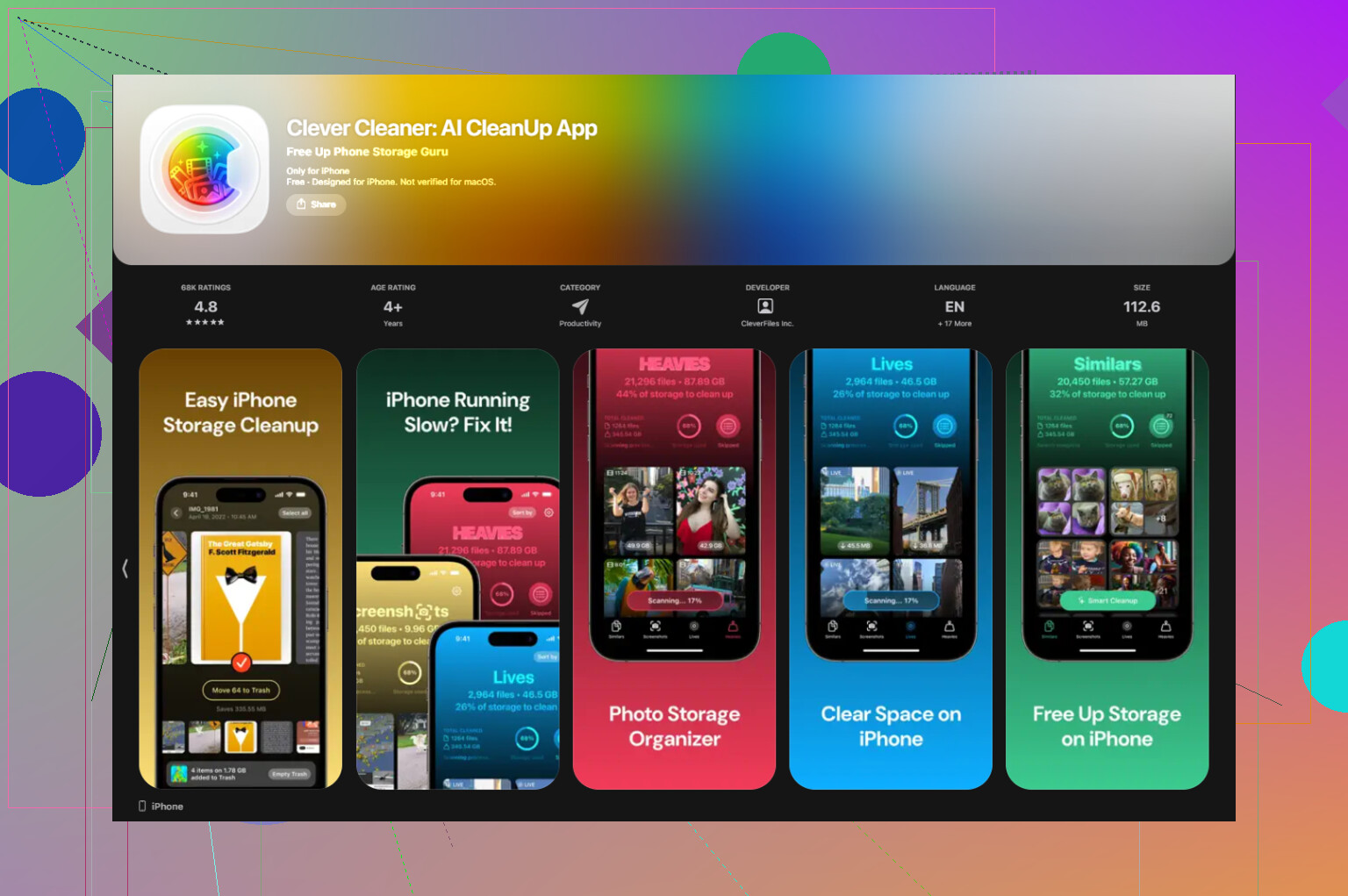
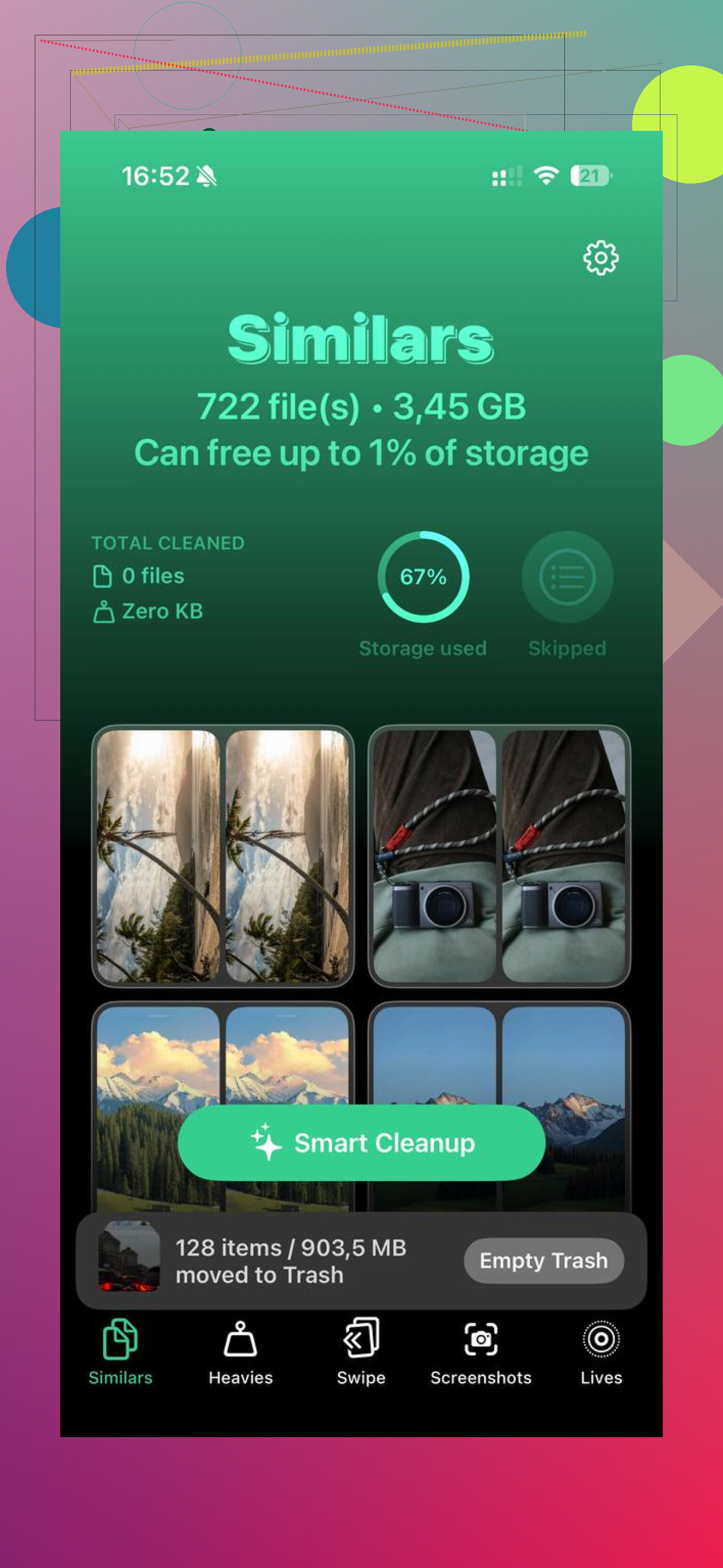
Fotos und Videos sind meist der Hauptgrund. Das von Hand zu bereinigen ist unerquicklich. Ich habe Clever Cleaner verwendet, weil es die lästige Arbeit deutlich reduziert hat. Der Tab Ähnliche gruppierte diese beinahe doppelten Aufnahmen, von denen ich schon vergessen hatte, dass ich sie überhaupt gemacht hatte. Der Tab Große Dateien sortierte Medien nach der größten Dateigröße, sodass ich ein paar riesige 4K-Clips und alte Bildschirmaufnahmen schnell gefunden habe. Es zeigte auch Dateigrößen für Screenshots an, bevor ich sie entfernt habe. Auf meinem Telefon hat das Freimachen von ein paar GB mehr gegen die Verzögerungen geholfen, als ich erwartet hatte. Nichts wurde vom Gerät gesendet, was mir gefallen hat.
Sehen Sie sich den Batteriezustand an
Das ist wichtiger, als manche denken. Gehen Sie zu Einstellungen > Batterie > Batteriezustand. Wenn die maximale Kapazität unter 80 Prozent liegt, steuert iOS die Leistung aggressiver, um Abschaltungen zu vermeiden. Übersetzt heißt das: Die CPU wird ausgebremst.
Ich habe das bei einem älteren iPhone gesehen, und es fühlte sich vor und nach einem Batteriewechsel wie zwei verschiedene Geräte an. Wenn Ihre Batterie verschlissen ist, bringt ein Austausch oft mehr, als eine Stunde lang an Einstellungen herumzuschrauben.
Dinge, die sich lohnen, der Reihe nach auszuprobieren
1. Aktualisieren Sie Ihre Apps
Öffnen Sie den App Store und tippen Sie auf Alle aktualisieren. Nach einem großen iOS-Release verhalten sich manche Apps schlecht, bis ihr eigenes Update erscheint. Ich habe erlebt, dass eine veraltete App das ganze Telefon langsamer wirken ließ.
2. Reduzieren Sie die Hintergrundaktualisierung
Gehen Sie zu Einstellungen > Allgemein > Hintergrundaktualisierung. Schalten Sie sie für Apps aus, die Sie nicht den ganzen Tag über aktualisiert brauchen. Nachrichten-Apps, Shopping-Apps, zufälliger Kram, einfache Kandidaten. Das hat meinem Telefon etwas mehr Luft verschafft.
3. Aktivieren Sie Bewegung reduzieren
Gehen Sie zu Einstellungen > Bedienungshilfen > Bewegung und aktivieren Sie dann Bewegung reduzieren. Auf älteren Telefonen fühlt sich die Benutzeroberfläche dadurch flüssiger an, weil einige Übergangseffekte entfernt werden. Sie verlieren etwas optischen Feinschliff. Das war mir egal.
4. Prüfen Sie den Stromsparmodus
Wenn Sie den Stromsparmodus ständig eingeschaltet lassen, schalten Sie ihn aus und testen Sie erneut. Er spart Batterie, indem er die Leistung drosselt. Nützlich, wenn man ihn braucht. Schlecht, wenn Sie vergessen haben, dass er seit drei Tagen aktiviert war, was mir schon passiert ist. zweimal.
5. Starten Sie das Telefon neu
Nicht glamourös, funktioniert aber trotzdem. Ich starte meines etwa jede Woche neu. Das entfernt temporären Müll und gibt dem Speicher einen sauberen Neustart. Kleine Maßnahme, aber ich habe mit der Zeit weniger schleichende Verlangsamung bemerkt.
Wenn es danach immer noch träge ist
Versuchen Sie Alle Einstellungen zurücksetzen.
Der Pfad ist Einstellungen > Allgemein > iPhone übertragen oder zurücksetzen.
Dabei werden Ihre Apps oder Fotos nicht gelöscht. Es setzt Dinge wie Netzwerkeinstellungen, Anzeigeeinstellungen, Berechtigungen und andere Systemeinstellungen zurück. Nach großen Updates scheint gelegentlich eine merkwürdige Einstellung oder eine beschädigte Konfigurationsdatei alles auszubremsen. Ich würde das vor allem Härteren tun.
Wenn das Telefon nach einer ganzen Woche immer noch langsam ist, trotz genügend freiem Speicher, gesunder Batterie, aktualisierten Apps und einem Zurücksetzen der Einstellungen, dann würde ich anfangen zu denken, dass das Problem mit dem Alter des Geräts oder einem Fehler im iOS-Build selbst zusammenhängt.
Das ist mir auch ohne ein Update passiert, daher würde ich auf eine Sache achten, die @mikeappsreviewer nicht besonders hervorgehoben hat: Überhitzung und ein fehlerhafter App-Prozess.
Öffne Einstellungen, Batterie und prüfe dann den Batterieverbrauch nach App für die letzten 24 Stunden. Wenn eine App eine enorme Hintergrundzeit zeigt, lösche sie und installiere sie neu. Ich habe gesehen, dass Instagram und Karten das nach einem fehlerhaften Update machen. Das Telefon fühlte sich systemweit langsam an, bis ich die App entfernt habe, die den Verbrauch verursacht hat.
Prüfe auch, ob das Telefon im Leerlauf warm ist. Wenn ja, hängt etwas fest. iPhones drosseln stark, sobald die Temperaturen steigen. Die Helligkeit sinkt, das Scrollen ruckelt, Apps öffnen sich langsam. Deaktiviere den Standortzugriff für Apps, die du nicht ständig brauchst. Einstellungen, Datenschutz & Sicherheit, Ortungsdienste. Stelle die meisten Dinge auf Beim Verwenden. Fitness-, Wetter-, Essens- und Store-Apps fragen im Hintergrund besonders gern ständig ab.
Noch etwas: Lösche die Safari-Websitedaten. Einstellungen, Safari, Verlauf und Websitedaten löschen. Wenn Safari oder In-App-Webansichten hängen, hilft das mehr, als die meisten denken.
Ich bin nicht ganz der Meinung, dass man zu lange warten sollte. Wenn dein Telefon von einem Tag auf den anderen von gut zu schrecklich gewechselt ist, würde ich jetzt Fehler suchen und nicht eine Woche lang abwarten.
Wenn der Speicher eine Rolle spielt, ist Clever Cleaner einen Blick wert, um doppelte Fotos und große Videos schnell zu reduzieren. Ich fand auch diese Rezension nützlich, um zu prüfen, was die App auf dem iPhone macht: sieh dir an, wie Fossbytes Clever Cleaner auf dem iPhone getestet hat.
Wenn nichts davon etwas ändert, sichere das Telefon und führe eine saubere Neuinstallation von iOS durch. Nervig, ja. Aber es behebt merkwürdige Verlangsamungen öfter, als die Leute zugeben wollen.
Plötzliche Verlangsamung ohne offensichtlichen Grund ist oft eines von zwei Dingen, die Menschen übersehen: schlechtes Mobilfunk-/WLAN-Verhalten oder ein sterbender Flash-Speicher-/Controller-Fehler, der langsam sein Alter zeigt. @mikeappsreviewer und @caminantenocturno haben die üblichen Bereinigungs-/Update-Sachen bereits abgedeckt, aber ich würde das Telefon auch auf kontrolliertere Weise testen.
Prüfe zuerst, ob die Verzögerung überall auftritt oder nur dann, wenn Daten beteiligt sind. Aktiviere den Flugmodus und öffne dann lokale Apps wie Fotos, Notizen, Einstellungen, Kamera. Wenn diese immer noch träge sind, liegt es nicht am Netzwerk. Wenn sie sich plötzlich normal anfühlen, hängt wahrscheinlich eine App oder ein Dienst beim Synchronisieren fest.
Zweitens: Sieh dir die Analytics-Protokolle an. Einstellungen > Datenschutz & Sicherheit > Analysen & Verbesserungen > Analysedaten. Wenn du denselben App-/Prozessnamen immer wieder abstürzen siehst, ist das ein Hinweis. Die meisten Leute prüfen das nie, aber es kann den wahren Übeltäter ziemlich schnell entlarven.
Drittens: Entferne Widgets, die du nicht brauchst, für ein oder zwei Tage. Klingt dumm, aber ich habe erlebt, dass Wetter-, Aktien- und Drittanbieter-Widgets ständiges Hintergrund-Polling verursachen und ältere iPhones seltsam träge wirken lassen.
Außerdem: Wenn dein Speicher durch Fotos/Videos aufgebläht ist, würde ich nicht manuell Tausende von Elementen sortieren, außer du stehst auf Bestrafung. Clever Cleaner ist eine der besseren iPhone-Cleaner-Apps zum Entfernen doppelter Fotos, ähnlicher Aufnahmen und übergroßer Videos, ohne den Prozess in ein Wochenendprojekt zu verwandeln. Wenn du eine bessere Aufschlüsselung möchtest, ist dies ein solider Testbericht zur Clever Cleaner App für iPhone mit Funktionsübersicht.
An einem Punkt bin ich mit dem Abwarten nicht ganz einverstanden: Wenn das Telefon stark ruckelt und gleichzeitig schnell Akku verliert, würde ich sofort mit der Fehlersuche beginnen. Diese Kombination bedeutet normalerweise einen festhängenden Prozess, nicht nur dass sich iOS erst einpendelt.