突然Rokuのリモコンが動かなくなってしまい、今は代わりのリモコンが見つかりません。iPhoneを使ってRokuを操作できると聞いたことがありますが、その設定方法が分かりません。実際にやったことがある方や、手順をご存じの方はいませんか?どんなアドバイスやコツでも構いません。できるだけ早くテレビを使えるようにしたいです。
はい — iPhoneをRokuリモコンとして使うことは間違いなく可能で、TVRemを使えばセットアップはとても簡単です。iPhoneやiPadがスマートなワイヤレスRokuコントローラーに早変わり — 電池いらずで、ストレスもありません。
オプション1:TVRem ユニバーサルリモコンアプリ
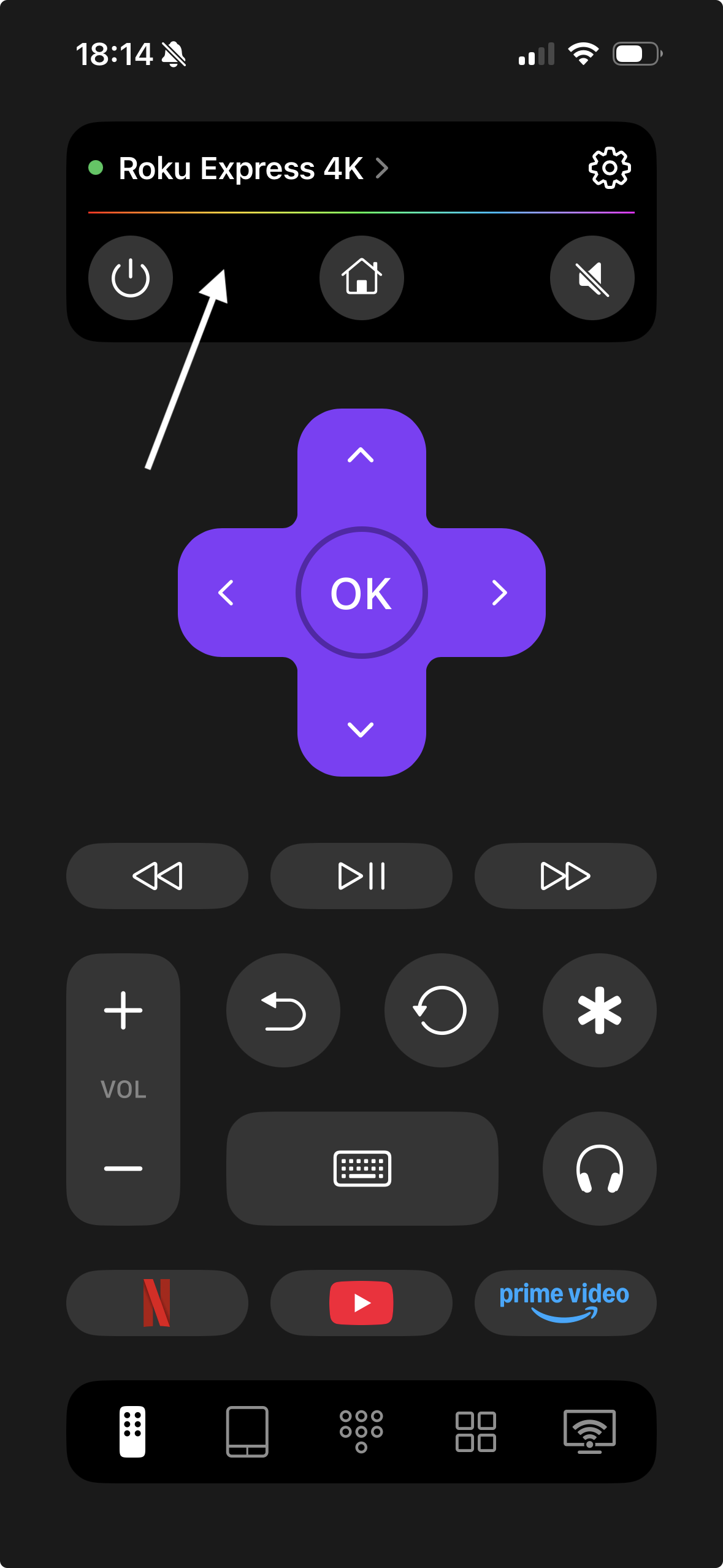
使い始める手順は次のとおりです:
- App StoreからTVRemをダウンロードします。
- iPhoneとRokuが同じWi-Fiネットワークに接続されていることを確認します。
- TVRemを開くと、利用可能なデバイス一覧に自動的にRokuが表示されます。
- 接続したいRokuを1回タップします。
- Roku側にプロンプトが表示されたら、設定 → システム → 詳細システム設定 → モバイルアプリによる操作 → ネットワークアクセス に進み、有効または緩和を選びます。
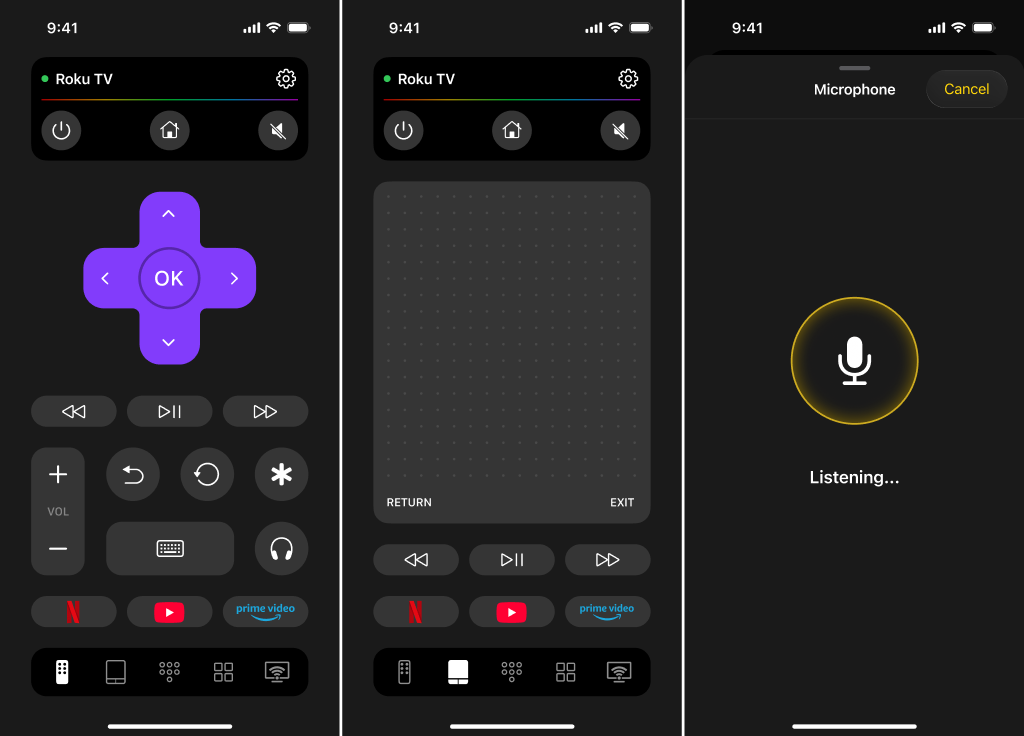
接続後は、すべてをスマホから操作できます:
- スワイプで移動、タップで決定といったスムーズなタッチパッドジェスチャーでメニュー操作
- 音量や再生のコントロール
- 画面キーボードの代わりにiPhoneのキーボードでタイトルをすばやく検索
- NetflixやYouTubeなどRokuアプリをワンタップで起動
iPhoneをRokuリモコンとして使ううえで、TVRemは高速な接続、シンプルなインターフェース、そしてとにかく「ちゃんと動く」という点で、かなり有力な選択肢のひとつです。
オプション2:Roku公式アプリ
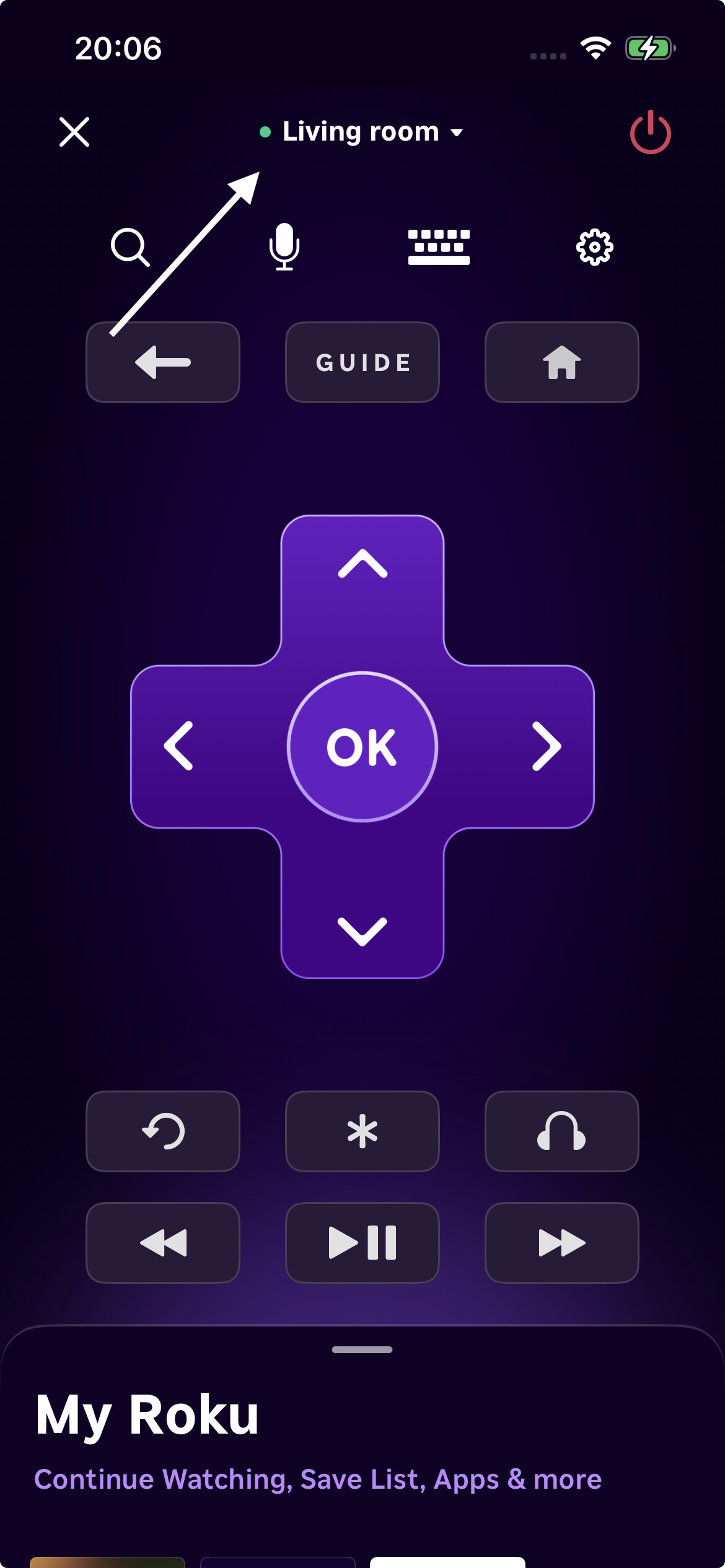
意外といちばんの正解はすぐ目の前にあります — それがRoku公式アプリです。本当に、CMの間にダウンロードしたら、即座に自分のRoku TVを見つけてくれました。数回タップするだけで、スマホがリビングの司令塔になります。
どこがそんなに便利なのか?
- 物理リモコンにあるボタンがほぼすべて揃っています。
- さらにDパッド、アプリのクイック起動、検索が段違いに楽になるキーボードまで搭載。
- 音声検索やプライベートリスニング(スマホにヘッドホンを挿せば、テレビ音声は自分だけに)など機能も盛りだくさん。
- しかもWi‑Fi経由で動くので、リモコンのように向きを気にしたり、変なラグに悩まされることもありません。
セットアップ方法(要点だけ)
- App Storeで「Roku」と検索してダウンロードします。
- スマホとRokuが同じWi‑Fiに接続されていることを確認します(違っていると何も起きません)。
- Roku側で 設定 > システム > 詳細 > モバイルアプリによる操作 に進み、オンに切り替えます。
- アプリを開き、下部の「リモート」をタップします。Rokuを自動検出するはずです。
- 表示されたデバイスをタップすれば完了です。あとは好きなだけ操作してください。
オプション3:TV Remote – Universal(複数デバイスを使っているなら)
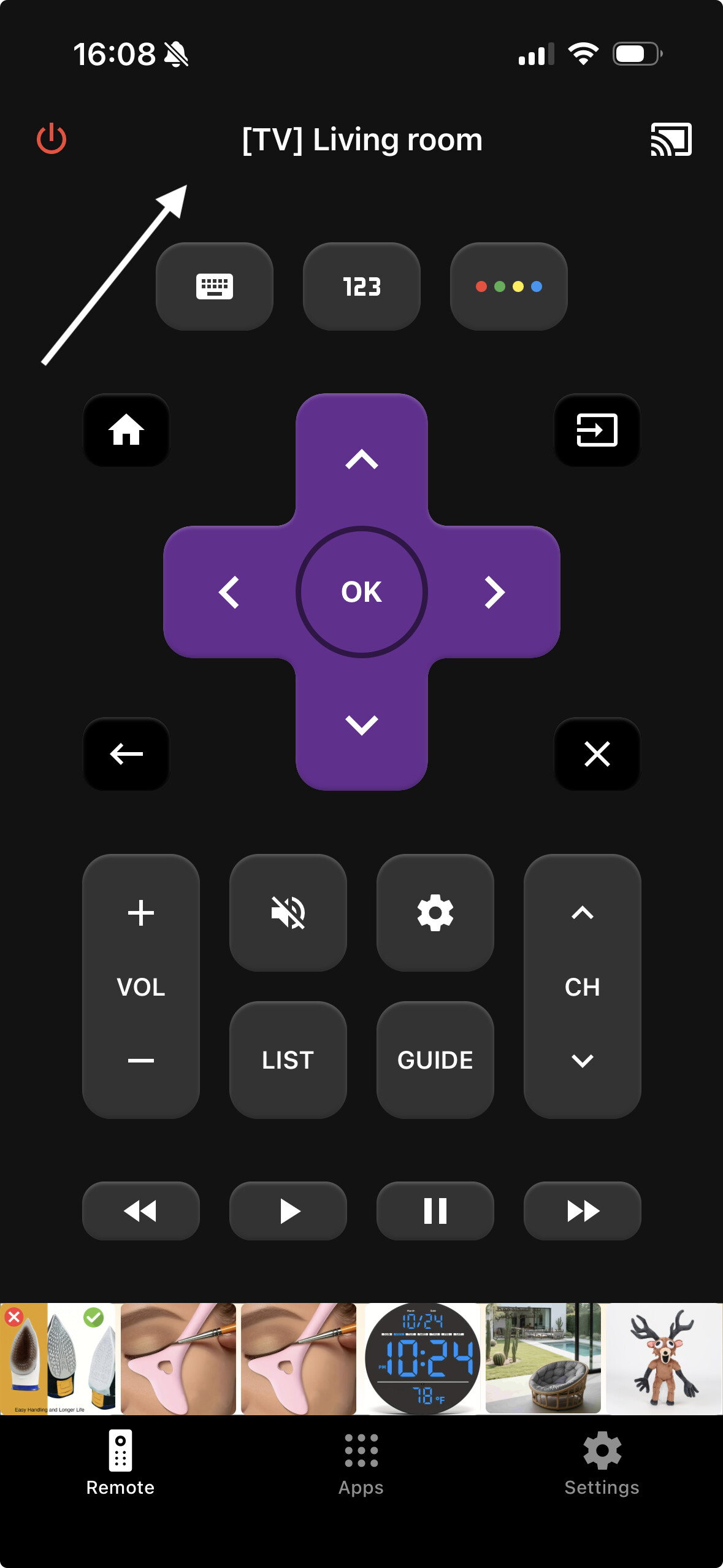
正直なところ、テレビ周りが「 Frankenstein」状態になっている人も多いはずです。Rokuだけでなく、LG、Samsung、Fire TVなど、いろいろな機器を相手にしているなら、このアプリが役立ちます。
特徴まとめ
- 「ユニバーサルリモコン」として、見た目も本物のリモコンにかなり近いレイアウトです。
- Rokuに対応しているだけでなく、他社製テレビや機器にも幅広く対応。
- 画面上のキーボードや、見慣れた種類のボタンが用意されています。
使い方:
- App Storeで「TV Remote – Universal」をダウンロードします。
- 利用するデバイスと同じネットワークに接続されていることを確認します。
- アプリを起動し、一覧からRokuを探します。
- 接続したいデバイスをタップし、表示されるデモなどがあれば閉じます。
- あとは本物のリモコンのように、ブラウズ、文字入力、音量調整、電源操作などが行えます。
- 設定項目も覗いてみてください。「プロ」機能もありますが、基本機能だけでもかなり使えます。
結論
iPhoneをRokuリモコンとして使うなら、TVRemが明らかに最有力です。Roku公式アプリはRokuデバイス専用ですが、TVRemはSamsung、LG、Fire TV、Google TVなど複数のブランドに対応しており、真のユニバーサルソリューションと言えます。セットアップはすぐに完了し、インターフェースもシンプル。スムーズな操作、音量・再生コントロール、検索用キーボード、アプリのクイック起動など、必要な機能がすべて揃っています。しかも、面倒な課金制限や強制アップグレードはありません。
Roku公式アプリはすべてのボタン操作やプライベートリスニングに対応していますが、単一のエコシステムに縛られます。TV Remote – Universalは汎用性を謳っていますが、重要な機能が「Pro」プランの壁の裏に隠されていたり、UIが分かりづらかったりします。TVRemはその両方の問題を回避し、高速で安定した接続、音声アシスタント対応、そして登録不要・広告なしの快適なユーザー体験を提供します。
高速で多機能、そして本当にユニバーサルなiPhone用リモコンを求めるなら、TVRemが間違いなく最良の選択です。
それは本当に使えます。iPhoneをRokuリモコンとして使うことは可能ですが、CMで見るほどいつも魔法のようにスムーズというわけではありません。リモコンがどこかに消える悲劇はよくわかります。@mikeappsreviewer が公式のRokuアプリと「TV Remote – Universal」をかなり掘り下げていましたが、どちらもアリな選択肢です。そのうえで、いくつか正直な追加ポイントと軽い注意点を伝えておきます。
iPhoneをRokuリモコンに変身させるという話は本物で、かなり便利です。ただし重要なのはここからです。RokuとiPhoneがまったく同じWi‑Fi帯域でつながっていない場合 同じネットワーク名でも2.4GHzと5GHzが分かれていると問題になることがあります アプリがデバイスを見つけてくれず、画面をにらみ続ける羽目になるかもしれません。ネットワークがきちんと整理されていれば、セットアップ自体はとても簡単です。ただ、ルーターを再起動したりファームウェアを更新したあとだと、アプリの動きがおかしくなって、一度アプリ側でRokuを「削除」してから再検出しないといけないことがあります。単純ですが面倒です。
もしリモコンが壊れていて、Roku本体がWi‑Fiリモコン専用に設定されていて 赤外線は受け付けない のに停電などで電源が落ちた場合、アプリからRokuを見つけられないという変な状態にハマることがあります。その場合は最低でも一度は本物のリモコンが必要で、Wi‑Fiへ再接続してやらなければなりません。
2つのアプリで迷っているなら、公式アプリは不具合が出ることはあまりありませんが、1つの家に複数のRokuがある場合の切り替えがやや面倒なのが好きになれません。
正直なところ、私は安い汎用リモコンを予備として常に1本置いています。というのも、電話のバッテリーが切れたら、全員がスクリーンセーバーを眺めるだけになってしまうからです。
まとめると iPhoneをリモコンとして使うアイデアはしっかり実用的で、検索や文字入力、ヘッドホンを使ったプライベート視聴などではむしろ本物のリモコンより便利なことさえあります。ただ、ときどきWi‑Fi絡みのトラブルが起きるのは覚悟しておいたほうがよくて、将来のストレスを避けたいなら、いま持っているリモコンを全部捨ててしまうのはまだ早いでしょう。
本音を言うと iPhone を Roku リモコンとして使うのは、うまく動いている間は最高だけど、ダメになった瞬間一気に詰みがち。@mikeappsreviewer が公式アプリをちゃんと紹介してくれて、@byteguru がネットワークまわりの「要注意ポイント」を追加してくれたけど、実際のトラブルやメリットについてもっと現実的に話そう。
まず、ほとんどどんな iPhone でも公式アプリさえ入れれば Roku のリモコン役はこなせる。インストールはすぐ終わるし無料だし、普段使っている基本ボタンは一通りそろっているうえに、画面上のキーボードが使えるのが本当に助かる。2003年みたいに「QWERTY」を一文字ずつリモコンでスクロールしたくない時には特に。
でも、ここからが「みんな褒めすぎじゃない?」と思うところ。停電や瞬断のあとに Roku がおかしくなったり、なぜか同じ Wi‑Fi から外れていたりすると(2024年にもなってまだ起きるのが謎だけど、現実に起きる)、アプリはコースター並みに役に立たなくなる。Roku と iPhone の両方が同じネットワークにつながっていることが絶対条件。LTE やテザリングで何とかしようとしても、よほどネットワークに詳しくない限りうまくいかない。
それに、「機械は苦手」と言ってすぐ不安になる家族がいるなら、こんな問題もある。あなたの iPhone のバッテリーがゼロになったり、家から持ち出したりした瞬間、他の家族はまた振り出しに戻る。「TV Remote – Universal」は複雑なホームシアター環境には便利だけど、ちょっとした機能ごとに課金をせまってくるタイプのアプリが嫌いなので、結局ポリシー的に基本の Roku 公式アプリに戻ってしまう。
正直、Roku のソフトウェアアップデートのあとでアプリが突然不安定になって痛い目を見たことが何度もあるので、予備のリモコンを一本隠し持っている(そしてまた絶対そういう日が来る)。とはいえ、どうしても今すぐ操作したい時で、ネットワークが機嫌よく動いているなら、iPhone をリモコン代わりにするのは古いストリーミング端末に新しい命を吹き込む感じだし、「90 Day Fiancé」と打つのに 4 分半もかからなくなる。
もっと詳しく知りたいなら、Roku リモートアプリでストリーミング環境をレベルアップする方法を実際にチェックしてみてほしい。
だから結論として、アプリはどんどん使うべき。真夜中に単四電池を探して家中をひっくり返すよりよほどマシ。ただ、バックアップ用の物理リモコンを捨てるのはやめておいたほうがいい。ストリーミングが「運だのみ」になる生活が好きなら別だけど。