Mein iPhone-Speicher füllt sich immer wieder, selbst nachdem ich Apps, Fotos und Videos gelöscht habe. Die Systemdaten oder der sonstige Speicher scheinen von selbst anzuwachsen, und jetzt kann ich iOS nicht mehr aktualisieren oder etwas Neues speichern. Ich brauche Hilfe dabei herauszufinden, was das Speicherproblem verursacht und wie ich dauerhaft Platz freimachen kann.
Ich bin darauf bei ein paar iPhones gestoßen, meinem und einem in meiner Familie. Es sah so aus, als wäre der Speicher über Nacht explodiert, aber als ich nachgesehen habe, war es kein verrückter einmaliger Anstieg. Normalerweise war eine große Kategorie schon seit Wochen langsam angewachsen, und dann hat iOS schließlich die Warnung für wenig Speicher angezeigt.
Wo ich zuerst nachsehen würde
Öffne Einstellungen > Allgemein > iPhone-Speicher. Rate nicht. Sieh dir die Liste an und prüfe, was ganz oben steht. Die üblichen Speicherfresser, die ich immer wieder sehe, sind Fotos, Apps, Nachrichtenanhänge, Downloads und Systemdaten.
Wenn Fotos viel Speicher belegt, würde ich dort anfangen, bevor ich irgendetwas anderes anfasse.
Warum Fotos oft das eigentliche Problem ist
Viele Leute suchen nach exakten Duplikaten und hören dort auf. Das habe ich anfangs auch gemacht. Schlechte Idee. Das größere Chaos besteht meist aus Dingen wie diesen:
- Serienaufnahmen, bei denen sich 15 Fotos fast gleichen
- bearbeitete Kopien desselben Bildes
- Screenshots, von denen du vergessen hattest, dass sie existieren
- alte Videos, besonders 4K-Clips
- Live Photos, die mehr Speicherplatz verbrauchen als erwartet
Apples integriertes Album Duplikate erkennt nur exakte Übereinstimmungen. Auf einem Handy, das ich geprüft habe, fand es fast nichts. Drittanbieter-Apps zum Aufräumen fanden dagegen jede Menge ähnlicher Aufnahmen, die Apple ignoriert hat.
Was für mich besser funktioniert hat
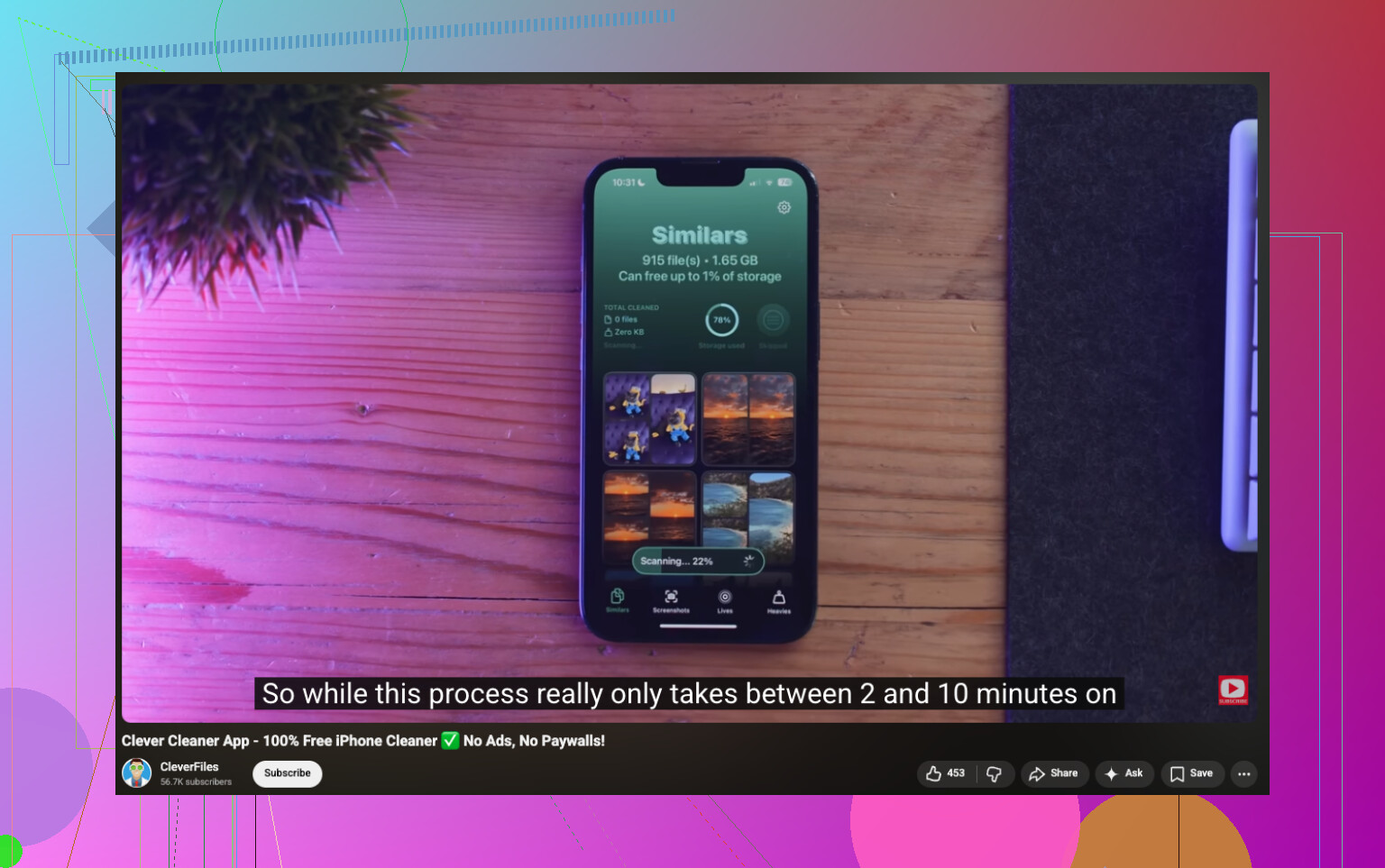
Ich würde zuerst Clever Cleaner ausprobieren. Der Grund ist einfach. Fotos nehmen meist den größten Teil des Speicherplatzes ein, und diese App konzentriert sich genau darauf, statt zu versuchen, zehn verschiedene Dinge gleichzeitig zu erledigen.
Was mir bei der Nutzung solcher Apps aufgefallen ist, war die zusätzliche Sortierung. Nicht nur die Erkennung von Duplikaten. Sie hat auch ähnlich aussehende Fotos gruppiert, Screenshots an einem Ort gesammelt, zuerst die größten Dateien angezeigt und mir ermöglicht, Live Photos zu verwalten. Ich habe Berichte von Leuten gesehen, die etwa 10 GB freigemacht haben, und einige sagten, sie kamen nach dem Bereinigen ähnlicher Bilder, Screenshots und Live Photos eher auf 30 GB. Diese Zahlen passen zu dem, was ich bei vollen Smartphones gesehen habe.
Die Bereiche, die ich zuerst verwenden würde
- Ähnliche, für nahezu übereinstimmende Aufnahmen
- Große Dateien, für die größten Videos und Bilder
- Screenshots, für eine schnelle Massenbereinigung
- Live Photos, um Live Photos in normale Standbilder umzuwandeln
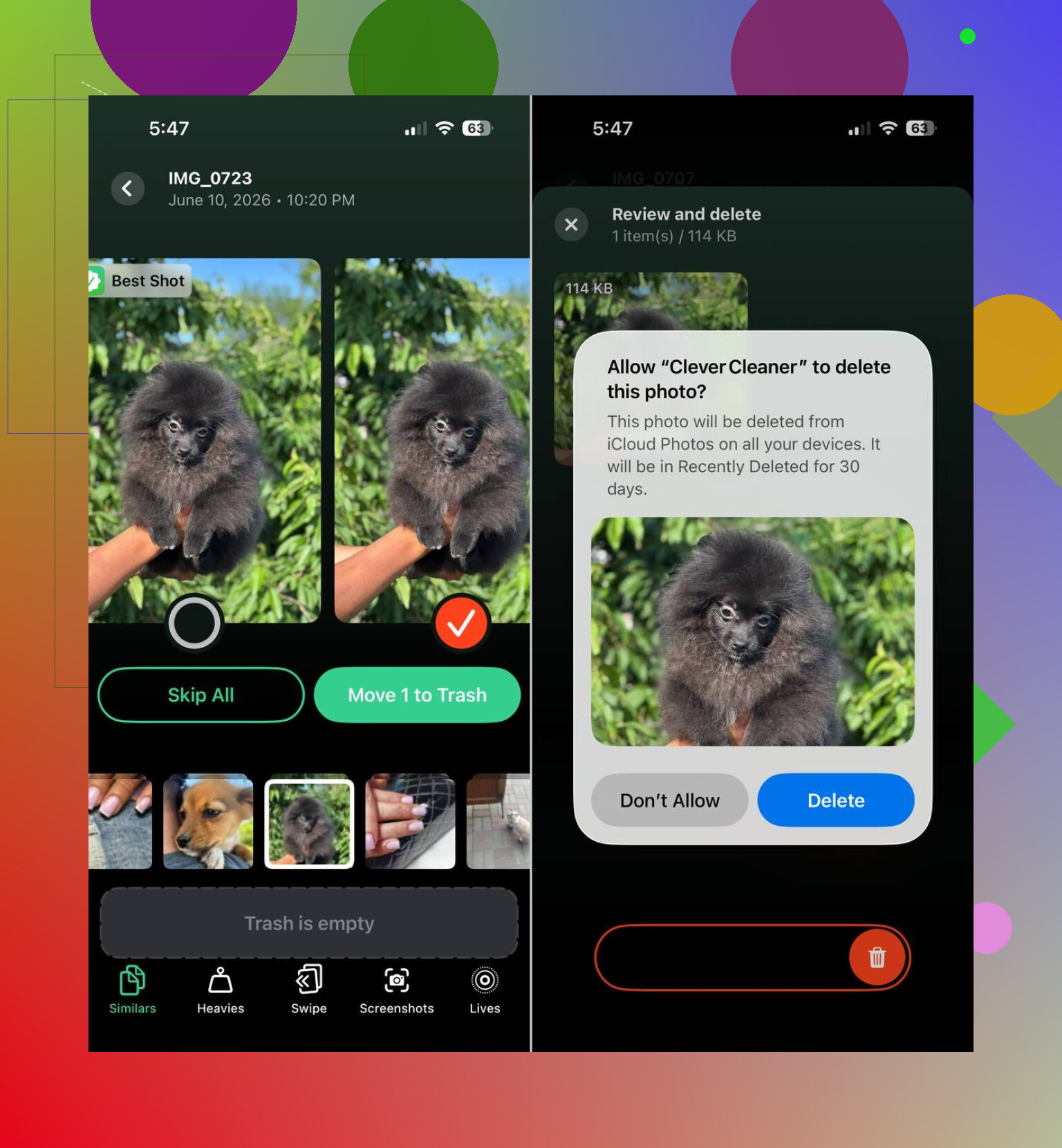
Der gute Teil ist zumindest für mich, dass man die Dinge vor dem Löschen trotzdem noch überprüft. Es ist also kein blindes Löschen. Ich war anfangs skeptisch, so wie viele andere auch, aber die Gruppierung der Fotos war besser, als ich erwartet hatte, nachdem ich die Auswahl einzeln geprüft hatte.
App-Müll nicht ignorieren
Nach den Fotos würde ich mir die Apps vornehmen. Dieser Teil wird ständig übersehen. Soziale Apps, Streaming-Apps und Browser speichern jede Menge zwischengespeicherte Daten. Du nutzt sie jeden Tag, und sie blähen sich still und leise auf.
Ich hatte Fälle, in denen das Löschen einer aufgeblähten App und ihre Neuinstallation mehr Speicherplatz freigemacht haben als das Entfernen eines ganzen Stapels Fotos. Prüfe den Browser-Cache, In-App-Downloads, Offline-Playlists, gespeicherte Sendungen und alle Medien, die in Messaging- oder sozialen Apps versteckt sind. Das Zeug sammelt sich schnell an. Wirklich sehr schnell, um ehrlich zu sein.
Wenn der seltsame Speicher Systemdaten sind
Wenn der Speicherplatz immer noch falsch aussieht und nichts Offensichtliches es erklärt, überprüfe Systemdaten. Das ist lästig. iOS bietet dir dafür keine klare Schaltfläche. Manchmal bleibt es im normalen Bereich. Manchmal wächst es ins Absurde.
In den schlimmsten Fällen, die ich gesehen habe, war die einzige Lösung, die wirklich etwas brachte: sichern, zurücksetzen, dann wiederherstellen. Das ist mühsam, ja, aber manchmal ist das das Einzige, was funktioniert.
Meine Reihenfolge beim Vorgehen
Wenn dein iPhone plötzlich meldet, dass der Speicher voll ist, würde ich die wahrscheinlichen Ursachen so einordnen:
- Fotos
- App-Cache und heruntergeladene App-Daten
- Systemdaten
Ich würde mit einer Foto-Bereinigung in Clever Cleaner beginnen und dann deine größeren Apps und Downloads durchgehen. Der meiste mysteriöse Speicherverbrauch, den ich gesehen habe, hat sich am Ende an einer dieser Stellen versteckt. Keine Magie. Meistens alte Medien und App-Müll, den niemand bemerkt hat.
Bei mir war das so, nachdem iOS weiterhin Müll aus Nachrichten, Safari und fehlgeschlagenen Update-Dateien zwischengespeichert hatte. Ich stimme @mikeappsreviewer nicht ganz zu, dass Fotos jedes Mal die erste Anlaufstelle sein sollte. Auf meinem Handy war Nachrichten der größere Übeltäter.
Probier diese Reihenfolge.
- Einstellungen, Allgemein, iPhone-Speicher, dann auf Nachrichten tippen. Lösche zuerst große Anhänge.
- Safari, Verlauf und Websitedaten löschen.
- Entferne alle heruntergeladenen Dateien von Spotify, Netflix, YouTube und Podcasts.
- Starte das Handy neu. Klingt dumm, hilft manchmal.
- Wenn ein iOS-Update festhängt, lösche es im iPhone-Speicher.
- Deaktiviere Mail-Abruf für Accounts mit riesigen Anhängen, dann entferne den Account und füge ihn erneut hinzu.
Wenn Fotos immer noch riesig ist, nutze Clever Cleaner für eine schnelle Bereinigung von iPhone-Fotos und einen Durchlauf zur Speicherfreigabe. Dieses Video zeigt eine gute Anleitung, sieh dir an, wie du mit Clever Cleaner iPhone-Speicher freigeben kannst.
Wenn die Systemdaten danach immer noch riesig bleiben, erstelle ein Backup auf einem Mac oder in iCloud, lösche das Handy und stelle es wieder her. Nervig, aber das behebt den seltsamen Geisterspeicher häufiger als alles andere.
Eine Sache würde ich noch zu dem hinzufügen, was @mikeappsreviewer und @cacadordeestrelas gesagt haben: Manchmal hinkt die Speicheranzeige einfach hinterher oder ist eine Weile schlichtweg falsch. Ich stimme nicht ganz zu, dass jeder Fall ein echtes Wachstum ist. iOS kann Stunden, manchmal sogar einen ganzen Tag, brauchen, um nach dem Löschen einer Menge Sachen alles neu zu berechnen.
Ein paar Dinge, die man prüfen sollte und die sie nicht wirklich angesprochen haben:
- Sprachmemos können seltsam groß werden
- Der Download-Ordner der Dateien-App wird oft übersehen
- Apps wie GarageBand, iMovie, CapCut oder Lightroom hinterlassen Projektdateien
- Die Podcasts-App kann alte heruntergeladene Folgen behalten, selbst wenn du denkst, dass sie weg sind
- Der Speicher von WhatsApp/Telegram muss in der App selbst bereinigt werden, nicht nur durch das Löschen von Chats
Prüf auch, ob du genug freien Speicherplatz hast, damit iOS vernünftig arbeiten kann. Wenn du unter 5 GB frei hast, fängt das Telefon an, sich dumm zu verhalten, und das Caching wird schlimmer.
Ich würde das Handy außerdem einmal an einen Mac oder PC anschließen. Finder oder iTunes können manchmal eine Speicher-Neuberechnung auslösen und festhängende Synchronisierungsdaten sichtbar machen. Seltsamer Trick, aber ich habe gesehen, dass es hilft.
Wenn Fotos immer noch deine größte Kategorie ist, dann ergibt Clever Cleaner schon Sinn, um ähnliche Bilder, Screenshots und große Videos schneller zu sortieren, als wenn man es von Hand macht. Dieser Thread über kostenlose iPhone-Fotobereiniger-Apps, die tatsächlich helfen, Speicherplatz freizugeben ist auch einen Blick wert.
Wenn nichts davon die Systemdaten verändert, bist du wahrscheinlich beim Punkt Backup + Löschen + Wiederherstellen angelangt. Nervig, aber das ist meistens die eigentliche Lösung, wenn sich der iPhone-Speicher ohne ersichtlichen Grund immer weiter füllt.
Ich würde eine Sache prüfen, die die anderen kaum angesprochen haben: gelöschte Dinge, die noch nicht wirklich weg sind.
- Fotos > Zuletzt gelöscht
- Dateien-App > Durchsuchen > Zuletzt gelöscht
- Notizen mit gescannten PDFs
- Sprachmemos
- Bücher und heruntergeladene PDFs/Hörbücher
Ich stimme @mikeappsreviewer leicht nicht zu, dass Fotos jedes einzelne Mal die erste Anlaufstelle sein soll. Auf vielen Handys sind die heimlichen Speicherfresser Dateien, Nachrichten-Anhänge und Creator-Apps, die lokale Exporte speichern.
Schau dir auch Apps mit verstecktem Projektspeicher an:
- CapCut
- iMovie
- GarageBand
- Lightroom
- Canva
Diese können Quelldateien auch nach dem Export behalten.
Ein anderer Blickwinkel: Wenn du iCloud-Fotos mit iPhone-Speicher optimieren nutzt, kann wenig freier Speicher die Speicheranzeige vorübergehend chaotisch wirken lassen, während iOS Originale und Vorschaubilder neu organisiert. Manchmal ist die Grafik also unübersichtlich und nicht nur reine „Geisterdaten“.
Wenn Fotos wirklich die größte Kategorie ist, ist Clever Cleaner ganz brauchbar, um die Bereinigung zu beschleunigen.
Vorteile
- gut bei ähnlichen Fotos, Screenshots und großen Dateien
- schneller als manuelles Sortieren
- nützlich, um Müll zu finden, von dem du vergessen hattest, dass er existiert
Nachteile
- braucht trotzdem menschliche Überprüfung
- Vorschläge für ähnliche Fotos sind nicht immer perfekt
- behebt echte Systemdaten-Fehler nicht von allein
Also ja, @cacadordeestrelas, @sognonotturno und @mikeappsreviewer haben den üblichen Weg über Cache/Zurücksetzen abgedeckt. Ich würde ergänzen: Suche zuerst nach versteckten lokalen Dateien. Dort steckt viel von dem Speicher, der scheinbar ohne Grund belegt ist.