Mein iPhone sagt, dass der Speicher voll ist, obwohl ich viele Fotos, Apps und Dateien gelöscht habe. Ich habe „Zuletzt gelöscht“ bereits geleert, aber der Systemspeicher scheint immer noch hoch zu sein, und ich kann keine Updates installieren oder etwas Neues speichern. Was könnte noch Speicherplatz belegen, und wie kann ich den iPhone-Speicher tatsächlich freigeben?
Ich hatte das auf meinem eigenen Handy, und die Warnung ergab zuerst überhaupt keinen Sinn. Ich hatte schon eine Menge Sachen gelöscht, und trotzdem erschien die Meldung iPhone-Speicher voll immer wieder. Der Punkt, den die meisten übersehen, ist einfach. iOS meint normalerweise den Speicherplatz, nicht den Arbeitsspeicher.
Worauf sich die Warnung bezieht
Beim iPhone sind Speicher und RAM zwei verschiedene Dinge. RAM ist für alles, was gerade läuft. Speicher ist der langfristige Platz des Telefons, Fotos, Videos, Apps, Downloads, Nachrichtenanhänge, einfach alles. Wenn iOS sagt, dass das Telefon voll ist, meint es den Speicher.
Warum das Löschen von Dateien oft nicht sofort etwas bringt
Darüber bin ich auch gestolpert. In Fotos verlassen gelöschte Bilder oder Videos das Gerät nicht sofort. Sie werden in Zuletzt gelöscht verschoben und bleiben dort 30 Tage. Dein Handy rechnet diese Dateien also weiterhin zum Speicher dazu, bis du sie auch dort entfernst.
Das habe ich gemacht:
- Fotos öffnen
- Zu Alben gehen
- Zu Zuletzt gelöscht unter Dienstprogramme scrollen
- Auf Auswählen tippen, dann Alle löschen
Bis du das machst, ist der Platz nicht wieder frei. iOS hält ihn weiterhin belegt.
Andere Stellen, an die der fehlende Speicherplatz verschwindet
Öffne Einstellungen, dann Allgemein, dann iPhone-Speicher. Warte einen Moment. Das farbige Diagramm braucht etwas Zeit, um sich zu aktualisieren. Wenn du einen großen Bereich mit dem Namen Systemdaten oder Sonstiges siehst, sind das oft Cache-Müll, temporäre Dateien, Siri-Stimmen und App-Reste. Bei mir wurde das nach einem Neustart kleiner, also ja, manchmal braucht das Handy einen kleinen Schubs, bevor es alles richtig neu zählt.
Ein paar Stellen, die sich zu prüfen lohnen:
- Nachrichten. Öffne in iPhone-Speicher den Punkt Nachrichten und prüfe Große Anhänge überprüfen. Alte Videos in Textverläufen sammeln sich schnell an. Bei mir waren da ein paar riesige Clips, die ich vergessen hatte.
- Safari. Gehe zu Einstellungen, Safari und dann Verlauf und Websitedaten löschen. Das hat auf meinem Handy einiges freigemacht.
- Apps, die du kaum benutzt. Probiere in iPhone-Speicher Unbenutzte Apps auslagern aus. Dabei wird die App selbst entfernt, aber deine Daten bleiben für später erhalten.
Eine Sache, der ich nicht vertrauen würde
Wenn du eine Speicherwarnung in Safari siehst oder während irgendeine zufällige Videoseite geöffnet ist und dort ein Countdown läuft oder steht, dass deine SIM beschädigt ist, ignoriere es. Das ist keine Apple-Warnung. Das ist Betrugs-Müll. Eine echte Speicherbenachrichtigung erscheint als normale iOS-Systemmeldung oder in den Einstellungen. Ich würde bei diesen Browser-Popups auf nichts tippen.
Wo die eingebauten Werkzeuge nicht ausreichen
Apple zeigt, wie viel Platz jede App nutzt, aber nicht viel mehr als das. Es gibt keine saubere Möglichkeit, deine Fotomediathek nach der größten Dateigröße zu sortieren. Du bekommst auch keine wirklich gute Ansicht von fast doppelten Aufnahmen, außer du suchst alles per Hand durch, was schnell nervt.
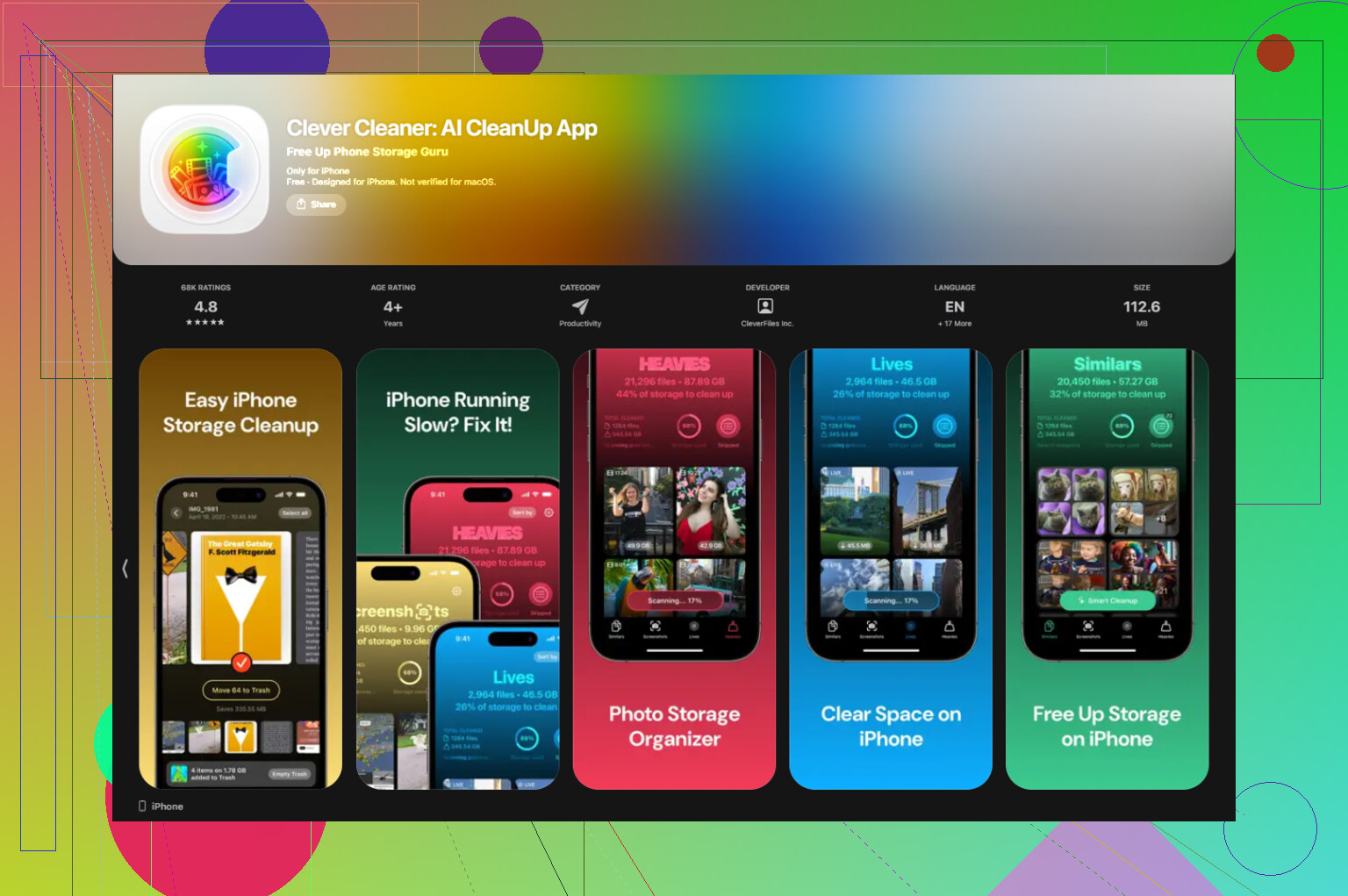
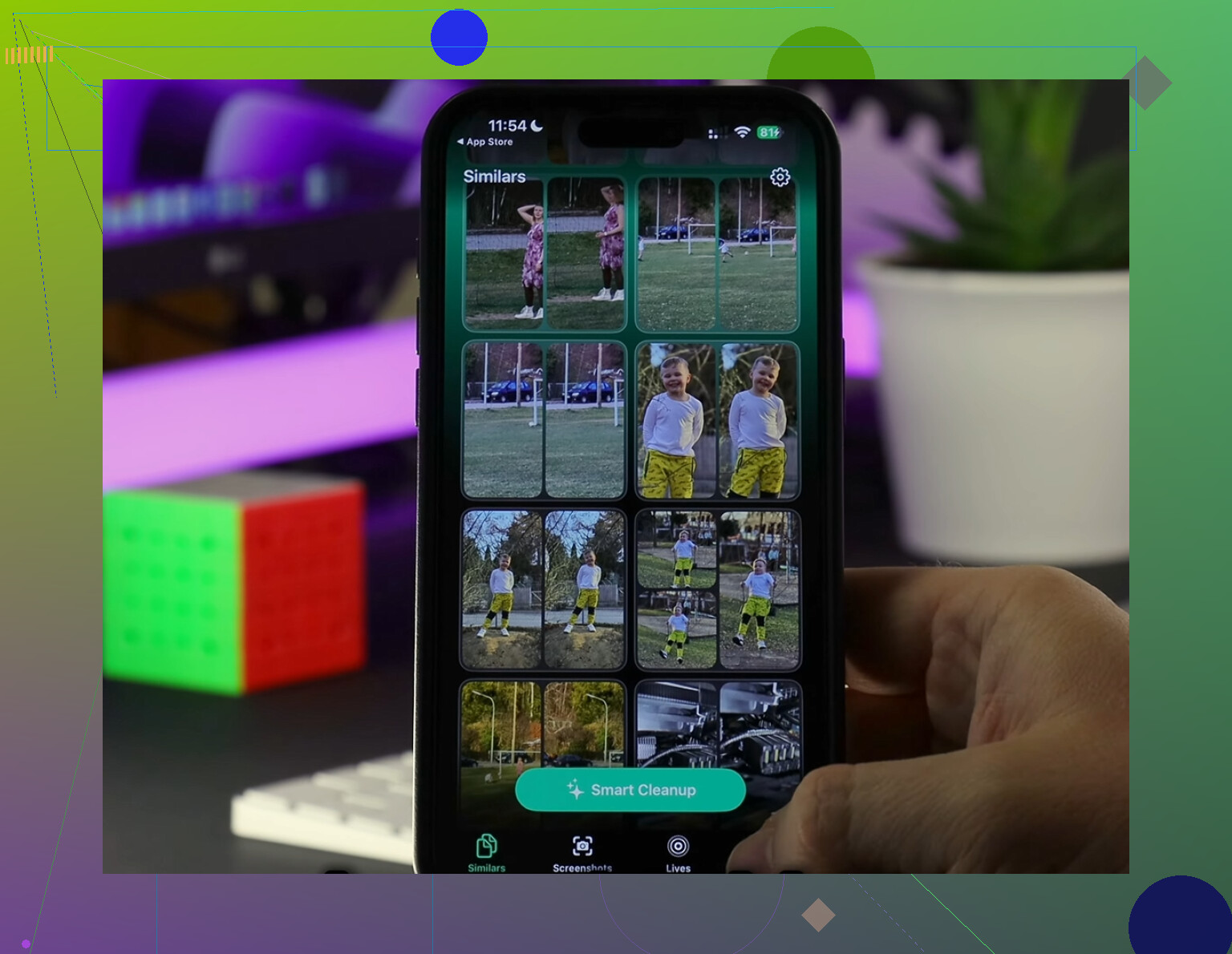
Clever Cleaner hat diese Lücke besser gefüllt, als ich erwartet hatte. Es ist kostenlos, ohne Werbung, ohne Abo-Schranke. Ich habe zuerst den Bereich Heavies benutzt, und dort wurden die größten Mediendateien sofort ganz oben angezeigt, meist 4K-Clips und Bildschirmaufnahmen, von denen ich vergessen hatte, dass es sie noch gibt. Der Bereich Similars hat fast gleiche Fotos zusammen gruppiert und eines als beste Auswahl markiert, sodass ich doppelte Aufnahmen stapelweise löschen konnte, statt sie einzeln zu öffnen. Vor dem Löschen werden außerdem Dateigrößen angezeigt, was mir gefallen hat. Nichts von dem, was ich gesehen habe, deutete auf Uploads auf irgendeinen Server hin. Die Bereinigung blieb auf dem Gerät.
Nachdem ich dort ungefähr 12 GB gelöscht und dann Zuletzt gelöscht geleert hatte, kam die Warnung nicht mehr zurück. Mein Handy fühlte sich auch weniger träge an.
Wenn die Warnung bleibt, obwohl freier Speicher angezeigt wird
Ich habe Fälle gesehen, in denen Einstellungen freien Speicher meldet, die Warnung aber trotzdem bleibt. Wenn das passiert, sieht es eher nach einem Synchronisierungs- oder Indexierungsfehler als nach einem echten Speicherproblem aus. Das Letzte, was ich dann versuchen würde, ist ein vollständiges Backup in iCloud oder auf einem Computer, dann das Handy löschen und anschließend aus dem Backup wiederherstellen. Das ist nervig, ja, aber es zwingt iOS dazu, alles von null an neu zu zählen. Bei Geister-Speicherproblemen ist das oft die Lösung, bei der die Leute am Ende landen, nachdem alles andere fehlgeschlagen ist.
Wenn du Zuletzt gelöscht bereits geleert hast und der Speicher trotzdem noch falsch aussieht, würde ich mir die Dinge ansehen, die iOS schlecht versteckt.
Prüfe zuerst heruntergeladene Medien in Apps. Netflix, Spotify, YouTube, Podcasts, Audible, Google Drive, Dateien, sogar Offline-Daten von Karten. Diese Datenpakete werden riesig, und das Löschen der App entfernt nicht immer sofort jede zwischengespeicherte Datei. Dasselbe gilt für Messenger-Apps wie WhatsApp und Telegram. Deren Medienordner fressen schnell Gigabytes.
Zweitens wird Fotos mit aktiviertem iCloud seltsam. Wenn iPhone-Speicher optimieren deaktiviert ist, behält dein Handy vollständige Kopien. Wenn es aktiviert ist, braucht iOS trotzdem temporären Speicherplatz zum Synchronisieren und Indizieren. Ich habe erlebt, dass Systemdaten nach massenhaftem Löschen ein oder zwei Tage lang aufgebläht bleiben. Nervig, aber halbwegs normal.
Drittens brauchen Updates Luft zum Atmen. iOS will vor der Installation oft 5 GB bis 10 GB frei haben. Wenn du also 2 GB freigemacht hast, schlägt es trotzdem fehl.
Ich stimme @mikeappsreviewer leicht nicht zu, dass Neustarts viel beheben. Manchmal ja. Oft nein. Was mir mehr geholfen hat, war das Löschen einer alten iOS-Update-Datei unter Einstellungen, Allgemein, iPhone-Speicher. Suche nach iOS-Update, entferne es und versuche es später erneut.
Wenn du einen schnelleren Weg willst, um den größten Foto- und Video-Müll zu finden, ist Clever Cleaner solide. Es hilft dabei, große Dateien und Duplikate ohne den üblichen Paywall-Müll zu sortieren. Diese Rezension ist auch nützlich, sieh dir an, warum Clever Cleaner eine wirklich kostenlose iPhone-Reiniger-App ist.
Wenn die Systemdaten tagelang riesig bleiben, sichern, löschen, wiederherstellen. Dumme Lösung, aber sie funktioniert öfter, als die Leute zugeben wollen.
Was die Leute hier normalerweise verwirrt, ist, dass der iPhone-Speicher sich nicht in Echtzeit aktualisiert und manchmal ein bisschen falsche Werte anzeigt, bevor er wieder stimmt. Ich stimme @mikeappsreviewer und @hoshikuzu größtenteils zu, würde aber noch einen Aspekt ergänzen: Manchmal wird der Speicherplatz von Hintergrundprozessen belegt und nicht mehr von deinen eigentlichen Dateien.
Ein paar Dinge, auf die sie nicht wirklich eingegangen sind:
- Der Cache der Mail-App kann absurd groß werden, besonders bei großen Anhängen. Wenn du die integrierte Mail-App nutzt, kann das Entfernen und erneute Hinzufügen des Accounts eine Menge versteckten Müll beseitigen.
- Sprachmemos bewahrt gelöschte Aufnahmen ebenfalls in einem eigenen Bereich Zuletzt gelöscht auf.
- Die Dateien-App hat ihren eigenen Papierkorb sowie lokale Ordner Auf meinem iPhone, deren Existenz viele vergessen.
- Wenn du iCloud Drive, Dropbox oder Google Drive nutzt, können lokal zwischengespeicherte Kopien dort weiterhin liegen, obwohl du denkst, dass die Sachen schon weg sind.
Außerdem ist Systemdaten nach dem massenhaften Löschen oft durch die Indexierung aufgebläht. Das kann Stunden dauern, manchmal einen ganzen Tag. Nicht toll, aber ziemlich normal. Den Neustart-Tipp als Wundermittel halte ich auch nicht uneingeschränkt für überzeugend. Manchmal hilft es, manchmal bringt es praktisch gar nichts.
Ich würde Folgendes tun:
- Dateien, Mail, Sprachmemos und Offline-Downloads prüfen
- Das Telefon über Nacht am Ladegerät und mit WLAN verbunden lassen
- Den Speicher am nächsten Tag erneut prüfen
- Wenn es dann immer noch kaputt ist, ein Backup machen und wiederherstellen
Wenn du große Fotos/Videos schneller finden willst, ist Clever Cleaner einen Blick wert, weil es den größten Müll viel schneller anzeigt als Apple. Außerdem könnte diese Schritt-für-Schritt-Anleitung zum Bereinigen des iPhone-Speichers helfen.
Ein Aspekt, den @hoshikuzu, @espritlibre und @mikeappsreviewer meiner Meinung nach nur teilweise abgedeckt haben: Snapshots und Protokolle.
Wenn du iCloud-Backup, Finder oder alte iTunes-Backups verwendest, können temporäre Dateien von fehlgeschlagenen Backups zurückbleiben. Außerdem sammeln sich Analyseprotokolle und Absturzprotokolle manchmal an, wenn eine App verrücktspielt. Normalerweise nicht riesig, aber auf einem fast vollen Telefon sind sie wichtig. Das Gleiche gilt für GarageBand, iMovie und andere Apple-Apps, die Projektdateien still im App-Container speichern.
Ich stimme auch dem Rat warte einfach über Nacht ein wenig nicht ganz zu. Manchmal berechnet iOS später tatsächlich neu, klar. Manchmal passiert es aber nie, bis du eine Änderung erzwingst.
Was ich prüfen würde und was weniger offensichtlich ist:
- Einstellungen > Datenschutz & Sicherheit > Analyse & Verbesserungen > Analysedaten
- Gespeicherte Projekte/Downloads in GarageBand, iMovie, Clips, Podcasts
- In der Bücher-App heruntergeladene PDFs und Hörbücher
- Notizen mit großen Scans oder Anhängen
- Kamera-Apps von Drittanbietern mit privaten In-App-Galerien
Wenn der Speicher fehlerhaft angezeigt wird, probiere diesen seltsamen Fix:
- Starte eine 4K-Videoaufnahme, bis das Telefon meldet, dass der Speicher voll ist
- Stoppe die Aufnahme und starte dann neu
- Prüfe den Speicher erneut
Das zwingt iOS manchmal dazu, die Berechnung des temporären Speicherplatzes zu aktualisieren.
Wenn du schneller Ordnung in das Foto-Chaos bringen willst, ist Clever Cleaner nützlich. Vorteile: erkennt große Dateien leicht, bereinigt Duplikate, einfacher als Apples Werkzeuge. Nachteile: ist immer noch hauptsächlich ein Medienreiniger, also behebt er defekten Systemspeicher nicht von selbst, und du solltest die Vorschläge überprüfen, bevor du etwas löschst.
Also ja, gelöschte Dinge sind nur ein Teil der Geschichte. Versteckte App-Daten, zwischengespeicherte Projekte und fehlerhafte Speicherberechnung sind normalerweise die eigentlichen Ursachen.