Mijn iPhone blijft zeggen dat er niet genoeg opslagruimte is om de nieuwste iOS-update te installeren, zelfs nadat ik apps, foto’s en andere bestanden heb verwijderd. Ik heb hulp nodig om uit te zoeken wat ik nog meer kan wissen of dat er een andere manier is om mijn iPhone bij te werken zonder belangrijke gegevens te verliezen.
Ik heb dit meer dan eens gehad met mijn iPhone. Opslag zegt dat er een paar GB vrij zijn, en toch mislukt de update. Vervelend, en het getal dat Apple laat zien vertelt niet het hele verhaal.
De updategrootte die in Instellingen staat, is maar een deel ervan. Als iOS zegt dat de download 2 GB is, heeft je telefoon meestal veel meer ruimte nodig terwijl de installatie wordt verwerkt. Hij downloadt het bestand, pakt het uit en schuift daarna systeemgegevens rond tijdens de installatie. Voor zover ik heb gezien, wil je ongeveer 2x de vermelde grootte als minimale buffer. Bij een grote versiesprong, zoals overstappen naar iOS 26, zou ik het niet proberen met minder dan 20 GB tot 30 GB vrije ruimte. Dat heb ik eerder gedaan. Het was verspilde tijd.
Als je snel ruimte nodig hebt, is dit wat voor mij echt verschil maakte.
Gebruik eerst een opschoonapp
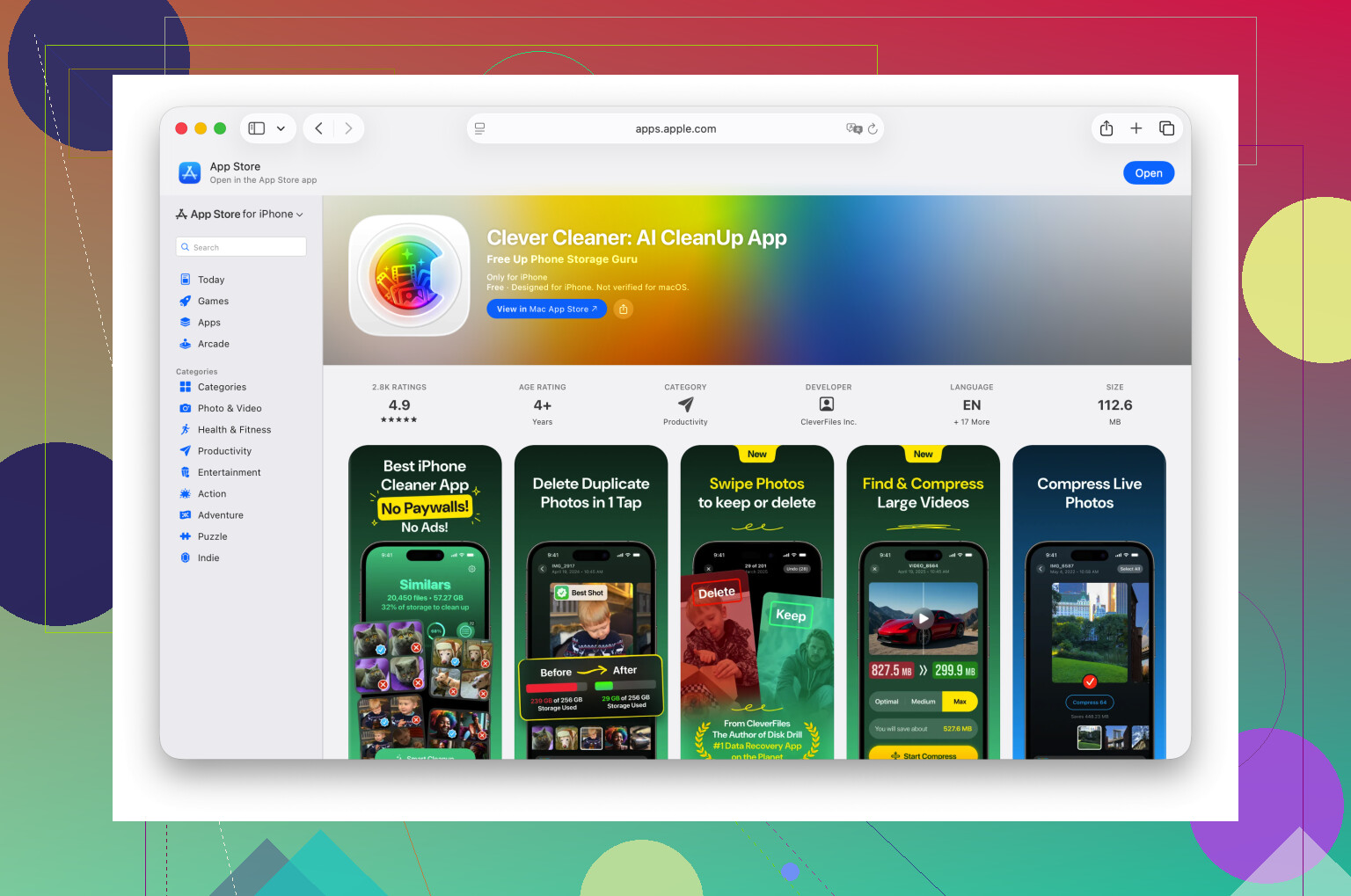
Ik scrolde vroeger met de hand door foto’s en daar was zo een uur mee weg. Als je filmrol het probleem is, bespaart een opschoonapp tijd. Een optie die ik heb gebruikt is Clever Cleaner. Het is simpel en het vond de grote bestanden sneller dan ik kon.
Het deel dat ik het fijnst vond was de sectie voor grote video’s. Lange 4K-clips vreten opslagruimte. Ik vond twee oude concertvideo’s en één schermopname, verwijderde die en kreeg binnen een paar minuten meerdere GB terug. Er is ook een tool voor dubbele en vergelijkbare foto’s, wat hielp om die reeksen van 8 foto’s terug te brengen waar ik er maar één van nodig had.
Eén ding dat mensen vaak missen. Nadat je foto’s of video’s hebt verwijderd, open je Foto’s, ga je naar Onlangs verwijderd en wis je daar ook alles. Als je dit overslaat, komt de ruimte niet meteen terug. De iPhone bewaart het 30 dagen tenzij je het zelf wist.
Verwijder apps die je nauwelijks gebruikt
Open Instellingen > Algemeen > iPhone-opslag en bekijk wat de meeste ruimte inneemt.
Ik zou goed letten op apps met enorm veel gebruik van Documenten en gegevens. Sociale apps, streamingapps en games bouwen na verloop van tijd rommel op. Verwijder de app en je wist alles in één keer. Als je de app later nog nodig hebt, installeer hem dan opnieuw na de update.
Dingen die mensen vergeten op te ruimen
Een paar plekken houden vaak opslagruimte gegijzeld.
- Bestanden-app
Controleer Bestanden en kijk dan in Op mijn iPhone en vooral in Downloads. Bij mij stonden daar pdf’s, zipbestanden, willekeurige formulieren en oude bijlagen van ik weet niet wanneer. Makkelijk op te ruimen.
- Berichtbijlagen
Ga naar Instellingen > Algemeen > iPhone-opslag > Berichten. Zoek Review Large Attachments. Ik vond oude video’s, gifs en rommel uit groepschats die veel meer ruimte innamen dan ik had verwacht.
- Safari-gegevens
Ga naar Instellingen > Apps > Safari en tik dan op Browsegeschiedenis en websitedata wissen. Dit lost op zichzelf geen opslagcrisis op, al heb ik wel gezien dat het een paar honderd MB vrijmaakte, soms meer. Als je dicht tegen de limiet zit, helpt het.
Werk in plaats daarvan bij met een computer
Als de telefoon de update nog steeds weigert te installeren, stop dan met het op de telefoon te doen.
Sluit hem aan op een Mac en gebruik Finder, of op een Windows-pc en gebruik iTunes. Ik had op deze manier meer succes. De computer verwerkt meer van het updateproces, dus de iPhone heeft tijdens de installatie niet zoveel tijdelijke vrije ruimte nodig.
Oplossing als laatste redmiddel
Als geen van de opruimstappen je over de streep trekt, maak dan een reservekopie van de telefoon, wis hem, werk hem schoon bij en zet daarna de reservekopie terug.
Ja, het is een gedoe. Ik heb het een keer gedaan toen de opslag een puinhoop was en niets anders werkte. Het duurde langer, maar de update werd geïnstalleerd zonder steeds opnieuw tegen dezelfde fout aan te lopen.
Probeer dit eerst. Verwijder het mislukte updatebestand zelf.
Instellingen > Algemeen > iPhone-opslag > zoek naar iOS-update > Verwijder update.
Veel mensen missen dit. iPhone bewaart de kapotte download en zegt daarna dat er nog steeds niet genoeg ruimte is. Ik heb dat bestand daar zien staan met 5 GB tot 8 GB.
Start daarna de telefoon opnieuw op. Geen grap. iOS rapporteert soms pas na een herstart de vrije ruimte correct. Opslagnummers blijven hangen. Irritant, maar waar.
Op één punt ben ik het niet helemaal eens met @mikeappsreviewer. Je hebt niet altijd 20 GB tot 30 GB vrije ruimte nodig, tenzij het om een enorme sprong gaat of de opslag van je telefoon vol zit met systeemrommel. Ik heb kleinere updates gedaan met veel minder. Het probleem zijn vaak beschadigde tijdelijke bestanden, niet alleen een tekort aan ruimte.
Andere plekken die het controleren waard zijn:
- Bijlagen in de Mail-app en offline postvakken. Verwijder oude mailaccounts, of verwijder Mail en voeg het opnieuw toe als het opgeblazen is.
- Muziekdownloads. Instellingen > Algemeen > iPhone-opslag > Muziek. Oude afspeellijsten nemen snel ruimte in.
- Podcastdownloads. Die stapelen zich echt enorm op.
- Dictafoon. Mensen vergeten dat dit bestaat, lol.
- Boeken en offline kaarten. Offline gegevens van Apple Maps en Google Maps nemen ook ruimte in.
Controleer ook Systeemgegevens. Als dat enorm groot is, wordt het soms kleiner door één keer te synchroniseren met Finder of iTunes. Vreemde oplossing, maar het heeft voor mij gewerkt.
Als foto’s het hoofdprobleem zijn, is Clever Cleaner het bekijken waard om grote video’s en dubbele foto’s sneller te vinden. Deze video geeft een goed overzicht van de functies en opschoontools van Clever Cleaner, bekijk hoe Clever Cleaner verborgen opslagvreters op iPhone vindt.
Als niets hiervan werkt, voer de update dan uit via een computer. Die methode mislukt minder vaak. Ik zou eerst proberen het updatebestand te verwijderen, want dat lost dit vaker op dan mensen denken.
Ik zou één ding proberen waar noch @mikeappsreviewer noch @byteguru echt genoeg op hamerden: zet automatische app-updates en downloads op de achtergrond uit voordat je het opnieuw probeert. Klinkt dom, maar de iPhone blijft kleine updates en tijdelijke bestanden op de achtergrond binnenhalen terwijl jij ruimte probeert vrij te maken, dus je blijft achter een bewegend doel aan jagen.
Controleer ook of je offline content in apps hebt verstopt, niet alleen de grootte van de app zelf. Netflix, Spotify, YouTube, Disney+, Kindle, Google Drive, Dropbox, zelfs bewerkingsapps zoals CapCut of iMovie kunnen lokaal gigabytes opslaan zonder dat superduidelijk te maken. Die verborgen offline bestanden hebben me ooit te pakken gehad en ik was echt chagrijnig lol.
Nog een truc: als je iCloud-foto’s gebruikt, zet dan Optimaliseer iPhone-opslag aan. Dat kan na een tijdje ruimte vrijmaken, al gebeurt het niet meteen. Hetzelfde idee geldt voor Berichten in iCloud als oude gesprekken alles verstoppen.
Ik ben het niet helemaal eens met de aanpak van gewoon meer apps verwijderen, omdat het echte probleem soms is dat iOS schone tijdelijke werkruimte nodig heeft, niet dat je op de voor de hand liggende plekken zonder opslag zit. Als opslag er vreemd uitziet, log dan uit bij iCloud, start opnieuw op en log daarna weer in. Irritant, maar ik heb gezien dat dit vastgelopen opslagberekeningen ververst.
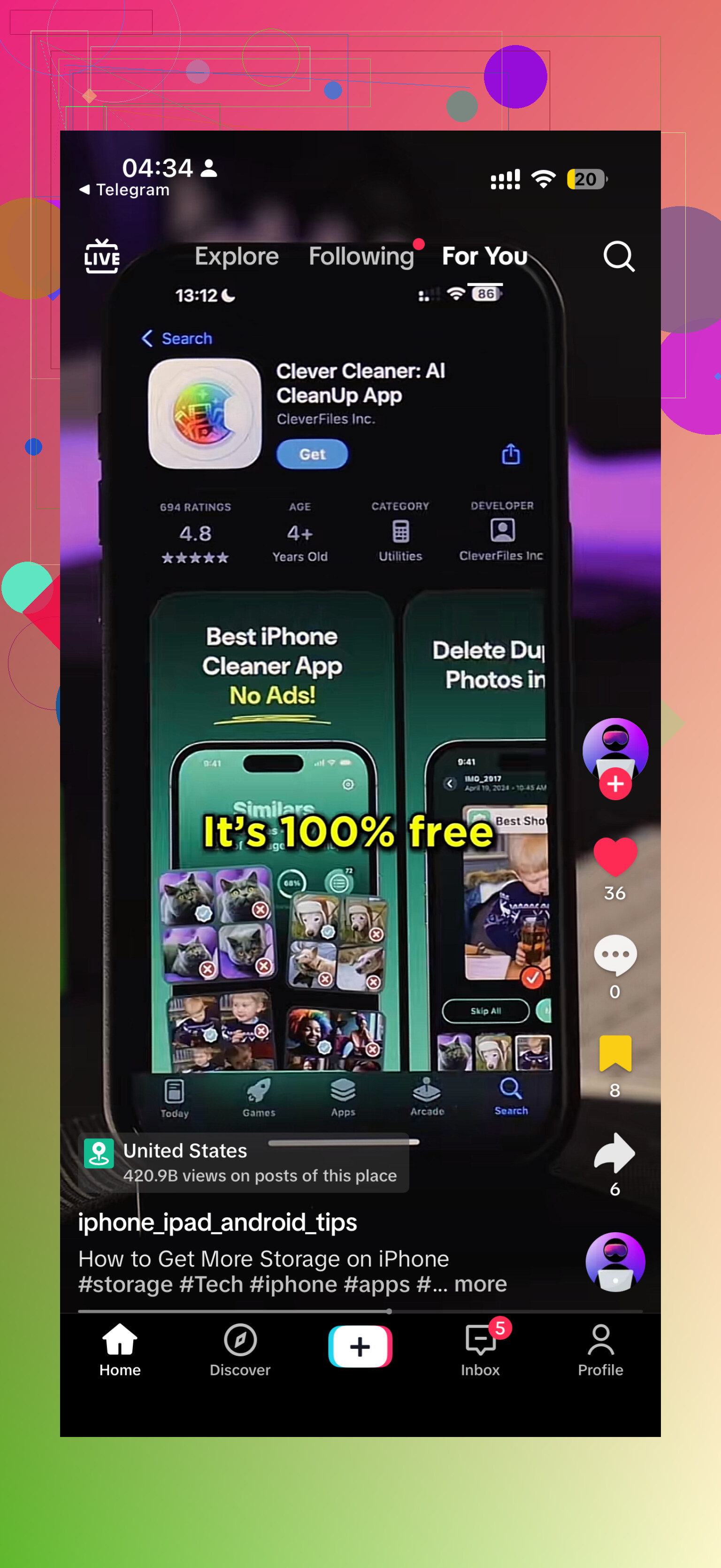
Als foto’s nog steeds de grootste boosdoener zijn, is Clever Cleaner eigenlijk handig om dubbele foto’s, vergelijkbare opnames en enorme video’s veel sneller te vinden dan wanneer je het handmatig doet. Ook laat deze TikTok een prima walkthrough zien voor het opschonen van iPhone-opslag met Clever Cleaner: bekijk hoe je snel iPhone-opslag vrijmaakt met Clever Cleaner
En nog iets wat mensen vergeten: als je op het bètaprofiel of een bètaversie zit, verwijder dat profiel dan eerst. Bèta-updates kunnen extra instabiel zijn bij opslagcontroles. Soms is de schoonste oplossing updaten vanaf een computer en OTA helemaal overslaan, omdat OTA vreemd genoeg nogal kwetsbaar is.
Ik zou één suggestie van @ombrasilente overslaan: uitloggen bij iCloud alleen om opslag te verversen is overdreven, tenzij je al vermoedt dat synchronisatie kapot is. Te veel gedoe voor te weinig resultaat.
Wat ik in plaats daarvan zou controleren:
- Datum en tijd automatisch instellen. Klinkt ongerelateerd, maar mislukte updateverificatie kan in een lus terechtkomen en rommel achterlaten.
- VPN uit / Energiebesparingsmodus uit. Beide kunnen de download, verificatie of voorbereiding op de achtergrond verstoren.
- Verwijder oude IPSW-achtige back-ups in Finder/iTunes op de computer als je daar bijwerkt. Soms denken mensen dat de telefoon het probleem is, terwijl de computerkant rommelig is.
- Forceer de update via de herstelmodus als een normale update blijft mislukken. Dit omzeilt vaak de vastgelopen voorbereidingsfase, maar maak eerst een back-up.
- Controleer op MDM-/werkprofielbeperkingen onder VPN en apparaatbeheer. Beheerde telefoons kunnen updates blokkeren of vertragen.
- Stel alle instellingen opnieuw in vóór een volledige wisactie. Geen magische oplossing, maar veiliger dan de telefoon wissen en het kan vreemde updateconfiguratieproblemen oplossen.
Over Clever Cleaner:
Voordelen: snel in het vinden van grote video’s, dubbele foto’s en vergelijkbare opnames. Makkelijker dan handmatig zoeken.
Nadelen: fotocleaners kunnen dingen voorstellen die je misschien wilt bewaren, dus je moet nog steeds controleren voordat je verwijdert.
Dus ja, @byteguru, @ombrasilente en @mikeappsreviewer hebben de belangrijkste opslagzaken behandeld. Mijn invalshoek: als de ruimte er goed genoeg uitziet en het nog steeds weigert, is het vaak een probleem met het updateproces, niet alleen een opslagprobleem. Herstelmodus of updaten via de computer is meestal de schoonste volgende stap.