我在 iPhone 上发现了很多重复照片,但“照片”应用没有提供实用的合并选项,或者会漏掉其中很多。我需要帮助找到合并重复 iPhone 照片的最佳方法,并且不丢失任何重要内容,因为我的存储空间快满了,而且手动清理太花时间。
我也遇到过这个问题,而且 iPhone 上的措辞一开始把我搞糊涂了。
当苹果在“照片”里说“合并”时,并不是把相似照片融合成一个文件。它会移除重复副本并保留一个版本,通常是附带更好元数据的那个。
如果你想用 iPhone 内置工具来做,我当时用的是这个路径:
- 打开“照片”。
- 滚动到“实用工具”。
- 点按“重复项目”。
- 点“选择”,然后点“全部选择”,或者逐组挑选。
- 点按“合并”并确认。
我后来才慢慢知道的一点是,如果“重复项目”相簿没有显示出来,你的手机可能还在为资料库建立索引。我导入一大批照片后,过了好几个小时才看到有内容出现。在一部较旧的手机上,老实说感觉简直像等了一个世纪。
另一个问题是,这个功能只能处理真正的重复项。同一个文件、同一张图片、重复副本。它抓不到我那些近似重复的照片、连拍照片,或者那些因为我手抖而在半秒内拍了五张的照片。
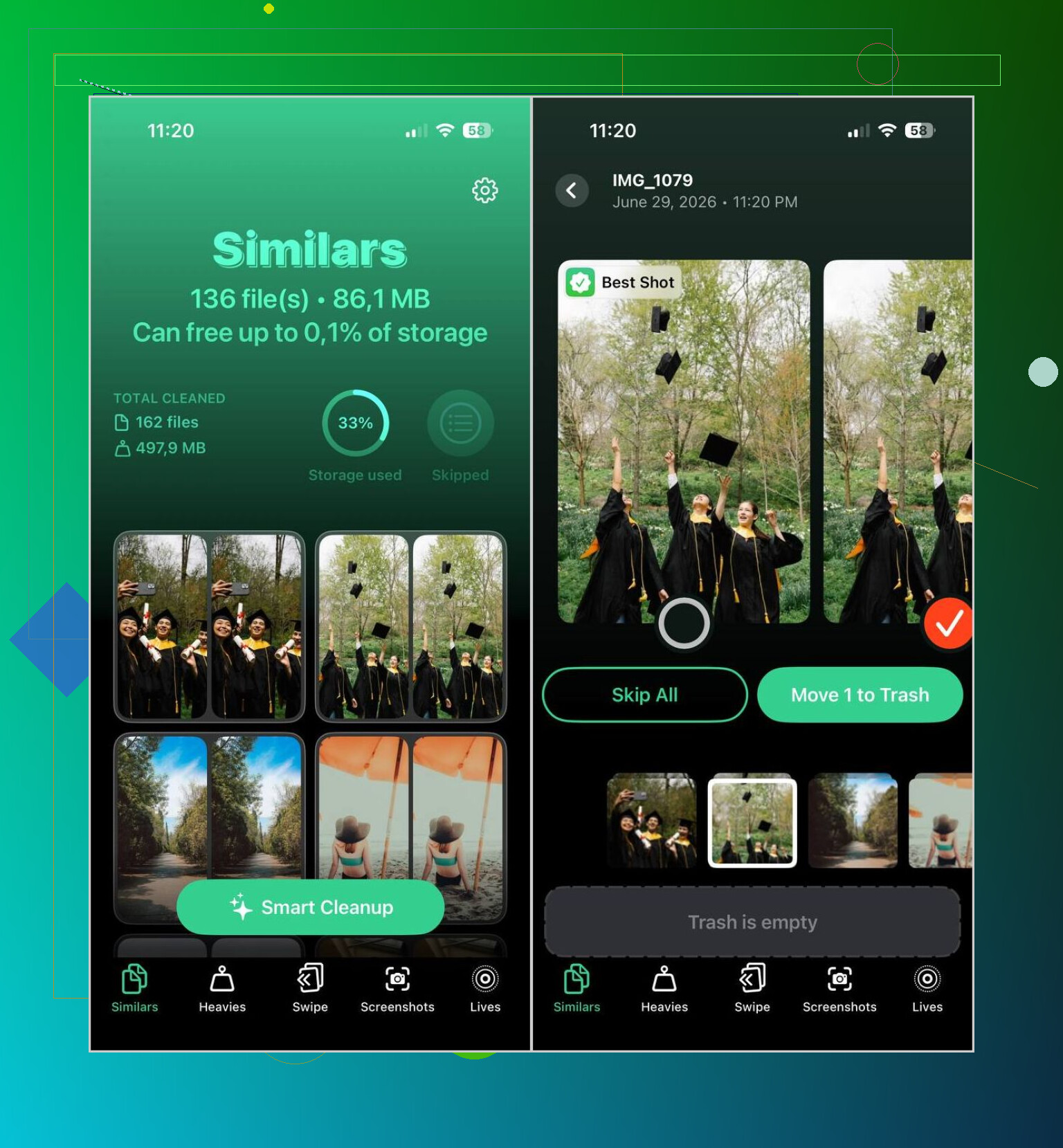
对于这些情况,我最后用了 Clever Cleaner。对我有帮助的是相似照片分组功能,而不是重复项查找器。我的相机胶卷里几乎一样的照片太多了,而苹果的工具大多数都跳过了。
我当时是这样做的:
- 安装它并允许它访问“照片”。
- 让它扫描整个资料库。
- 打开“相似项”部分。
- 对一些批次使用智能清理,然后手动检查其他批次。
- 完成清理后,再到“照片”里清空“最近删除”,这样储存空间就会立刻显示出来。
根据我的经验给个小提醒,在你一次性删除大量内容之前,先看看建议分组。即使分组效果还不错,我还是看到有几组照片虽然看起来很像,但我两张都想保留。
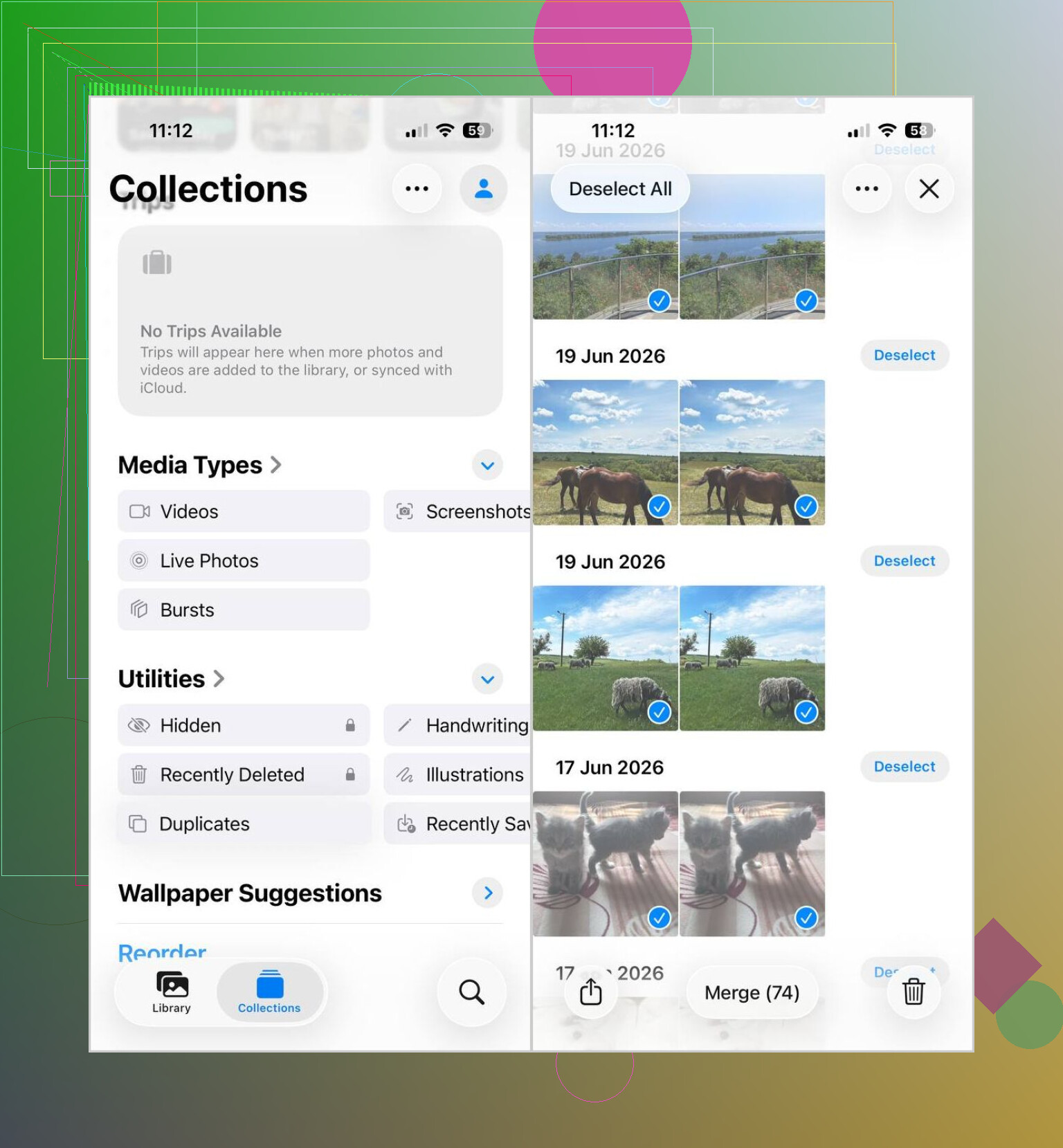
苹果的“合并”很挑剔。它只匹配完全相同的重复项,会跳过编辑过的照片、只有细微变化的截图、实况照片与静态照片,以及从不同来源同步的图片。
如果“照片”应用不给力,最佳做法是:
- 先备份。iCloud Photos、Mac,或外置硬盘。
- 检查重复项来自哪里。iCloud 同步、WhatsApp 保存、AirDrop、HDR 副本,以及编辑后的导出文件都很常见。
- 使用能检测相似图片的清理工具,而不只是查找完全匹配项。对于这一点,Clever Cleaner 是较好的 iPhone 重复照片清理工具选项之一。
- 删除前先分类。从截图、表情包、收据、连拍残留开始。风险较低。
- 检查要保留照片的元数据。编辑版本、位置数据、说明文字和收藏标记比很多人想的更重要。
- 清理后清空“最近删除”,否则存储空间数字不会立刻变化。
我在一点上稍微不同意 @mikeappsreviewer 的看法。“智能”分组没问题,但我不建议一开始就处理超大批次。先处理 20 到 50 组,抽样检查,然后再继续。如果应用选错了要保留的照片,损失会更小。
如果你想看一份关于合并 iPhone 重复照片不同方法的清晰指南,这个很有帮助:在 iPhone 上合并重复照片的最佳方法
如果你的照片库非常庞大,Mac 应用通常比全都在手机上操作更胜一筹。扫描更快、对比视图更方便、也更少手指点按。
对我帮助最大的是稍微改变一下目标。通常你并不想按字面意义去“合并”。你想保留最佳版本、保留元数据,并在不误删重要内容的情况下清理掉垃圾。
我大体同意 @mikeappsreviewer 和 @espritlibre 的看法,但如果照片库非常大,我不太认同所有操作都在 iPhone 上完成。如果“照片”里缺少一些内容,这通常意味着这些图片根本不是真正的重复项。它们可能是:
- 编辑过的副本
- WhatsApp 或 Messenger 保存的图片
- HDR 和非 HDR 版本
- Live Photo 加静态导出
- 调整尺寸后的下载图
- 从不同来源同步的图片
在这种情况下,Apple 的工具某种程度上正是在做它本来该做的事,即使感觉没什么用。
我的做法:
- 先备份。说真的。别在犯困状态下开启删除模式还盲目信任自己。
- 如果可以,按媒体类型和应用来源筛选你的照片库。
- 先清理容易处理的杂乱内容,比如截图和下载的表情包。
- 对于真正的重复照片和相似照片清理,使用 Clever Cleaner,因为很多情况下它比 Apple Photos 识别得更多。
- 删除前手动检查收藏、肖像照、家庭照片和编辑过的照片。
- 之后检查“最近删除”,因为存储空间不会立刻更新,很多人会以为应用“没起作用”。
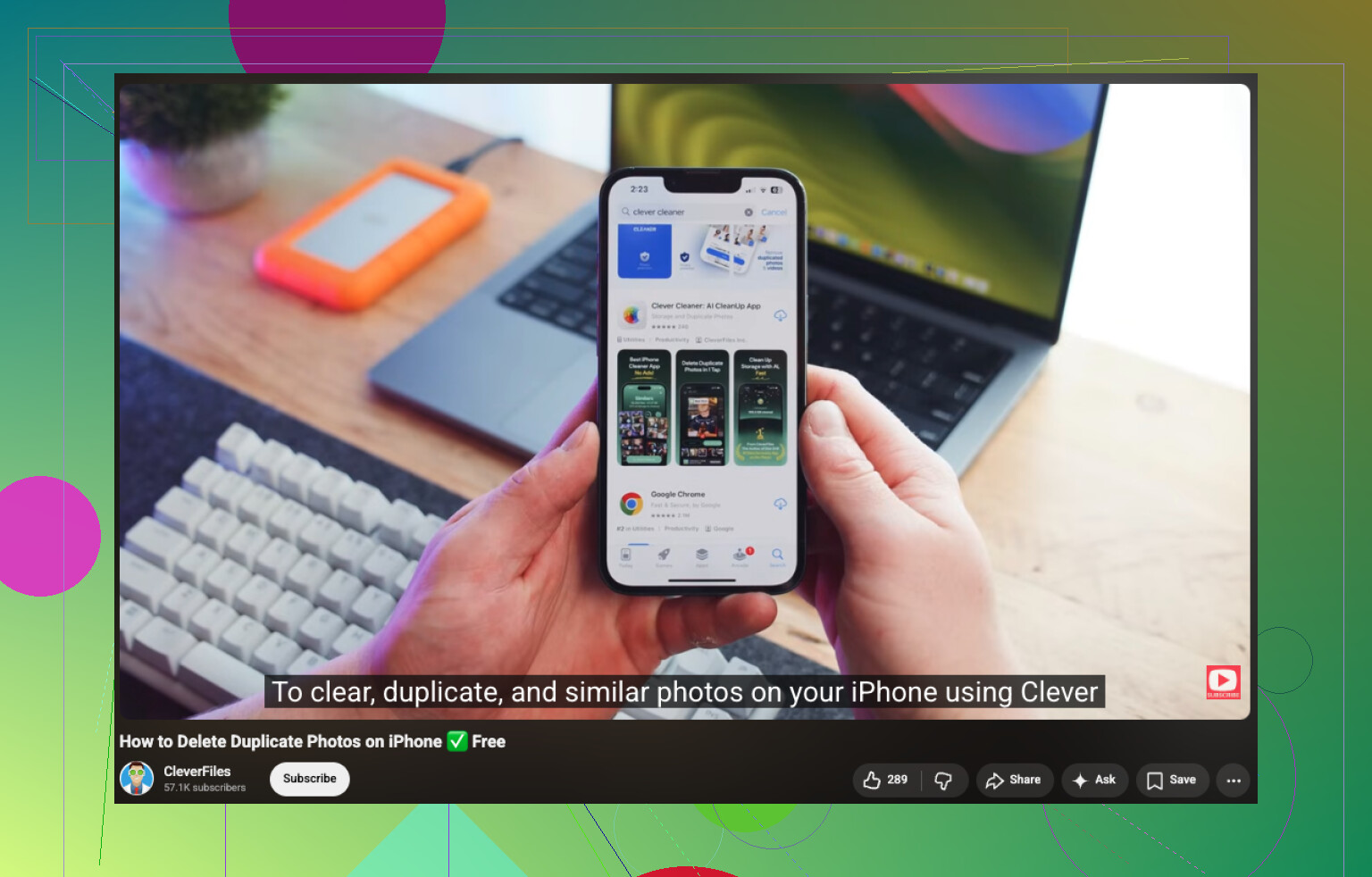
如果你想看一个关于如何在不丢失最佳照片的情况下快速删除 iPhone 重复照片的简单指南,这个视频还不错:
观看这个快速的 iPhone 重复照片清理演示
另外,如果你有 Mac,说实话我会建议你在那里对比,而不是在手机屏幕上眯着眼看 6 张几乎一模一样的猫咪照片,笑。
还有一个没人足够强调的角度:有时这些“重复项”会分散在共享图库、iCloud 照片和同步相册中,因此 Apple 根本不会在“重复项目”里清楚地显示它们。在这种情况下,我不会先执着于“合并”。我会先把来源分离出来。
我会这样做:
- 检查同一张图片是否既作为来自 Mac/Finder 的同步副本存在,同时又作为相机胶卷中的项目存在
- 查找由应用创建的副本,它们的文件大小或格式可能不同,比如 HEIC 和 JPG
- 使用按月份、地点或人物的搜索筛选器,手动比较成组的照片
- 如果你拍连拍,单独整理这些照片,因为它们会干扰重复项扫描工具
我对“直接分批使用 Smart Cleanup”这派观点略有不同意。即使在较小批次中,相似照片工具也可能误判应保留的照片质量,比如某张照片对焦更好,但曝光更差。
Clever Cleaner 在这里很有用,主要是因为它能找到 Apple 忽略的近似重复项。
优点
- 能抓到相似项,而不只是完全重复项
- 比 Photos 更容易进行可视化检查
- 适合庞大且杂乱的图库
缺点
- 建议保留的照片不一定总是你会选择的那张
- 对于编辑过的照片和 Live Photos,仍然需要手动检查
- 如果你很谨慎,清理过程可能会感觉更慢,而你确实应该谨慎
@espritlibre、@viajantedoceu 和 @mikeappsreviewer 已经涵盖了明显的工作流程内容。我要补充的是:如果图库真的很混乱,第一轮请按来源/类型来处理,而不是按重复组来处理。与其追着合并按钮跑,这样通常更能防止误删。