iPhone에 중복 사진이 많이 있는데, 사진 앱에서는 유용한 병합 옵션을 제공하지 않거나 많은 중복을 놓칩니다. 중요한 것을 잃지 않고 중복된 iPhone 사진을 병합하는 가장 좋은 방법을 찾는 데 도움이 필요합니다. 저장 공간이 거의 꽉 찼고 이것을 수동으로 정리하는 데 너무 오래 걸리기 때문입니다.
저도 이 문제를 겪었고, 처음에는 iPhone의 표현 때문에 좀 헷갈렸습니다.
Apple이 Photos에서 '병합’이라고 말할 때, 비슷한 사진들을 하나의 파일로 합치는 뜻은 아닙니다. 중복 사본을 제거하고 하나의 버전만 남기는데, 보통 메타데이터가 더 잘 붙어 있는 것을 남깁니다.
iPhone 기본 도구로 하려면, 제가 사용한 경로는 이렇습니다:
- Photos를 엽니다.
- 유틸리티까지 스크롤합니다.
- 중복 항목을 탭합니다.
- 선택을 누른 다음 모두 선택을 누르거나, 그룹을 하나씩 선택합니다.
- 병합을 탭하고 확인합니다.
제가 시행착오 끝에 알게 된 한 가지는, 중복 항목 앨범이 보이지 않는다면 휴대폰이 아직 라이브러리를 인덱싱하는 중일 수 있다는 점입니다. 저는 대량으로 가져온 뒤에 무엇인가 나타나기까지 몇 시간이 걸렸습니다. 예전 휴대폰 하나에서는 정말 끝없이 느껴졌습니다.
또 다른 점은 이 기능이 진짜 중복만 처리한다는 것입니다. 같은 파일, 같은 이미지, 중복 사본만 해당합니다. 거의 비슷한 사진, 연사 사진, 또는 손이 흔들려서 반 초 간격으로 찍은 다섯 장의 사진은 잡아내지 못했습니다.
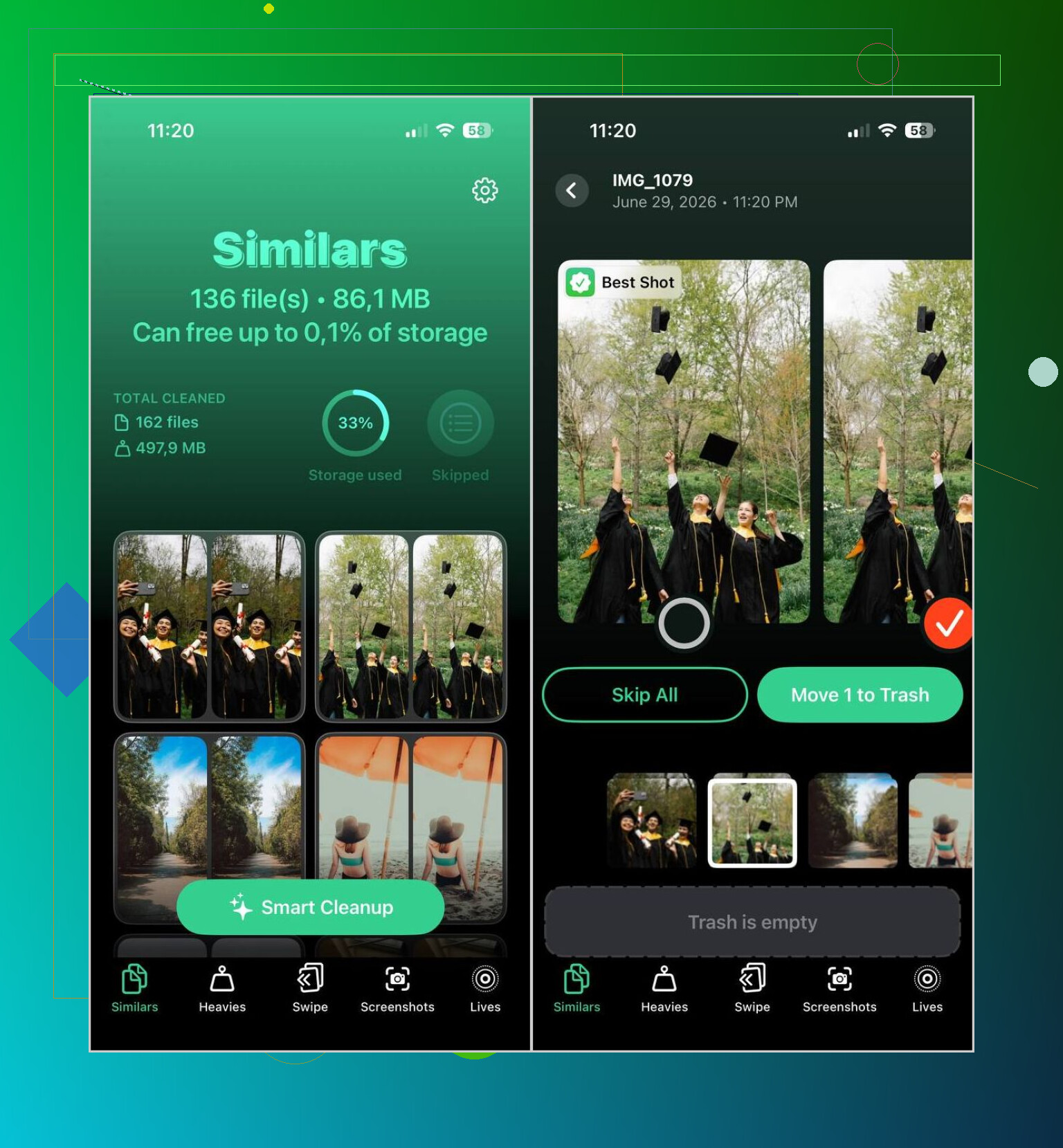
그런 경우에는 저는 Clever Cleaner를 사용하게 됐습니다. 저에게 도움이 된 건 중복 찾기가 아니라 비슷한 사진 그룹화 기능이었습니다. 제 카메라 롤에는 거의 같은 사진이 너무 많았고, Apple 도구는 그중 대부분을 건너뛰었습니다.
제가 거기서 한 일은 이렇습니다:
- 설치하고 Photos 접근 권한을 허용했습니다.
- 전체 라이브러리를 스캔하게 했습니다.
- Similars 섹션을 열었습니다.
- 일부 묶음에는 Smart Cleanup을 사용하고, 다른 것들은 직접 확인했습니다.
- 정리를 마친 뒤 Photos에서 최근 삭제된 항목도 비워서 저장 공간이 바로 표시되게 했습니다.
경험에서 드리는 작은 경고인데, 많은 양을 한꺼번에 지우기 전에 제안된 그룹들을 먼저 살펴보세요. 그룹화가 꽤 괜찮더라도, 저는 두 사진이 비슷해 보여도 둘 다 남기고 싶은 경우를 몇 번 봤습니다.
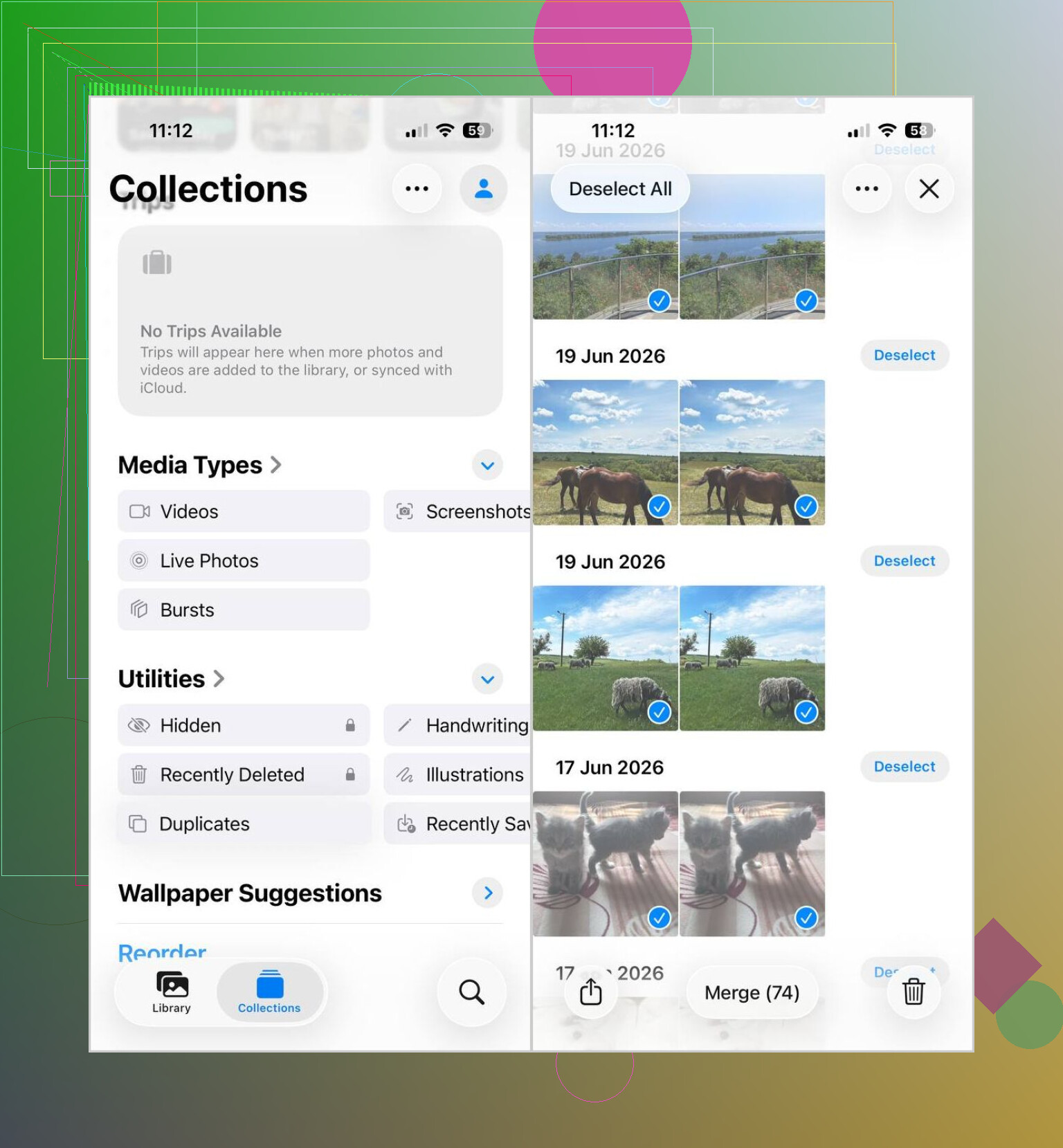
애플의 “병합” 기능은 까다롭습니다. 정확히 같은 중복만 일치시키며, 편집본, 약간만 바뀐 스크린샷, Live Photo와 일반 사진, 그리고 서로 다른 출처에서 동기화된 사진은 건너뜁니다.
사진 앱이 제대로 작동하지 않을 때 가장 좋은 방법:
- 먼저 백업하세요. iCloud 사진, Mac 또는 외장 드라이브에.
- 중복 사진이 어디서 생겼는지 확인하세요. iCloud 동기화, WhatsApp 저장, AirDrop, HDR 복사본, 편집된 내보내기 파일이 흔한 원인입니다.
- 정확히 같은 사진만이 아니라 유사한 이미지도 감지하는 정리 앱을 사용하세요. Clever Cleaner는 이 용도로 더 나은 iPhone 중복 사진 정리 앱 옵션 중 하나입니다.
- 삭제 전에 먼저 분류하세요. 스크린샷, 밈, 영수증, 연사 사진 잔여분부터 시작하세요. 위험이 낮습니다.
- 남길 사진의 메타데이터를 확인하세요. 편집된 버전, 위치 데이터, 캡션, 즐겨찾기 태그는 생각보다 더 중요합니다.
- 정리 후 최근 삭제된 항목을 비우세요. 그렇지 않으면 저장 공간 수치가 바로 바뀌지 않습니다.
한 가지 점에서는 @mikeappsreviewer 의견에 약간 동의하지 않습니다. “스마트” 그룹화는 괜찮지만, 처음부터 대량으로 실행하지는 않겠습니다. 20~50개 그룹씩 처리하고, 표본 확인한 다음 계속하세요. 앱이 잘못된 사진을 보관용으로 선택했을 때 번거로움이 덜합니다.
iPhone 중복 사진을 병합하는 다양한 방법에 대한 깔끔한 가이드를 원한다면, 이것이 도움이 됩니다: iPhone에서 중복 사진을 병합하는 가장 좋은 방법
사진 보관함 규모가 아주 크다면, Mac 앱이 휴대폰에서 전부 처리하는 것보다 더 나은 경우가 많습니다. 스캔이 더 빠르고, 비교 화면이 더 쉬우며, 손가락으로 탭하는 수고도 적습니다.
가장 도움이 되었던 것은 목표를 조금 바꾸는 것이었습니다. 보통은 문자 그대로의 의미로 “병합”하려는 것이 아닙니다. 가장 좋은 버전을 남기고, 메타데이터를 보존하고, 중요한 것을 날려버리지 않으면서 잡동사니를 제거하고 싶은 것입니다.
대체로 @mikeappsreviewer 와 @espritlibre 의 의견에 동의하지만, 보관함이 아주 크다면 모든 걸 아이폰에서 처리하는 것에는 조금 덜 확신이 있습니다. 사진 앱에서 일부를 놓치고 있다면, 그건 애초에 이미지들이 진짜 중복이 전혀 아니라는 뜻인 경우가 많습니다. 예를 들면:
- 편집된 사본
- WhatsApp 또는 Messenger 에서 저장한 사진
- HDR 버전과 비HDR 버전
- Live Photo 와 일반 사진으로 내보낸 버전
- 크기 조정된 다운로드 이미지
- 서로 다른 소스에서 동기화된 이미지
그런 경우에는 Apple 의 도구가 다소 쓸모없게 느껴지더라도, 사실은 원래 만들어진 역할을 정확히 수행하고 있는 셈입니다.
제가 하는 방법:
- 먼저 백업하세요. 진심입니다. 잠이 덜 깬 상태의 삭제 모드를 믿지 마세요.
- 가능하다면 미디어 유형과 앱 소스로 보관함을 필터링하세요.
- 스크린샷이나 다운로드한 밈 같은 쉬운 잡동사니부터 먼저 지우세요.
- 실제 중복 및 유사 사진 정리는 Clever Cleaner 를 사용하세요. 많은 경우 Apple Photos 보다 더 많이 찾아냅니다.
- 삭제하기 전에 즐겨찾기, 인물 사진, 가족 사진, 편집한 사진은 수동으로 검토하세요.
- 그다음 최근 삭제된 항목도 확인하세요. 저장 공간은 바로 업데이트되지 않기 때문에 사람들이 앱이 “작동하지 않았다”고 생각합니다.
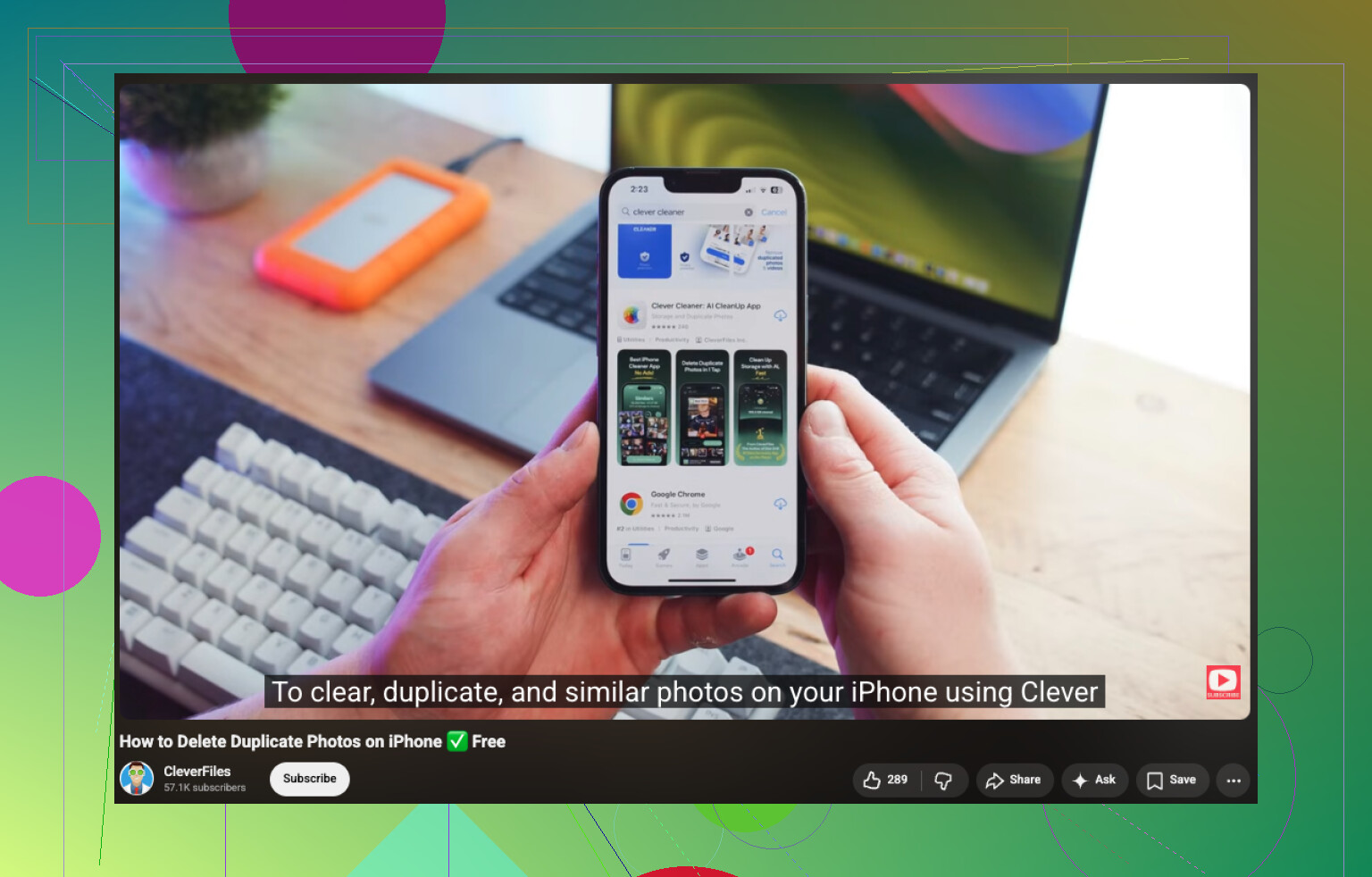
최고의 사진을 잃지 않고 iPhone 에서 중복 사진을 빠르게 삭제하는 방법에 대한 간단한 가이드를 원한다면, 이 영상이 꽤 괜찮습니다:
이 빠른 iPhone 중복 사진 정리 가이드 보기
또한 Mac 이 있다면, 휴대폰 화면에서 거의 똑같은 고양이 사진 6장을 찡그리며 보는 것보다 거기서 비교하는 게 솔직히 더 낫다고 생각합니다 lol.
아무도 충분히 강조하지 않은 한 가지 추가 관점이 있습니다. 때로는 “중복 항목”이 공유 보관함, iCloud 사진, 동기화된 앨범에 나뉘어 있어서 Apple의 중복 항목 기능에 전혀 깔끔하게 표시되지 않습니다. 그런 경우 저는 먼저 “병합”에 집착하지 않겠습니다. 우선 원본 출처를 분리하겠습니다.
제가 할 일은 다음과 같습니다.
- 같은 이미지가 Mac/Finder에서 동기화된 복사본으로도 있고 카메라 롤 항목으로도 있는지 확인하기
- 파일 크기나 형식이 다른 앱 생성 복사본(예: HEIC와 JPG) 찾기
- 월, 장소, 인물별 검색 필터를 사용해 묶음을 수동으로 비교하기
- 연사로 촬영했다면 중복 스캐너를 혼란스럽게 하므로 그것부터 따로 정리하기
저는 “그냥 Smart Cleanup을 여러 번 나눠서 쓰면 된다”는 쪽에는 약간 동의하지 않습니다. 더 작은 단위로 실행하더라도, 비슷한 사진 정리 도구는 한 이미지가 초점은 더 좋지만 노출은 더 나쁜 경우 어떤 사진을 남길지 잘못 판단할 수 있습니다.
Clever Cleaner는 여기서 유용하며, 특히 Apple이 무시하는 유사 중복 항목을 찾는 데 도움이 됩니다.
장점
- 정확히 같은 중복뿐 아니라 유사한 항목도 잡아냄
- Photos보다 시각적으로 검토하기 쉬움
- 크고 엉망인 보관함에 유용함
단점
- 추천된 보관 항목이 항상 내가 선택할 항목은 아님
- 편집된 사진과 Live Photos는 여전히 수동 검토가 필요함
- 신중하게 진행하면 정리가 더 느리게 느껴질 수 있는데, 실제로 그래야 함
@espritlibre, @viajantedoceu, @mikeappsreviewer는 이미 뻔한 워크플로 관련 내용은 다뤘습니다. 제가 덧붙이고 싶은 것은 이것입니다. 보관함이 정말 혼란스럽다면, 첫 번째 정리는 중복 그룹별이 아니라 출처/유형별로 하세요. 보통 그쪽이 병합 버튼만 쫓는 것보다 실수로 잃어버리는 일을 더 잘 막아줍니다.