Ik probeer vergelijkbare foto’s op mijn iPhone te vinden nadat ik een afbeelding van het web heb opgeslagen, maar ik kan er niet achter komen of iOS een ingebouwde omgekeerde afbeeldingszoekfunctie of een eenvoudige manier heeft om dit te doen. Ik heb hulp nodig bij het vinden van overeenkomende of gerelateerde afbeeldingen zonder alles naar een computer te verplaatsen.
Apple Foto’s hielp hier op mijn telefoon niet echt veel mee. Het pakt wel exacte duplicaten, zeker. Zodra één foto een andere hoek heeft, een donkerdere kamer, een knippering, een filter of een kleine bewerking, ziet het ze niet meer als een set. Mijn bibliotheek raakte verstopt met 5 of 6 versies van dezelfde opname, soms meer, en geen daarvan werd gemarkeerd.
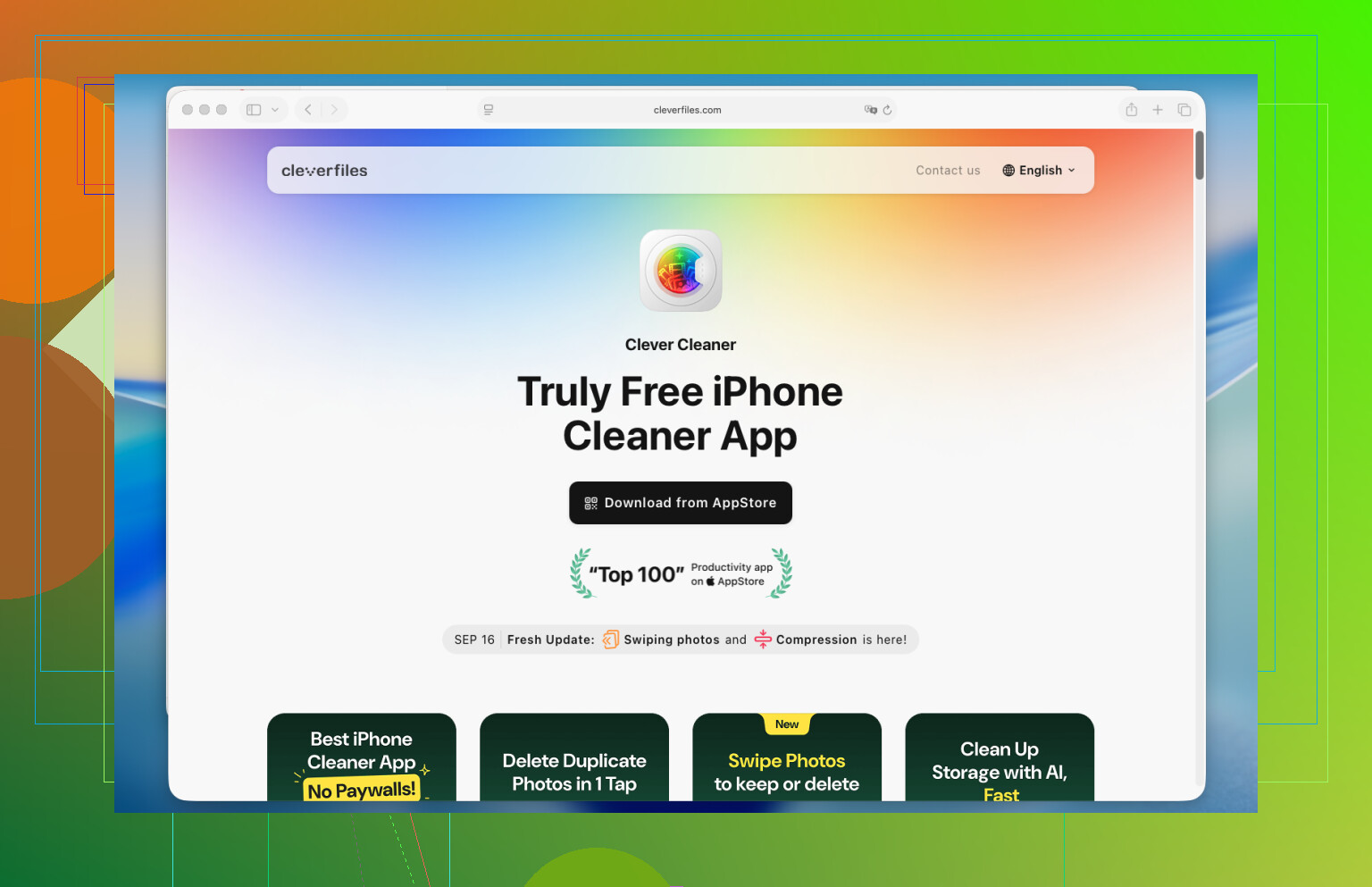
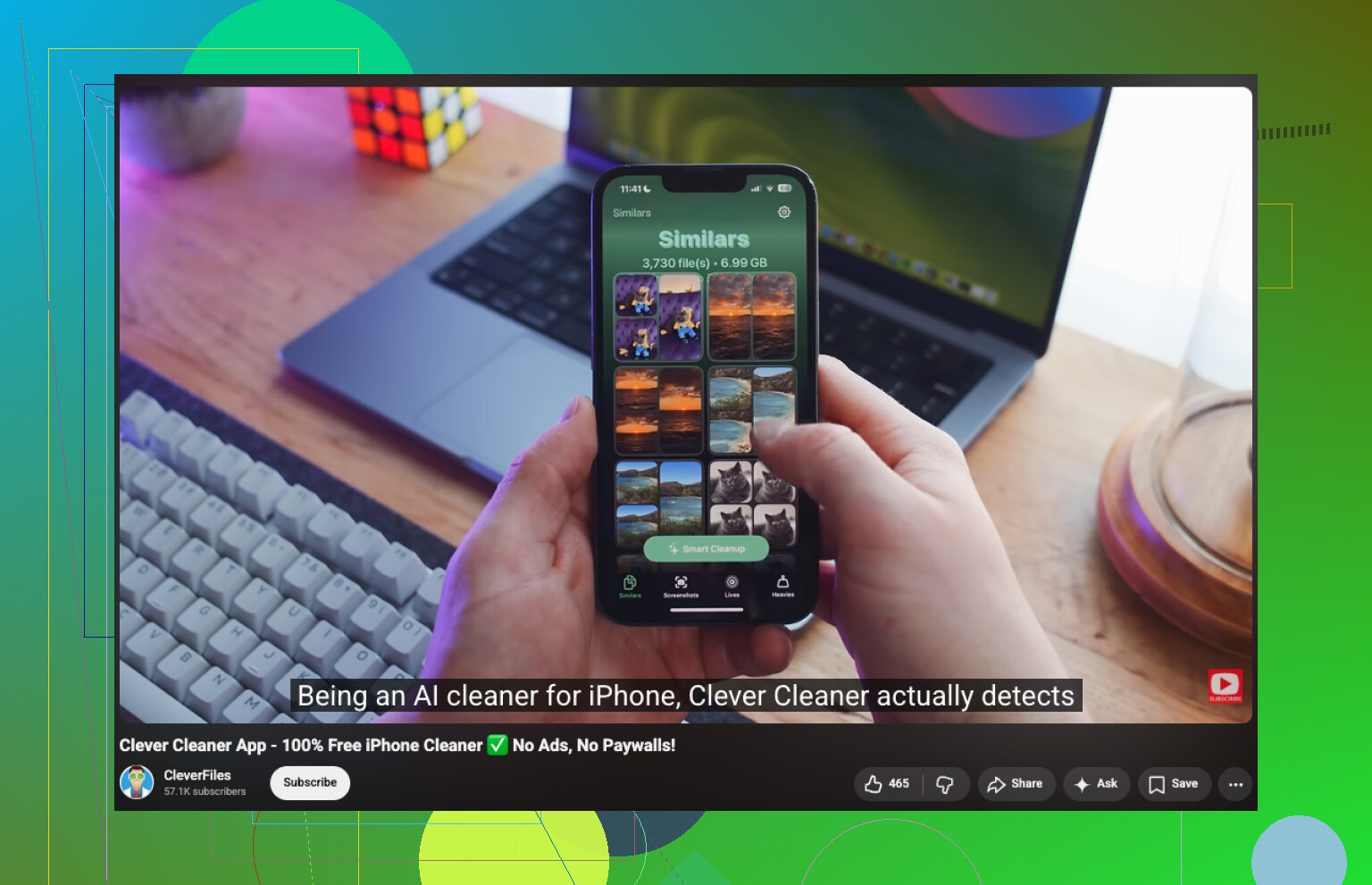
Ik probeerde het eerst op de ingebouwde manier te doen. Het ging traag, en ik raakte steeds kwijt wat ik al had gecontroleerd. De app die ik uiteindelijk ben blijven gebruiken was Clever Cleaner. Ik ging erin met de verwachting van de gebruikelijke rommel, advertenties, een nep-scan en daarna een betaalmuur. Gebeurde niet. Het sorteerde vergelijkbare foto’s beter dan ik had verwacht, en ik was in ongeveer 15 minuten door een grote opschoonbeurt heen. Hetzelfde met de hand doen had me makkelijk uren gekost.
Wat ik deed:
- Installeer Clever Cleaner vanuit de App Store en geef daarna toegang tot je foto’s.
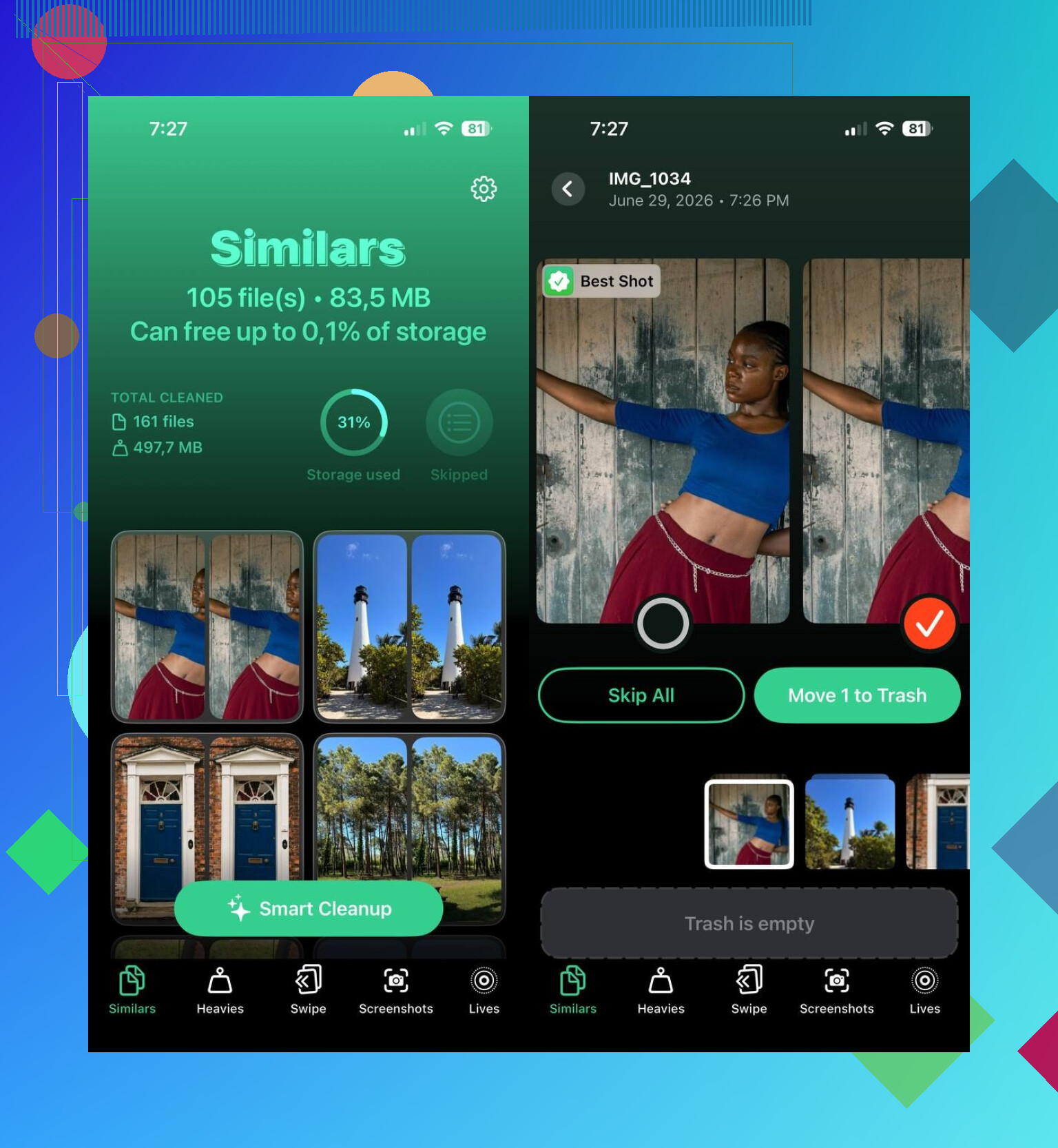
- Ga naar de sectie Similars.
- Laat het scannen. In mijn bibliotheek, met een paar duizend foto’s, was het snel klaar.
- Open elke gevonden groep. Het selecteert vooraf een Best Shot. Ik heb er een paar aangepast waar ik een ander beeld mooier vond.
- Tik groep voor groep op Move to Trash, of gebruik Smart Cleanup als je wilt dat de app de hele batch afhandelt.
- Open daarna Apple Foto’s en leeg het album Onlangs verwijderd, anders krijg je die opslagruimte nog niet terug.
Ik gebruikte de andere secties ook, omdat ik toch al bezig was. Duplicates verwerkt exacte kopieën. Heavies zette mijn grootste video’s bovenaan, wat meer hielp dan ik had gedacht. Screenshots maakte het makkelijk om oude rommel in bulk te verwijderen. Lives zette Live Photos om in gewone stilstaande beelden terwijl de hoofdafbeelding behouden bleef. Tussen vergelijkbare opnames, gigantische video’s en jaren aan screenshots maakte ik veel meer ruimte vrij dan ik had verwacht. Best irritant dat ik het niet eerder heb gedaan eerlijk gezegd.
Als je apps van derden wilt overslaan, blijft handmatig sorteren over. Het werkt. Het is ook een hoop gedoe.
- Gebruik het tabblad Zoeken in Foto’s en zoek op een persoon, plaats, object of gebeurtenis. Verwante opnames staan meestal dicht bij elkaar.
- Sorteer foto’s op datum of op een specifieke reis. Bijna identieke foto’s worden vaak met maar een paar seconden ertussen genomen.
- Controleer je Burst-foto’s en bewaar één beeld, misschien twee als je net zo besluiteloos bent als ik was.
- Bekijk albums zoals Mensen en huisdieren, Reizen en Mediatypen, zodat je met kleinere stukken werkt.
- Gebruik op een Mac Slimme albums in Foto’s. Groeperen op datum, locatie, trefwoord en metadata maakt handmatig opschonen minder pijnlijk.
Ik heb beide manieren geprobeerd. Handmatig opschonen werkte, maar ik was het snel zat en miste dingen. Clever Cleaner vond clusters van vergelijkbare foto’s die ik zelf niet zou hebben uitgezocht, en het verkortte de hele klus enorm.
iPhone bevat geen echte tool voor omgekeerd zoeken op afbeeldingen in Foto’s. Dat is het deel dat veel mensen missen. Je kunt in je bibliotheek zoeken op objecten, huisdieren, plaatsen, tekst in afbeeldingen en gezichten, maar je kunt niet zomaar een opgeslagen webafbeelding invoeren en iOS vragen om overeenkomende afbeeldingen op het web te vinden.
Dus als je doel is om op de iPhone omgekeerd op afbeeldingen te zoeken op het web, gebruik dan een van deze:
-
Google Afbeeldingen in Safari.
Open images.google.com.
Tik op het Aa-menu, vraag indien nodig om de desktopwebsite.
Tik op het camera-icoon.
Upload de foto vanuit Foto’s.
Google toont visueel vergelijkbare afbeeldingen en pagina’s. -
Google-app of Chrome met Google Lens.
Dit is voor de meeste mensen makkelijker dan Safari.
Open de afbeelding in de Google-app, gebruik Lens en scan deze.
Je krijgt snel vergelijkbare afbeeldingen, producten en bronpagina’s. -
Bing Visual Search.
Werkt prima op de iPhone.
Soms beter voor productfoto’s dan Google.
Ik ben het op één punt een beetje oneens met @mikeappsreviewer. Als je overeenkomsten op internet wilt vinden, lossen apps voor het opschonen van foto’s een ander probleem op. Apps zoals Clever Cleaner zijn handig om vergelijkbare foto’s binnen je eigen iPhone-bibliotheek te vinden, niet om het web omgekeerd te doorzoeken.
Als je doel is om bijna-dubbele foto’s in Foto’s op te ruimen, dan is Clever Cleaner logisch. Als je doel is om dezelfde afbeelding online te vinden, gebruik dan eerst Lens of Google Afbeeldingen.
Voor een goede gids over het vinden en verwijderen van op elkaar lijkende foto’s op de iPhone helpt dit: beste manieren om vergelijkbare foto’s op de iPhone te vinden en de extra’s te verwijderen
Korte versie.
Gebruik Google Lens voor overeenkomsten op internet.
Gebruik Clever Cleaner voor je eigen bibliotheek.
Apple Foto’s alleen is hiervoor eerlijk gezegd een beetje matig.
Als je omgekeerd afbeeldingen zoeken vanaf één opgeslagen foto bedoelt, dan doet de iPhone dat zelf nog steeds niet echt standaard. Op dat punt ben ik het met @nachtdromer eens. Foto’s is best slim, maar niet zó slim. Het kan dingen in je bibliotheek identificeren, maar niet echt een willekeurige webafbeelding nemen en op internet naar duplicaten zoeken.
Eén ding dat ik zou toevoegen waar noch @mikeappsreviewer noch @nachtdromer echt op inging, is dit: probeer eerst de app van de afbeeldingsbron. Als de afbeelding van Pinterest, Etsy, Amazon, Instagram of zelfs Safari kwam, is zoeken binnen die app/site soms sneller dan een volledige omgekeerde zoekopdracht. Vooral schermafbeeldingen van producten werken beter als je eerst randen, tekst en UI-rommel wegsnijdt. Kleine truc, maar het helpt enorm.
Ook, als je doel niet webmatching is maar vergelijkbare foto’s vinden die al op je iPhone staan, dan ja, Apple’s ingebouwde detectie van duplicaten is behoorlijk beperkt. Ik ben het eigenlijk een beetje oneens met mensen die zeggen dat handmatig sorteren prima is. Het is alleen prima als je zo’n 80 foto’s hebt en eindeloos geduld. Voor een echte bibliotheek wordt het heel snel vervelend.
Als dat jouw gebruikssituatie is, is Clever Cleaner waarschijnlijk de makkelijkere route voor het opschonen van vergelijkbare foto’s. Het werkt beter voor bijna-duplicaten, alternatieve opnames en rommel in je filmrol dan de standaard Foto’s-app. Als je een eenvoudige uitleg wilt, is dit een prima uitleg: hoe je vergelijkbare foto’s op iPhone vindt en verwijdert met Clever Cleaner.
Dus het korte antwoord:
- Wil je webmatches? Gebruik Google Lens of een andere visuele zoektool
- Wil je vergelijkbare foto’s binnen je iPhone-bibliotheek? Gebruik Clever Cleaner
- Wil je dat Apple Foto’s beide doet? Nee. Apple blijft Apple, denk ik lol
Kleine correctie op waar @nachtdromer, @shizuka en @mikeappsreviewer omheen draaiden: er zijn hier eigenlijk twee verschillende taken, en die door elkaar halen veroorzaakt het grootste deel van de verwarring.
- Verwante afbeeldingen op het web vinden vanuit één foto = omgekeerd afbeeldingen zoeken
- Vergelijkbare foto’s vinden die al in je iPhone-bibliotheek staan = fotobibliotheek opschonen / groeperen
Apple Foto’s is alleen redelijk in dat tweede, en dan nog op een beperkte manier, en eerlijk gezegd niet geweldig zodra je bibliotheek rommelig wordt.
Als je nog een extra optie wilt die bijna niemand echt noemde, probeer dan de Share Sheet-snelkoppelingsroute:
- Open de afbeelding in Foto’s
- Tik op Delen
- Zoek naar Zoeken met Google Lens als je de Google-app hebt geïnstalleerd, of voeg een snelkoppeling voor visueel zoeken toe
- Voer het direct vanuit de afbeelding uit in plaats van handmatig uploaden in een browser
Dat haalt wat wrijving weg op de iPhone.
Voor bibliotheek opschonen ben ik het grotendeels eens met @shizuka dat handmatig sorteren snel gaat vervelen. Maar ik ben het licht oneens met @mikeappsreviewer over te veel vertrouwen op app-automatisering zonder de resultaten te controleren. Detectie van vergelijkbare foto’s kan absoluut dingen groeperen die geen echte duplicaten zijn, vooral als belichting of compositie op elkaar lijken.
Clever Cleaner is hier echter wel handig.
Voordelen
- beter in bijna-duplicaten dan Apple Foto’s
- snel scannen
- helpt bij rommel die verder gaat dan alleen duplicaten
Nadelen
- je moet groepen nog steeds controleren
- keuzes voor de beste opname zijn niet altijd jouw favoriete opname
- lost alleen het opschonen van de bibliotheek op het apparaat op, niet omgekeerd zoeken op het web
Dus mijn mening:
- Internetmatches nodig: gebruik een visuele zoektool vanuit het deelmenu of op appniveau
- Je filmrol opschonen: Clever Cleaner is een praktische snelkoppeling
- Een ingebouwde alleen-Apple-oplossing nodig: die is er eigenlijk nog niet echt