Mijn externe harde schijf is na een herstart plotseling van NTFS naar RAW veranderd, en nu zegt Windows dat ik deze moet formatteren voordat ik hem kan gebruiken. Op de schijf staan belangrijke bestanden die ik niet kan vervangen, dus ik heb hulp nodig om uit te zoeken of er een veilige manier is om RAW naar NTFS te converteren zonder gegevensverlies, of dat ik eerst herstel moet proberen.
Ik ben dit een tijdje geleden tegengekomen met een externe schijf, en het belangrijkste om eerst duidelijk te krijgen is wat RAW meestal betekent. Meestal is de schijf niet veranderd in een nieuw formaat. Windows herkent het NTFS-bestandssysteem gewoon niet meer. Ik heb het zien gebeuren na een verkeerde ontkoppeling, een keer na een stroomstoring en een keer tijdens het verplaatsen van bestanden toen Windows vastliep. Andere veelvoorkomende oorzaken zijn beschadiging van het bestandssysteem, zwakke sectoren of instabiele hardware rond de schijf, zoals de USB-kabel, behuizing of controller. Het goede nieuws is simpel: RAW betekent niet dat je bestanden verloren zijn. Vaak staat de data er nog gewoon op, maar is de NTFS-structuur zo zwaar beschadigd dat Windows het niet meer kan lezen.
Als je de veiligste route wilt nemen, herstel dan eerst de gegevens. Formatteren komt later. Ik zou het in deze volgorde doen.
- Formatteer de schijf niet, ook niet als Windows je blijft vragen om dat te doen.
- Probeer eerst een andere opstelling. Sluit hem aan op een andere USB-poort. Test hem op een andere computer. Vervang de kabel als je er een in de buurt hebt. Ik heb meegemaakt dat een slechte kabel een groter probleem nabootste.
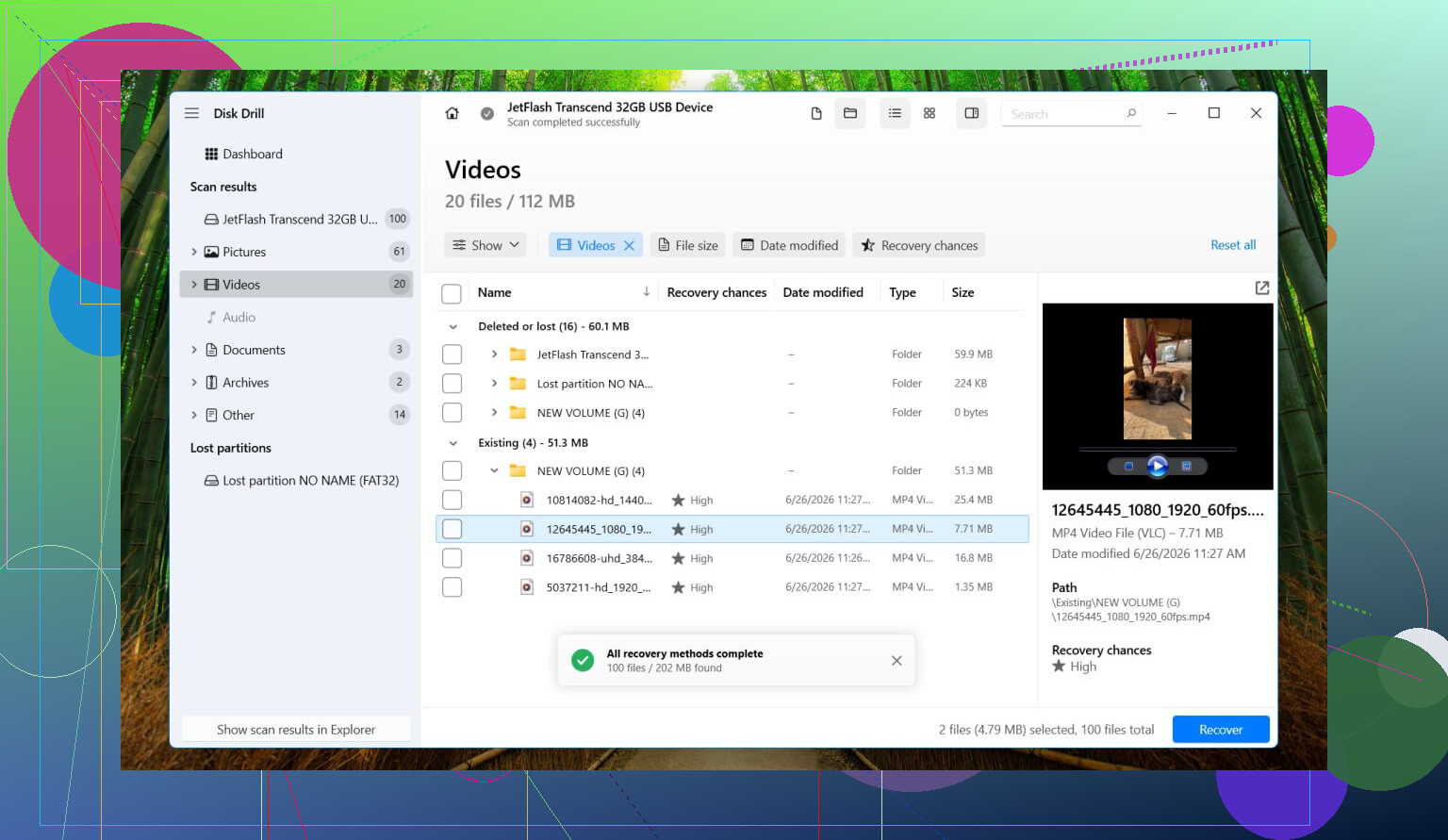
- Als hij nog steeds als RAW verschijnt, herstel dan de bestanden voordat je de partitie aanraakt. Een hulpmiddel waar ik redelijk goede ervaringen mee heb, is Disk Drill. Het kan meestal goed overweg met RAW-partities, en de indeling is eenvoudig genoeg als je ook niet met de software wilt worstelen.
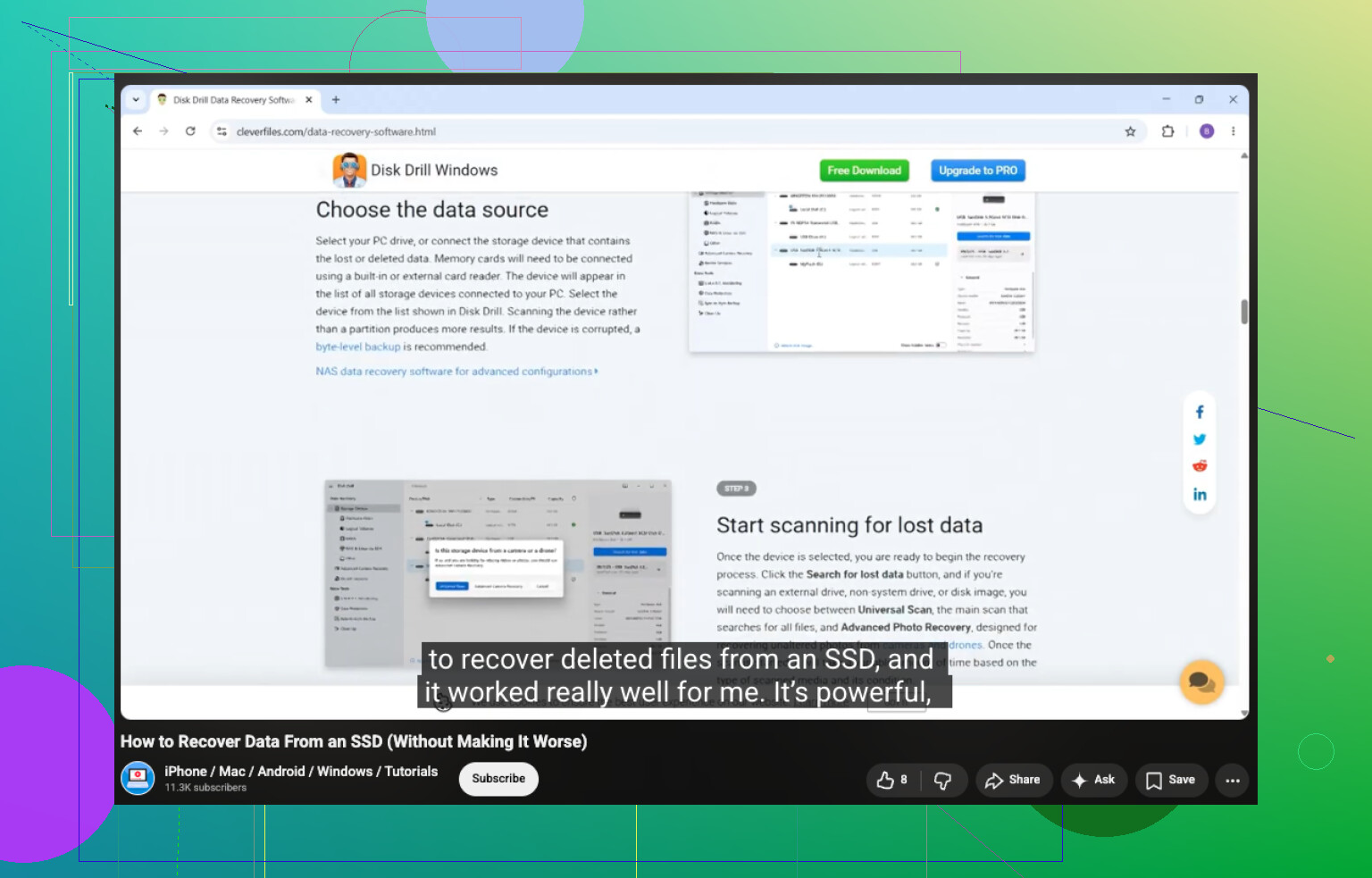
- Als de schijf instabiel lijkt, maak dan eerst een image. Met instabiel bedoel ik willekeurige verbrekingen van de verbinding, vreemde geluiden, lange vastlopers of een overdrachtssnelheid die ineens dramatisch inzakt. Open in Disk Drill Extra Tools > Byte-to-byte Backup. Sla de image op op een andere gezonde schijf. Koppel daarna de image aan en scan het imagebestand in plaats van de originele schijf steeds opnieuw zwaar te belasten.
- Voer een Universal Scan uit, controleer de voorbeeldweergave en herstel de bestanden naar een aparte schijf. Schrijf ze niet terug naar de RAW-schijf. Ik weet dat het vanzelfsprekend klinkt, maar mensen doen het toch, en dan wordt het snel erger.
- Zodra je bestanden veilig zijn, formatteer je de RAW-partitie terug naar NTFS. Je kunt dat doen vanuit Verkenner, Schijfbeheer of DiskPart, afhankelijk van wat je meer vertrouwt.
- Zet je herstelde bestanden terug naar het nieuwe NTFS-volume.
Er zijn hier nog een paar extra dingen die belangrijk zijn.
- Een RAW-resultaat op zichzelf bewijst niet dat de hardware defect is. Ik heb genoeg schijven RAW zien worden door alleen bestandssysteembeschadiging, zonder ernstige hardwarefout erachter.
- Als SMART Goed zegt, prima, zie dat dan als een redelijk positief teken. Toch zegt SMART alleen iets over de fysieke gezondheid van de schijf. Het zegt niets nuttigs over of het NTFS-bestandssysteem leesbaar is.
- Ik zou CHKDSK of TestDisk niet aanraken voordat belangrijke bestanden veilig zijngesteld. CHKDSK weigert RAW-volumes meestal toch. TestDisk heeft zeker zijn nut, maar het schrijft wijzigingen direct naar schijfstructuren. Als je data belangrijk is, zou ik die eerst veiligstellen en pas later met reparatie gaan experimenteren.
Dus nee, er is geen nette RAW-naar-NTFS-omzetting op dezelfde plek waarbij alles onaangetast blijft. Wat wel werkt, en ik heb dit zelf gedaan, is eerst de bestanden herstellen, daarna de schijf terug formatteren naar NTFS en vervolgens de data terugkopiëren. Langzamer, ja. Ook veiliger.
Er is geen echte conversie van RAW naar NTFS waarbij bestanden op hun plek blijven. RAW betekent meestal dat Windows de NTFS-toewijzing kwijt is, niet je gegevens. Behandel het dus als schade aan het bestandssysteem, niet als een formatteringswijziging.
Ik ben het met @mikeappsreviewer eens over één belangrijk punt: formatteer niet eerst. Over reparaties verschil ik een beetje van mening. Als de schijf stabiel is en de bestanden belangrijker zijn dan de partitie zelf, zou ik vroege pogingen tot reparatie op de schijf zelf overslaan. Reparatietools maken herstel soms erger als de schade rommelig is.
Wat ik zou doen:
-
Controleer Schijfbeheer.
Als de partitiegrootte er correct uitziet, bestaan je gegevens vaak nog steeds. -
Lees SMART uit met CrystalDiskInfo.
Als je opnieuw toegewezen sectoren, wachtende sectoren of CRC-fouten ziet, stop dan met rommelen met de schijf. -
Maak eerst een kloon als de gezondheid twijfelachtig lijkt.
Gebruik ddrescue als je Linux kent. Zo niet, dan is Disk Drill voor de meeste mensen makkelijker en werkt het goed op RAW-partities. -
Herstel bestanden naar een andere schijf.
Niet terug naar dezelfde. Hier gaan veel mensen de mist in. -
Verwijder na herstel het RAW-volume en formatteer naar NTFS.
Nog één ding. Als de schijf na een herstart RAW werd, zou ik ook de behuizing of USB-bridge verdenken, niet alleen de schijf. Ik heb goedkope behuizingen al symptomen van een dode schijf zien nabootsen.
Voor een duidelijker overzicht behandelt deze thread het repareren van een RAW-schijf en het herstellen van NTFS-toegang zonder je bestanden te verliezen, hoe je een RAW-schijf naar NTFS converteert zonder gegevens te verliezen.
Korte versie: eerst herstellen, later formatteren. Eerst proberen te converteren is de riskante zet.
RAW is meestal een symptoom, geen echte conversie. Dus ja, ik zou een klein beetje tegen die formulering ingaan: je schijf is waarschijnlijk niet RAW geworden, Windows verloor gewoon het vermogen om de NTFS-metadata te lezen.
Ik ben het grotendeels eens met @mikeappsreviewer en @byteguru, maar op één punt verschil ik van mening: controleer, voordat je meteen een volledige herstelscan start, of de partitietabel zelf misschien het enige kapotte onderdeel is. Als Schijfbeheer de juiste capaciteit toont maar geen leesbaar bestandssysteem, wijst dat op het ene. Als de grootte onjuist is of de partitie verdwenen is, wijst dat op iets anders. Dat kleine detail is belangrijker dan mensen denken.
Een paar dingen die ik zou doen en die nog niet genoeg benadrukt zijn:
- Controleer Logboeken op schijf- of NTFS-fouten direct nadat je hem hebt aangesloten.
- Kijk in Apparaatbeheer of de USB-bridge resets veroorzaakt.
- Als het een externe HDD is, haal hem dan uit de behuizing en sluit hem indien mogelijk rechtstreeks via SATA aan. Behuizingen liegen. Heel vaak.
- Als de gegevens echt onvervangbaar zijn, overweeg dan eerst een sector-kloon te maken en het origineel apart te leggen.
Ga er ook niet van uit dat CHKDSK onschadelijk is. Het kan behoorlijk hardhandig zijn met beschadigde bestandssystemen. Soms helpt het, soms herschikt het alleen maar het wrak.
Als je bestandsherstel nodig hebt, is Disk Drill een solide optie om gegevens van een RAW-schijf te herstellen voordat je terug formatteert naar NTFS. Nadat de bestanden veilig elders staan, dan pas wissen en opnieuw formatteren.
Ook relevant als de schijf een solid-state drive is: bekijk hoe je veilig gegevens van een SSD herstelt.
Kort antwoord: geen echte in-place conversie van RAW naar NTFS zonder risico. Veilige route is herstellen, verifiëren en daarna formatteren. Vervelend, ja. Maar minder vervelend dan alles voor altijd kwijtraken.
Er bestaat geen echte magische schakelaar om RAW naar NTFS om te zetten. Ik ben het grotendeels eens met @byteguru, @yozora en @mikeappsreviewer daarover. Waar ik het licht mee oneens ben, is de regel altijd eerst herstellen. Als de schijf gezond is en dit duidelijk alleen een beschadigde bootsector of partitievermelding is, kan een diagnose zonder schrijven tijd besparen vóór een enorme bestandsscan. Eerst diagnose, later reparaties.
Mijn kijk:
- RAW betekent vaak dat NTFS-metadata onleesbaar is, niet gewist.
- Als de schijf steeds de verbinding verbreekt, pijnlijk traag wordt of klikt, stop dan met het gebruik ervan.
- Controleer de partitie in Schijfbeheer en vergelijk de gemelde grootte met de capaciteit op het label.
- Gebruik een hexviewer of partitietool in alleen-lezenmodus als je weet wat je doet. Als je een NTFS-signatuur kunt herkennen, zegt dat veel zonder iets te wijzigen.
- Wees bij SSD’s extra voorzichtig. Langere ingeschakelde tijd kan herstel tegenwerken door TRIM-gedrag.
Over Disk Drill:
- Pluspunten: eenvoudige interface, goed voor RAW-scans, kan een byte-voor-byte-back-up maken, geeft van veel bestandstypen een voorbeeldweergave.
- Minpunten: diepe scans kunnen traag zijn, herstelde namen/mappen kunnen rommelig terugkomen na zware corruptie, en je hebt nog steeds een andere schijf nodig voor herstelde gegevens.
Dus ja, Disk Drill is een praktische optie als je de veiligste consumentenroute wilt. Maar als SMART slecht is of de behuizing zich vreemd gedraagt, zou ik eerst de losse schijf testen of een kloon maken, en niet de originele blijven herscannen.
Kort gezegd: zet RAW niet direct ter plekke om naar NTFS. Controleer de gezondheid, herstel of kloon, en formatteer daarna.