Meine externe Festplatte wurde nach einem Neustart plötzlich von NTFS in RAW geändert, und jetzt sagt Windows, dass ich sie formatieren muss, bevor ich sie verwenden kann. Auf dem Laufwerk befinden sich wichtige Dateien, die ich nicht ersetzen kann, daher brauche ich Hilfe, um herauszufinden, ob es eine sichere Möglichkeit gibt, RAW ohne Datenverlust in NTFS zu konvertieren, oder ob ich zuerst eine Wiederherstellung versuchen sollte.
Ich bin vor einiger Zeit bei einem externen Laufwerk darauf gestoßen, und das Wichtigste, das man zuerst verstehen muss, ist, was RAW normalerweise bedeutet. Meistens hat sich das Laufwerk nicht in irgendein neues Format verwandelt. Windows hat das NTFS-Dateisystem einfach nicht mehr erkannt. Ich habe das nach einem unsauberen Ausstecken erlebt, einmal nach einem Stromausfall und einmal während eines Dateiverschiebens, als Windows eingefroren ist. Weitere häufige Ursachen sind Dateisystembeschädigungen, schwache Sektoren oder instabile Hardware rund um das Laufwerk, wie das USB-Kabel, das Gehäuse oder der Controller. Die gute Nachricht ist einfach: RAW bedeutet nicht, dass deine Dateien verloren sind. Sehr oft sind die Daten noch da, aber die NTFS-Struktur ist so stark beschädigt, dass Windows beim Lesen aufgibt.
Wenn du den Weg mit dem geringsten Risiko gehen willst, stelle die Daten zuerst wieder her. Formatieren kannst du später. Ich würde es in dieser Reihenfolge machen.
- Formatiere das Laufwerk nicht, auch wenn Windows dich ständig dazu auffordert.
- Probiere zuerst eine andere Konfiguration aus. Schließe es an einen anderen USB-Port an. Teste es an einem anderen Computer. Tausche das Kabel aus, wenn du eines in der Nähe hast. Ich habe schon erlebt, dass ein defektes Kabel ein größeres Problem vortäuscht.
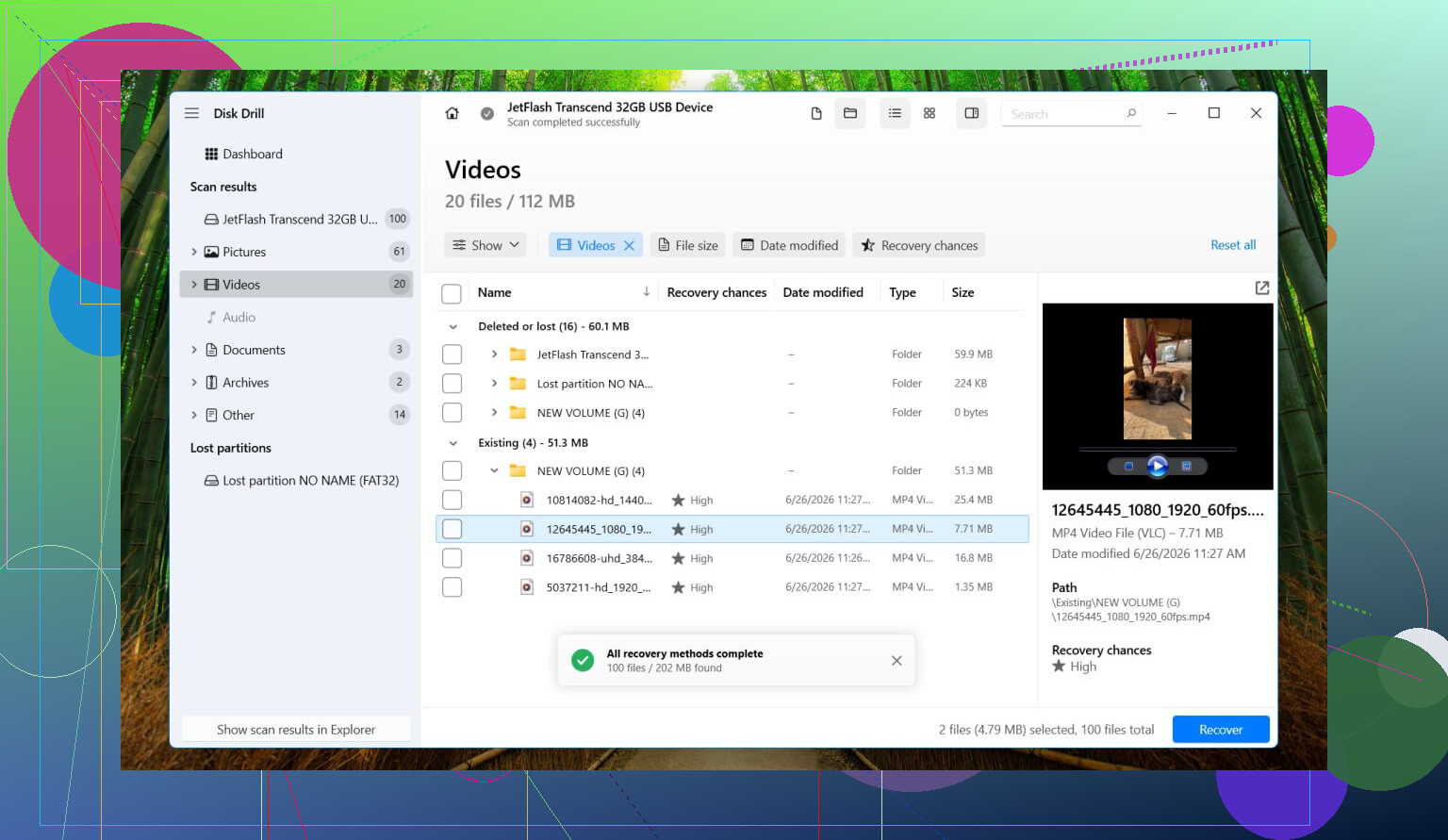
- Wenn es weiterhin als RAW angezeigt wird, stelle die Dateien wieder her, bevor du die Partition anfasst. Ein Tool, mit dem ich ganz gute Erfahrungen gemacht habe, ist Disk Drill. Es kommt mit RAW-Partitionen in der Regel gut zurecht, und die Oberfläche ist einfach genug, wenn du dich nicht auch noch mit der Software herumschlagen willst.
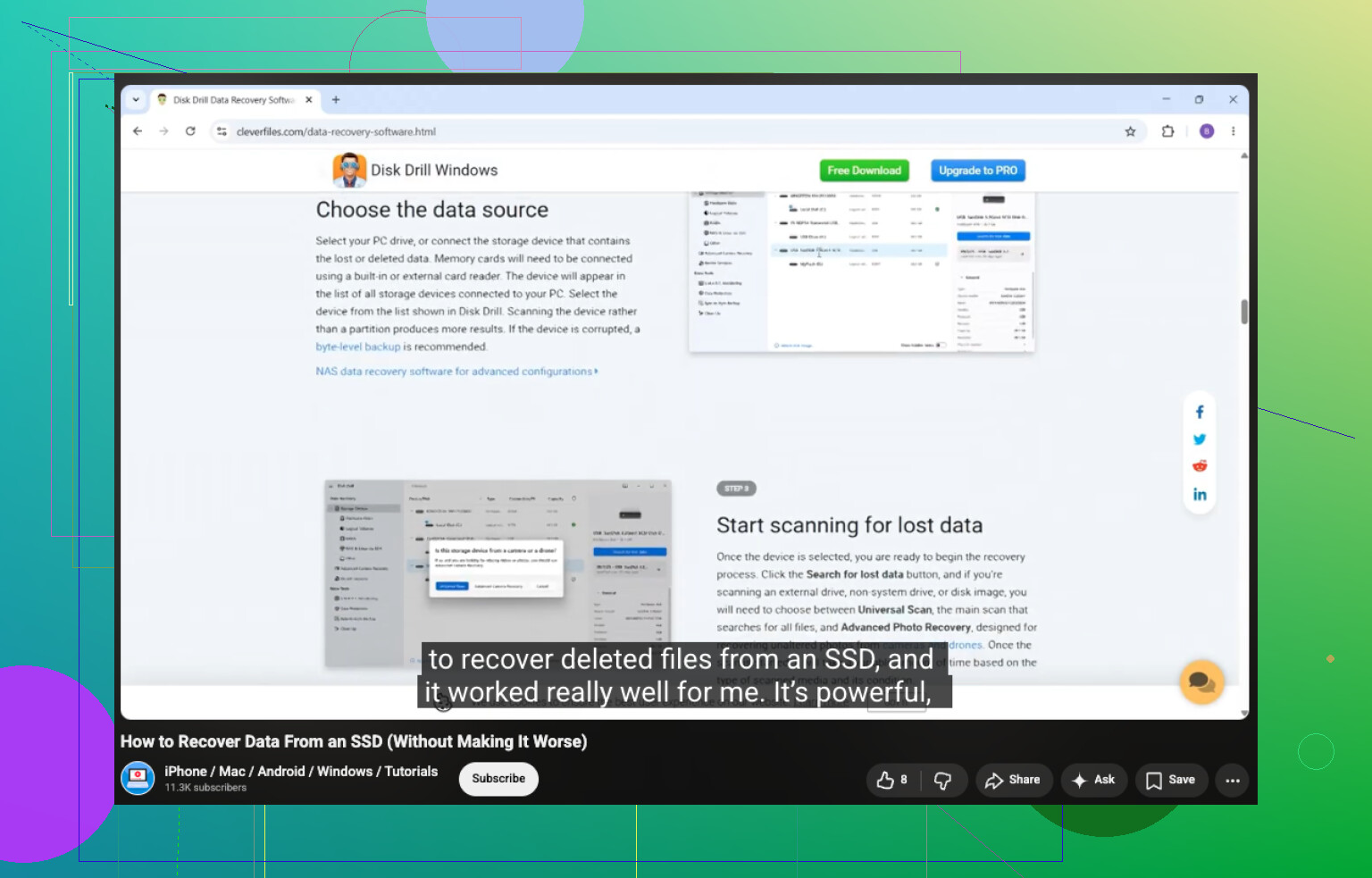
- Wenn das Laufwerk instabil wirkt, erstelle zuerst ein Image. Mit instabil meine ich zufällige Verbindungsabbrüche, seltsame Geräusche, lange Hänger oder eine Übertragungsgeschwindigkeit, die plötzlich massiv einbricht. Öffne in Disk Drill Extra Tools > Byte-to-byte Backup. Speichere das Image auf einem anderen gesunden Laufwerk. Binde das Image dann ein oder hänge es an und scanne die Image-Datei, statt das ursprüngliche Laufwerk immer wieder zu belasten.
- Führe einen Universal Scan durch, prüfe die Vorschau und stelle die Dateien auf einem separaten Laufwerk wieder her. Schreibe sie nicht zurück auf das RAW-Laufwerk. Ich weiß, das klingt offensichtlich, aber Leute machen das, und dann wird es schnell schlimmer.
- Sobald deine Dateien sicher sind, formatiere die RAW-Partition wieder zu NTFS. Du kannst das über den Datei-Explorer, die Datenträgerverwaltung oder DiskPart machen, je nachdem, welchem Tool du mehr vertraust.
- Verschiebe deine wiederhergestellten Dateien zurück auf das frische NTFS-Volume.
Ein paar zusätzliche Punkte sind hier wichtig.
- Ein RAW-Ergebnis allein beweist nicht, dass die Hardware am Ende ist. Ich habe viele Laufwerke gesehen, die allein durch Dateisystemschäden zu RAW wurden, ohne dass ein ernsthafter Hardwarefehler dahintersteckte.
- Wenn SMART Good sagt, gut, dann nimm das als ein ordentliches Zeichen. Trotzdem sagt SMART nur etwas über den physischen Zustand des Laufwerks aus. Es sagt nichts Nützliches darüber, ob das NTFS-Dateisystem lesbar ist.
- Ich würde CHKDSK oder TestDisk nicht anfassen, bevor wichtige Dateien gesichert sind. CHKDSK verweigert bei RAW-Volumes ohnehin meist den Dienst. TestDisk hat seinen Platz, klar, aber es schreibt Änderungen direkt in die Laufwerksstrukturen. Wenn dir deine Daten wichtig sind, würde ich sie zuerst sichern und Reparaturversuche erst später machen.
Also nein, es gibt keinen sauberen In-Place-RAW-zu-NTFS-Wechsel, bei dem alles unberührt bleibt. Was funktioniert, und ich habe es selbst so gemacht, ist: zuerst die Dateien wiederherstellen, dann das Laufwerk zurück auf NTFS formatieren und dann die Daten zurückkopieren. Langsamer, ja. Aber auch sicherer.
Keine saubere RAW-zu-NTFS-Konvertierung belässt Dateien an Ort und Stelle. RAW bedeutet normalerweise, dass Windows die NTFS-Zuordnung verloren hat, nicht Ihre Daten. Behandeln Sie es also wie einen Dateisystemschaden, nicht wie eine Formatänderung.
Ich stimme @mikeappsreviewer in einem wichtigen Punkt zu: nicht zuerst formatieren. Bei Reparaturen sehe ich es etwas anders. Wenn das Laufwerk stabil ist und die Dateien wichtiger sind als die Partition selbst, würde ich frühe In-Place-Reparaturversuche überspringen. Reparatur-Tools verschlimmern die Wiederherstellung manchmal, wenn der Schaden unübersichtlich ist.
Was ich tun würde:
-
Datenträgerverwaltung prüfen.
Wenn die Partitionsgröße korrekt aussieht, sind Ihre Daten oft noch vorhanden. -
SMART mit CrystalDiskInfo auslesen.
Wenn Sie umverteilte Sektoren, ausstehende Sektoren oder CRC-Fehler sehen, hören Sie auf, weiter am Laufwerk herumzuprobieren. -
Zuerst klonen, wenn der Gesundheitszustand unsicher aussieht.
Verwenden Sie ddrescue, wenn Sie sich mit Linux auskennen. Wenn nicht, ist Disk Drill für die meisten Menschen einfacher und funktioniert gut bei RAW-Partitionen. -
Dateien auf ein anderes Laufwerk wiederherstellen.
Nicht zurück auf dasselbe. Hier machen viele Leute Fehler. -
Nach der Wiederherstellung das RAW-Volume löschen und als NTFS formatieren.
Noch etwas. Wenn das Laufwerk nach einem Neustart zu RAW wurde, würde ich auch das Gehäuse oder die USB-Bridge verdächtigen, nicht nur die Festplatte. Ich habe schon gesehen, dass billige Gehäuse Symptome eines toten Laufwerks vortäuschen.
Für eine übersichtlichere Erklärung behandelt dieser Thread die Reparatur eines RAW-Laufwerks und die Wiederherstellung des NTFS-Zugriffs ohne Dateiverlust, wie man ein RAW-Laufwerk in NTFS umwandelt, ohne Daten zu verlieren.
Kurzfassung: zuerst wiederherstellen, später formatieren. Zuerst eine Konvertierung zu versuchen, ist der riskante Schritt.
RAW ist normalerweise ein Symptom, keine echte Konvertierung. Also ja, ich würde bei der Formulierung ein klein wenig widersprechen: Ihr Laufwerk ist wahrscheinlich nicht zu RAW geworden, Windows hat nur die Fähigkeit verloren, die NTFS-Metadaten zu lesen.
Ich stimme @mikeappsreviewer und @byteguru größtenteils zu, aber in einem Punkt sehe ich es anders: Bevor man direkt einen vollständigen Wiederherstellungsscan startet, sollte man prüfen, ob die Partitionstabelle selbst vielleicht der einzige defekte Teil ist. Wenn die Datenträgerverwaltung die richtige Kapazität anzeigt, aber kein lesbares Dateisystem, deutet das in eine Richtung. Wenn die Größe falsch ist oder die Partition verschwunden ist, deutet das in eine andere. Dieses kleine Detail ist wichtiger, als die meisten Leute denken.
Ein paar Dinge, die ich tun würde und die bisher nicht genug betont wurden:
- Prüfen Sie direkt nach dem Anschließen in der Ereignisanzeige, ob es Festplatten- oder NTFS-Fehler gibt.
- Sehen Sie im Geräte-Manager nach, ob die USB-Bridge Zurücksetzungen verursacht.
- Wenn es sich um eine externe HDD handelt, nehmen Sie sie aus dem Gehäuse und schließen Sie sie nach Möglichkeit direkt per SATA an. Gehäuse lügen. Oft.
- Wenn die Daten wirklich unersetzlich sind, ziehen Sie in Betracht, zuerst einen Sektorklon zu erstellen und das Original beiseitezulegen.
Gehen Sie außerdem nicht davon aus, dass CHKDSK harmlos ist. Es kann bei beschädigten Dateisystemen ziemlich brutal sein. Manchmal hilft es, manchmal ordnet es das Wrack nur neu an.
Wenn Sie eine Dateiwiederherstellung benötigen, ist Disk Drill eine solide Option, um Daten von einem RAW-Laufwerk wiederherzustellen, bevor Sie zurück zu NTFS formatieren. Sobald die Dateien anderswo sicher sind, erst dann löschen und neu formatieren.
Ebenfalls relevant, wenn der Datenträger ein Solid-State-Laufwerk ist: sehen Sie sich an, wie man Daten sicher von einer SSD wiederherstellt.
Kurze Antwort: keine echte In-Place-Konvertierung von RAW zu NTFS ohne Risiko. Der sichere Weg ist wiederherstellen, prüfen, dann formatieren. Nervig, ja. Aber weniger nervig, als alles für immer zu verlieren.
Es gibt keinen echten magischen Schalter, um RAW in NTFS umzuwandeln. Ich stimme @byteguru, @yozora und @mikeappsreviewer dabei größtenteils zu. Wo ich leicht anderer Meinung bin, ist die Regel „immer zuerst wiederherstellen“. Wenn das Laufwerk gesund ist und es sich eindeutig nur um einen defekten Bootsektor oder Partitionseintrag handelt, kann eine Diagnose ohne Schreibzugriffe Zeit sparen, bevor ein riesiger Dateiscan durchgeführt wird. Erst Diagnose, dann Reparaturen.
Meine Einschätzung:
- RAW bedeutet oft, dass die NTFS-Metadaten nicht lesbar sind, nicht dass sie gelöscht wurden.
- Wenn die Festplatte sich ständig trennt, extrem langsam wird oder klickt, hör auf, sie zu benutzen.
- Prüfe die Partition in der Datenträgerverwaltung und vergleiche die gemeldete Größe mit der Kapazität auf dem Etikett.
- Verwende einen Hex-Viewer oder ein Partitionstool im Nur-Lese-Modus, wenn du weißt, was du tust. Wenn du eine NTFS-Signatur erkennen kannst, sagt dir das viel, ohne irgendetwas zu verändern.
- Bei SSDs solltest du besonders vorsichtig sein. Längere Einschaltzeit kann die Wiederherstellung wegen des TRIM-Verhaltens erschweren.
Zu Disk Drill:
- Vorteile: einfache Benutzeroberfläche, gut für RAW-Scans, kann ein Byte-für-Byte-Backup erstellen, zeigt viele Dateitypen in der Vorschau an.
- Nachteile: Tiefenscans können langsam sein, Namen und Ordner der Wiederherstellung können nach starker Beschädigung chaotisch zurückkommen, und du brauchst trotzdem ein anderes Laufwerk für die wiederhergestellten Daten.
Also ja, Disk Drill ist eine praktische Option, wenn du den sichersten Weg für Endnutzer willst. Aber wenn SMART schlecht ist oder das Gehäuse sich merkwürdig verhält, würde ich zuerst das nackte Laufwerk testen oder klonen und nicht das Original immer wieder neu scannen.
Fazit: RAW nicht direkt vor Ort in NTFS umwandeln. Zustand prüfen, wiederherstellen oder klonen, dann formatieren.