Przypadkowo usunąłem ważne filmy z karty SD podczas przenoszenia plików i teraz próbuję ustalić, jakie są najbezpieczniejsze pierwsze kroki w odzyskiwaniu filmów z karty SD. Od tego czasu prawie nie używałem karty, ponieważ obawiam się nadpisania usuniętych plików. Co powinienem zrobić najpierw i które metody lub narzędzia do odzyskiwania rzeczywiście działają przy odzyskiwaniu usuniętych filmów z karty SD?
Znam to. Usuwasz klip albo karta wyrzuca błąd i żołądek podchodzi do gardła. Miałem tak z nagraniem, którego potrzebowałem, a pierwszy krok jest nudny, ale ważny. Przestań dotykać kartę.
Usunięte wideo często nadal tam jest. Wpis pliku zostaje usunięty, ale dane wideo zwykle pozostają na karcie, dopóki coś innego ich nie nadpisze. Dlatego twoje szanse w dużej mierze zależą od tego, co stało się po usunięciu.
Ja zrobiłbym tak:
1. Natychmiast przestań używać karty SD
To ma większe znaczenie niż cokolwiek innego.
Nie nagrywaj więcej wideo. Nie rób zdjęć. Niczego na nią nie kopiuj. Nie formatuj jej tylko dlatego, że Windows cię do tego namawia. Wyjmij kartę i zostaw ją w spokoju, dopóki nie będziesz gotowy ją przeskanować.
2. Sprawdź, czy komputer nadal widzi kartę
Zanim zaczniesz bawić się narzędziami do odzyskiwania, upewnij się, że karta w ogóle się pokazuje.
- Wypróbuj inny czytnik kart.
- Wypróbuj inny port USB.
- Jeśli masz inny komputer, sprawdź też na nim.
- W systemie Windows otwórz Zarządzanie dyskami i zobacz, czy karta się pojawia.
Jeśli Windows mówi, że karta jest w formacie RAW albo prosi o jej sformatowanie, jeszcze tego nie rób. Oprogramowanie do odzyskiwania dość często nadal odczytuje karty w takim stanie. Jeśli karta nigdzie się nie pojawia, zacząłbym podejrzewać problem sprzętowy, a nie zwykłe usunięcie.
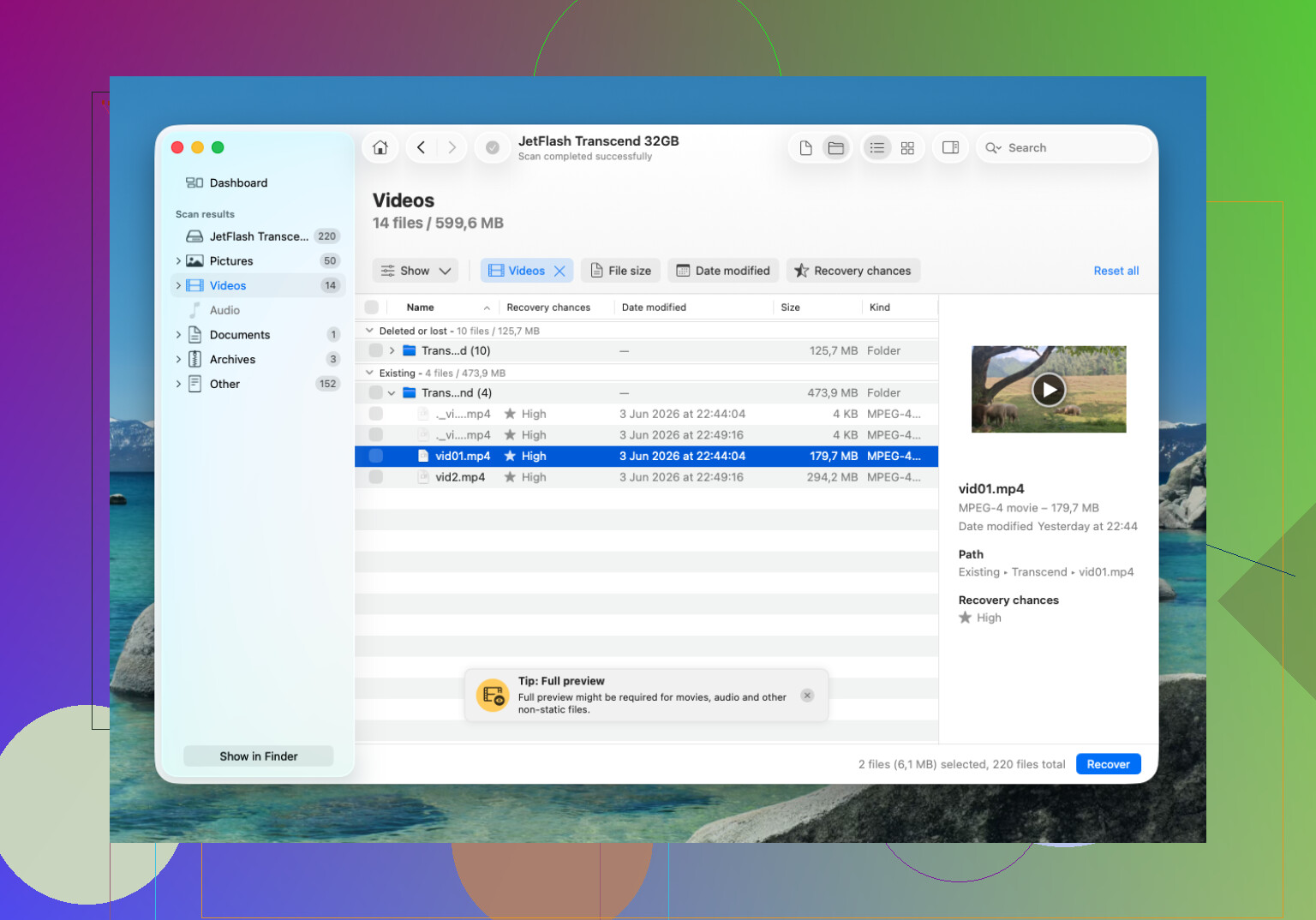
3. Przeskanuj ją programem do odzyskiwania danych
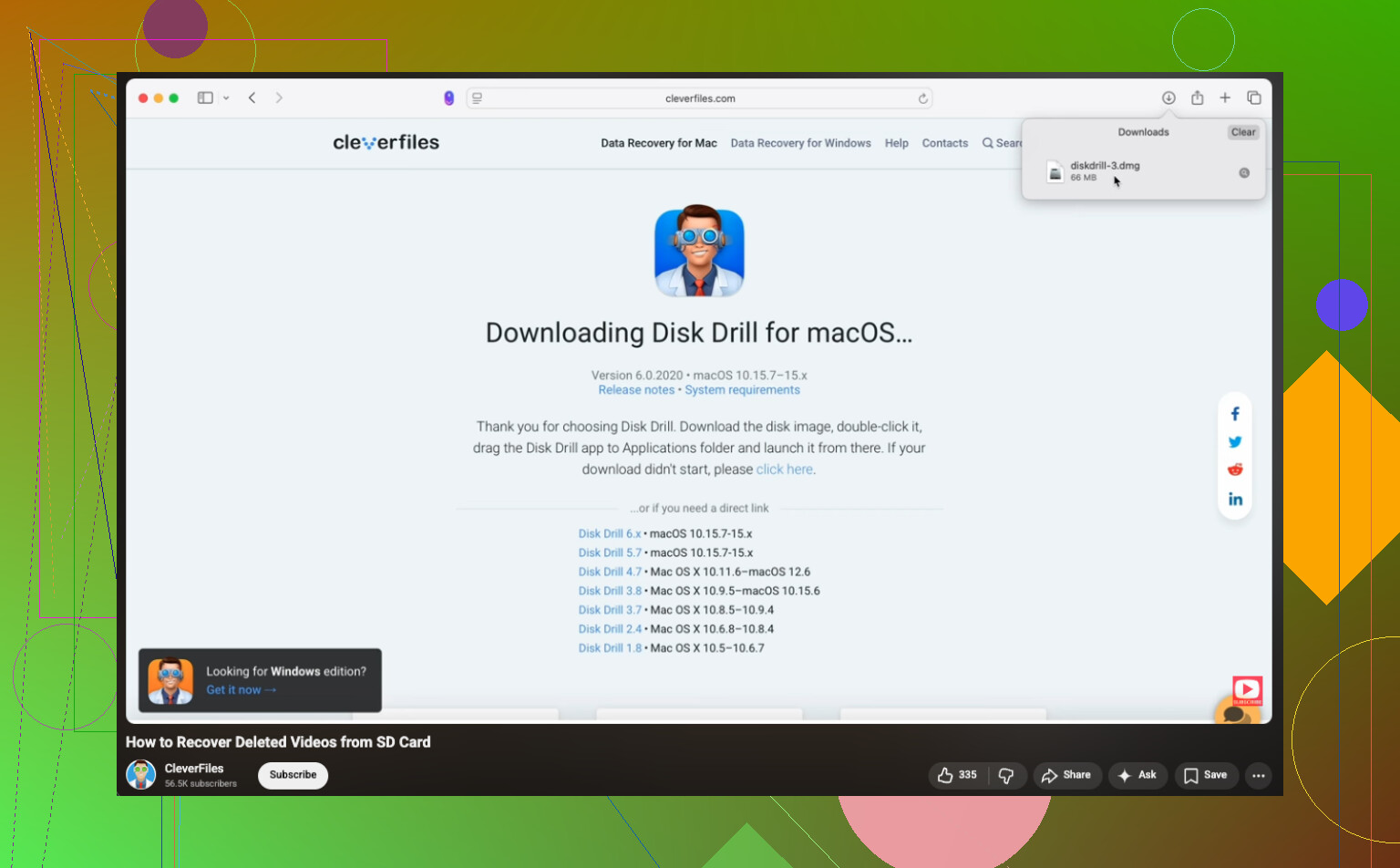
Miałem całkiem niezłe wyniki z Disk Drill przy plikach wideo.
Obsługuje długą listę formatów, a jego tryb odzyskiwania nastawiony na kamery pomaga przy nagraniach podzielonych na części, co często zdarza się w kamerach sportowych, dronach i niektórych aparatach bezlusterkowych. Materiały z GoPro, DJI, Sony i podobnego sprzętu często wpisują się w ten bałagan.
W systemie Windows darmowa wersja odzyskuje do 100 MB. Przy dużych plikach wideo ten limit szybko się kończy, ale samo skanowanie i podgląd nadal powiedzą ci, czy klip tam jest, zanim wydasz pieniądze.
Innym programem, o którym ludzie często wspominają, jest PhotoRec. Jest darmowy i działa częściej, niż sugeruje jego prosty interfejs. Minusem, z mojego doświadczenia, jest to, że nazwy plików i struktura folderów zwykle wracają pomieszane albo wcale.
4. Odzyskaj wideo na inny dysk
Zwykle wygląda to tak:
- Włóż kartę SD do czytnika.
- Uruchom pełne skanowanie lub głębokie skanowanie.
- Zawęź wyniki do plików wideo.
- Podejrzyj to, co wygląda właściwie.
- Zapisz odzyskane pliki na komputerze lub innym dysku zewnętrznym.
Nie przywracaj plików z powrotem na tę samą kartę SD. W ten sposób ludzie nadpisują część, którą próbowali uratować. Zrobiłem to kiedyś lata temu. Zły dzień.
5. Jeśli odzyskany plik nie chce się odtworzyć
Na tym etapie wiele osób się potyka. Odzyskiwanie się udaje, ale plik wygląda na martwy.
Pierwszą rzeczą, której bym spróbował, jest VLC Media Player. VLC czasami otwiera uszkodzone wideo, którego inne odtwarzacze nie chcą nawet tknąć.
Jeśli VLC zawiedzie, warto spróbować narzędzi do naprawy wideo. Niektóre z nich odbudowują plik na podstawie czystej próbki nagranej tym samym aparatem przy tych samych ustawieniach. Brzmi dziwnie, ale widziałem, że pomagało przy uszkodzonych plikach MP4.
I tak, ignoruj wszelkie monity o formatowanie, dopóki nie skończysz odzyskiwania. Na formatowanie przyjdzie czas później.
Jeśli chcesz krótką wersję, to proszę bardzo. Przestań używać karty, potwierdź, że komputer ją wykrywa, przeskanuj ją narzędziem do odzyskiwania i zapisz wszystko, co uda się odzyskać, gdzie indziej. Czas ma znaczenie. Każdy dodatkowy zapis zmniejsza twoje szanse.
Najpierw wykonaj obraz karty SD bajt po bajcie, zanim uruchomisz na niej odzyskiwanie. Trochę różnię się tutaj z @mikeappsreviewer. Skanowanie najpierw oryginalnej karty jest powszechne, ale jeśli karta ma słabe sektory albo niestabilny kontroler, każdy dodatkowy odczyt to ryzyko. Plik obrazu na komputerze daje Ci jedną stabilną kopię do pracy.
Użyj czegoś takiego jak USB Image Tool, Win32 Disk Imager albo dd, jeśli go znasz. Zapisz obraz na wewnętrznym dysku komputera, a nie z powrotem na karcie. Następnie wskaż obraz w Disk Drill albo PhotoRec, a nie samą kartę. Dzięki temu źródło pozostanie nietknięte.
Jeśli filmy zostały usunięte podczas przenoszenia, sprawdź też urządzenie docelowe. Wiele osób to pomija. Windows czasami kopiuje część pliku przed usunięciem, więc możesz mieć częściowe lub pełne klipy w folderze docelowym, folderach tymczasowych albo w koszu na komputerze.
Ponadto, jeśli pochodziło to z telefonu albo aplikacji aparatu, przed odzyskiwaniem sprawdź ukryte foldery, takie jak DCIM, LOST.DIR albo foldery pamięci podręcznej aplikacji. Widziałem MP4, które nadal tam były pod dziwnymi nazwami.
Aby zobaczyć instrukcję wideo krok po kroku, ten przewodnik odzyskiwania nagrań z karty SD po usunięciu materiału jest łatwiejszy do śledzenia niż większość.
W skrócie:
- Zabezpiecz kartę przed zapisem, jeśli ma przełącznik blokady.
- Wykonaj obraz całej karty.
- Sprawdź dysk docelowy pod kątem pozostałych skopiowanych plików.
- Przeskanuj obraz za pomocą Disk Drill.
- Zapisz odzyskane filmy na innym dysku.
Jeśli karta się rozłącza, pokazuje 0 bajtów albo się nagrzewa, zatrzymaj się. To bardziej wskazuje na awarię sprzętową niż zwykłe usunięcie.
Dodałbym jedną rzecz przed zrobieniem tego, co zasugerowali @mikeappsreviewer i @boswandelaar: sprawdź, czy „przenoszenie” faktycznie nie zakończyło kopiowania gdzieś indziej. Ludzie od razu przechodzą do odzyskiwania danych z karty SD, ale czasami filmy już siedzą na komputerze w na wpół zapomnianym folderze, folderze importu, pamięci podręcznej tymczasowej albo nawet w koszu. Widziałem to więcej niż raz.
Potem moja kolejność byłaby taka:
- Odłóż kartę na bok i nie montuj jej ponownie w kamerze.
- Jeśli to możliwe, użyj czytnika, który nie naprawia błędów automatycznie. Windows lubi być „pomocny”, a zazwyczaj taki nie jest.
- Zajrzyj do Podglądu zdarzeń albo Zarządzania dyskami, tylko żeby sprawdzić, czy karta zgłasza błędy wejścia/wyjścia. To powie ci, czy chodzi o usunięcie danych, czy o możliwą awarię karty.
- Jeśli karta odczytuje się normalnie, użyj Disk Drill, aby przeskanować ją w poszukiwaniu usuniętych filmów. Trochę nie zgadzam się z radą „zawsze najpierw twórz obraz”, bo jeśli karta wydaje się całkowicie stabilna, szybkie skanowanie tylko do odczytu może być szybsze i wystarczające przy zwykłym przypadkowym usunięciu. Jeśli zachowuje się dziwnie, to tak, najpierw obraz.
- Odzyskuj pliki na komputer, nigdy z powrotem na kartę SD.
Sprawdź też rozmiary plików w wynikach. Przy odzyskiwaniu wideo znaleziony plik MP4 o rozmiarze 12 KB to w zasadzie śmieć, podczas gdy taki, który odpowiada oczekiwanemu rozmiarowi, jest wart wypróbowania.
Jeśli chcesz więcej wskazówek dotyczących odzyskiwania filmów z karty SD po usunięciu nagrań z kamery, ten wątek omawia też kilka przypadków z życia wziętych.
Jedna rzecz, którą zrobiłbym przed uruchomieniem oprogramowania do odzyskiwania: zanotować aparat/aplikację, która utworzyła filmy oraz dokładny system plików na karcie, jeśli go znasz. To ma znaczenie, ponieważ niektóre kamery dzielą nagrania na pliki pomocnicze lub wpisy bazy danych, a odzyskanie tylko fragmentu MP4/MOV może sprawić, że klipy będą istniały, ale nie będą się poprawnie indeksować. Dlatego trochę nie zgadzam się z podejściem „po prostu przeskanuj i przywróć”, jeśli pochodzi to z wideorejestratora, drona lub kamery sportowej.
Moja kolejność byłaby taka:
- Nie pozwól systemowi Windows „naprawiać” karty, jeśli pojawi się taki komunikat.
- Najpierw sprawdź komputer docelowy pod kątem skopiowanych fragmentów, ostatnich importów, pamięci podręcznej edytora wideo i ukrytych folderów. @espritlibre słusznie zwrócił na to uwagę.
- Zidentyfikuj typ urządzenia źródłowego. GoPro, DJI, wideorejestratory, telefony z Androidem oraz aparaty Canon/Sony przechowują nagrania trochę inaczej.
- Jeśli karta jest stabilna, można wykonać obraz albo skan, obie opcje są w porządku. Jest mi tu bliżej do @mikeappsreviewer niż do ścisłego obozu „zawsze najpierw obraz” od @boswandelaar, ale tylko jeśli karta odczytuje się poprawnie i nie rozłącza się.
- Odzyskuj tylko na inny dysk.
O Disk Drill:
Zalety
- Łatwy podgląd
- Dobry dla popularnych formatów wideo
- Czystszy interfejs niż PhotoRec
- Pomocny, jeśli chcesz szybko filtrować wyniki
Wady
- Darmowy limit odzyskiwania w Windows jest bardzo mały w przypadku wideo
- Głębokie skanowanie może zwracać wiele plików ze zmienionymi nazwami
- To nie magia, jeśli karta ma awarię kontrolera lub nadpisane sektory
Jeśli odzyskane filmy nie odtwarzają się, spróbuj sprawdzić, czy plik ma właściwy kodek/kontener, zanim uznasz, że jest martwy. Czasami dane są na miejscu, ale nagłówek jest uszkodzony. W takim przypadku odzyskiwanie udało się połowicznie, a kolejnym krokiem jest naprawa, a nie kolejna próba odzyskiwania.