Znalazłem wiele zduplikowanych zdjęć na moim iPhonie, ale aplikacja Zdjęcia nie oferuje przydatnej opcji scalania albo pomija wiele z nich. Potrzebuję pomocy w znalezieniu najlepszego sposobu na scalanie zduplikowanych zdjęć z iPhonea bez utraty czegokolwiek ważnego, ponieważ moja pamięć się zapełnia, a ręczne porządkowanie tego zajmuje zbyt dużo czasu.
Też na to trafiłem, i sformułowanie na iPhonie na początku trochę mnie zmyliło.
Kiedy Apple mówi o scalaniu w Zdjęciach, nie chodzi o łączenie podobnych ujęć w jeden plik. Usuwa zduplikowane kopie i zachowuje jedną wersję, zwykle tę z lepszymi metadanymi.
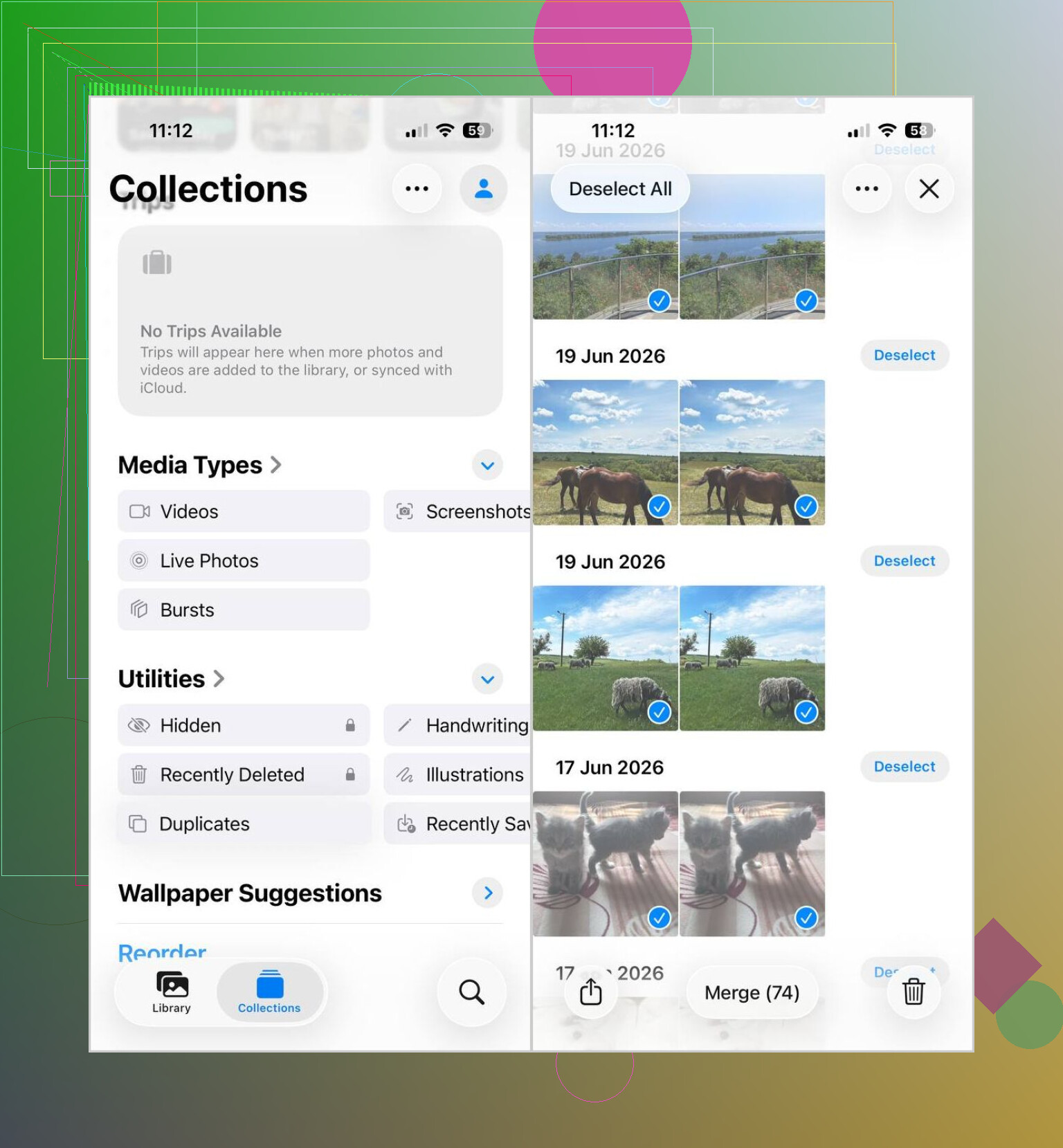
Jeśli chcesz zrobić to wbudowanym narzędziem iPhonea, u mnie ścieżka wyglądała tak:
- Otwórz Zdjęcia.
- Przewiń do sekcji Narzędzia.
- Stuknij Duplikaty.
- Naciśnij Wybierz, potem Zaznacz wszystko, albo wybieraj grupy po kolei.
- Stuknij Scal i potwierdź.
Jednej rzeczy nauczyłem się metodą prób i błędów: jeśli album Duplikaty się nie pojawia, telefon może nadal indeksować bibliotekę. Gdy zaimportowałem dużą partię, u mnie minęły godziny, zanim cokolwiek się pokazało. Na jednym starszym telefonie trwało to, szczerze mówiąc, wieczność.
Jest jeszcze jeden haczyk: to działa tylko z prawdziwymi duplikatami. Ten sam plik, ten sam obraz, zduplikowana kopia. Nie wykryło u mnie prawie identycznych zdjęć, serii zdjęć ani tych pięciu fotek zrobionych co pół sekundy, bo drgnęła mi ręka.
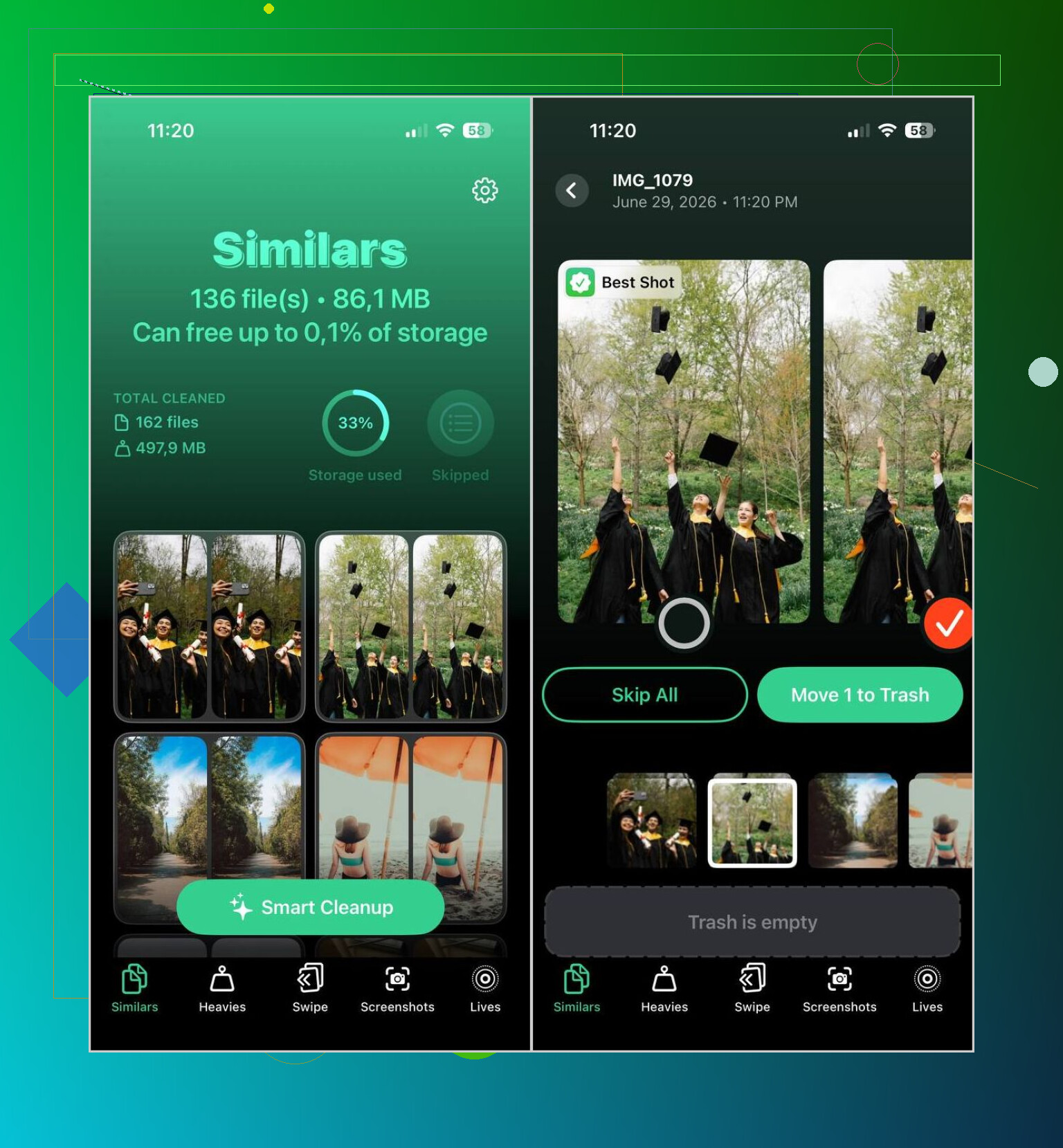
Do tego ostatecznie użyłem Clever Cleaner. Pomogło mi grupowanie podobnych zdjęć, a nie wyszukiwarka duplikatów. Mój aparat miał za dużo niemal takich samych zdjęć, a narzędzie Apple większość z nich pomijało.
Co tam zrobiłem:
- Zainstalowałem aplikację i dałem jej dostęp do Zdjęć.
- Pozwoliłem jej przeskanować całą bibliotekę.
- Otworzyłem sekcję Podobne.
- Użyłem Inteligentnego czyszczenia dla części partii, a inne sprawdziłem ręcznie.
- Dokończyłem porządki, a potem wyczyściłem Ostatnio usunięte w Zdjęciach, żeby miejsce w pamięci od razu się zwolniło.
Małe ostrzeżenie z doświadczenia: przejrzyj sugerowane grupy, zanim usuniesz ogromną część. Nawet jeśli grupowanie jest całkiem dobre, nadal widziałem kilka zestawów, w których dwa zdjęcia wyglądały podobnie, ale chciałem zachować oba.
Scalanie Apple jest wybredne. Dopasowuje tylko dokładne duplikaty i pomija edycje, zrzuty ekranu z drobnymi zmianami, Live Photo vs zwykłe zdjęcie oraz zdjęcia zsynchronizowane z różnych źródeł.
Najlepsza droga, jeśli Zdjęcia nie daje rady:
- Najpierw zrób kopię zapasową. iCloud Photos, Mac lub dysk zewnętrzny.
- Sprawdź, skąd pochodzą duplikaty. Często są to synchronizacja iCloud, zapisy z WhatsApp, AirDrop, kopie HDR i wyeksportowane edycje.
- Użyj narzędzia czyszczącego, które wykrywa podobne obrazy, a nie tylko dokładne duplikaty. Clever Cleaner to jedna z lepszych opcji do czyszczenia zduplikowanych zdjęć na iPhonie.
- Sortuj przed usuwaniem. Zacznij od zrzutów ekranu, memów, paragonów, pozostałości po serii zdjęć. Niskie ryzyko.
- Sprawdź metadane przy zdjęciach, które zostawiasz. Edytowana wersja, dane lokalizacji, opisy i oznaczenia ulubionych mają większe znaczenie, niż ludziom się wydaje.
- Po czyszczeniu opróżnij folder Ostatnio usunięte, bo liczba zajętego miejsca nie zmieni się od razu.
Trochę nie zgadzam się z @mikeappsreviewer w jednej kwestii. Inteligentne grupowanie jest w porządku, ale nie uruchamiałbym najpierw dużych partii. Zrób 20 do 50 grup, sprawdź wyrywkowo, a potem kontynuuj. Mniej problemów, jeśli aplikacja wybierze niewłaściwe zdjęcie do zachowania.
Jeśli chcesz przejrzysty poradnik o różnych sposobach scalania duplikatów na iPhonie, to pomoże: najlepsze sposoby na scalanie zduplikowanych zdjęć na iPhonie
Jeśli Twoja biblioteka jest ogromna, aplikacja na Maca często sprawdza się lepiej niż robienie wszystkiego na telefonie. Szybsze skanowanie, łatwiejszy widok porównania, mniej stukania palcem.
Najbardziej pomogła mi lekka zmiana celu. Zwykle nie chcesz dosłownie „scalać”. Chcesz zachować najlepszą wersję, zachować metadane i usunąć śmieci bez skasowania czegoś ważnego.
W większości zgadzam się z @mikeappsreviewer i @espritlibre, ale trochę mniej wierzę w robienie wszystkiego na iPhonie, jeśli biblioteka jest ogromna. Jeśli Zdjęcia czegoś nie wykrywają, często oznacza to, że obrazy wcale nie są prawdziwymi duplikatami. Mogą to być:
- edytowane kopie
- zapisy z WhatsAppa lub Messengera
- wersje HDR i bez HDR
- Live Photo oraz wyeksportowane zdjęcie statyczne
- pobrane pliki o zmienionym rozmiarze
- obrazy zsynchronizowane z różnych źródeł
W takim przypadku narzędzie Apple właściwie robi dokładnie to, do czego zostało stworzone, nawet jeśli wydaje się bezużyteczne.
Moje podejście:
- Najpierw kopia zapasowa. Serio. Nie ufaj usuwaniu w trybie zaspanego mózgu.
- Jeśli to możliwe, przefiltruj bibliotekę według typu multimediów i źródła aplikacji.
- Najpierw usuń łatwy bałagan, taki jak zrzuty ekranu i pobrane memy.
- Do faktycznego czyszczenia duplikatów i podobnych zdjęć użyj Clever Cleaner, bo w wielu przypadkach wykrywa więcej niż Apple Photos.
- Przed usunięciem ręcznie sprawdź ulubione, portrety, zdjęcia rodzinne i edytowane ujęcia.
- Potem sprawdź Ostatnio usunięte, bo miejsce w pamięci nie zaktualizuje się od razu i ludzie myślą, że aplikacja „nie zadziałała”.
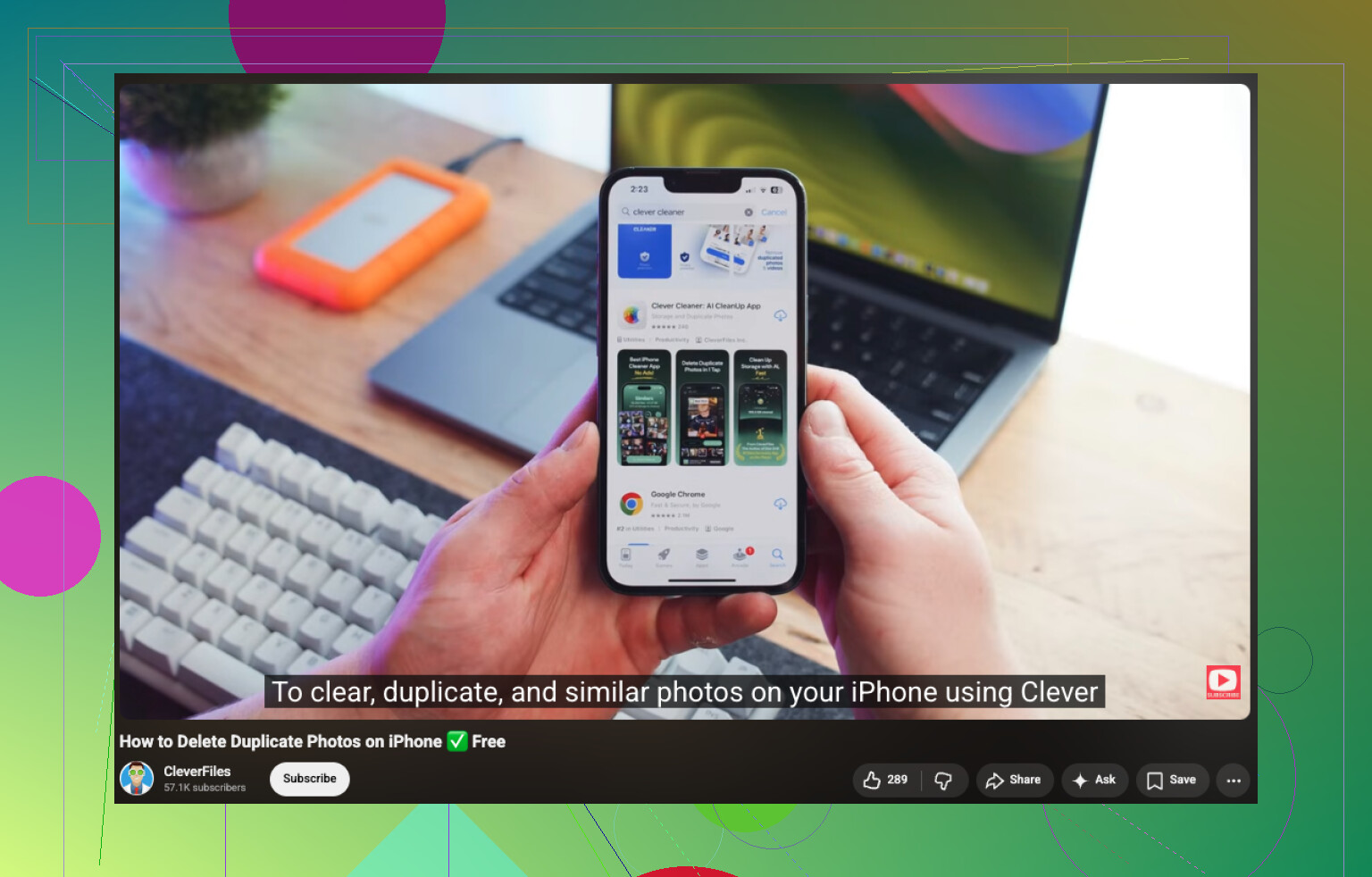
Jeśli chcesz prosty poradnik jak szybko usunąć duplikaty zdjęć na iPhonie bez utraty najlepszych ujęć, ten film jest całkiem niezły:
obejrzyj ten szybki poradnik czyszczenia duplikatów zdjęć na iPhonie
Poza tym, jeśli masz Maca, to szczerze mówiąc porównywałbym tam, zamiast mrużyć oczy nad 6 niemal identycznymi zdjęciami kotów na ekranie telefonu lol.
Jeden dodatkowy aspekt, którego nikt wystarczająco nie podkreślił: czasami „duplikaty” są podzielone między Bibliotekę współdzieloną, Zdjęcia iCloud i synchronizowane albumy, więc Apple w ogóle nie pokaże ich wyraźnie w sekcji Duplikaty. W takim przypadku nie skupiałbym się najpierw obsesyjnie na „scalaniu”. Najpierw wyodrębniłbym źródło.
Co bym zrobił:
- sprawdził, czy ten sam obraz istnieje jako zsynchronizowana kopia z Maca/Findera, a także jako element Rolki z aparatu
- poszukał kopii utworzonych przez aplikacje z różnymi rozmiarami plików lub formatami, takimi jak HEIC vs JPG
- użył filtrów wyszukiwania według miesiąca, miejsca lub osoby, aby ręcznie porównać grupy
- jeśli robisz zdjęcia seryjne, przejrzałbym je osobno, ponieważ utrudniają działanie skanerów duplikatów
Trochę nie zgadzam się z grupą mówiącą „po prostu używaj Inteligentnego czyszczenia partiami”. Nawet przy mniejszych partiach narzędzia do podobnych zdjęć mogą błędnie ocenić, które ujęcie warto zachować, jeśli jedno zdjęcie ma lepszą ostrość, ale gorszą ekspozycję.
Clever Cleaner jest tutaj przydatny, głównie do znajdowania prawie-duplikatów, które Apple ignoruje.
Zalety
- wychwytuje podobne zdjęcia, a nie tylko dokładne duplikaty
- łatwiejszy przegląd wizualny niż w Zdjęciach
- dobry do ogromnych, chaotycznych bibliotek
Wady
- sugerowane zdjęcia do zachowania nie zawsze są tymi, które sam byś wybrał
- nadal potrzebny jest ręczny przegląd w przypadku edytowanych ujęć i Live Photos
- czyszczenie może wydawać się wolniejsze, jeśli zachowujesz ostrożność, a powinieneś
@espritlibre, @viajantedoceu i @mikeappsreviewer omówili już oczywiste kwestie związane z przepływem pracy. Mój dodatek jest taki: jeśli biblioteka jest naprawdę chaotyczna, wykonaj pierwszy przebieg według źródła/typu, a nie według grup duplikatów. To zwykle lepiej zapobiega przypadkowej utracie niż gonienie za przyciskami scalania.