Przypadkowo zrobiłem kilka zdjęć z włączoną funkcją Live Photo i teraz zajmują więcej miejsca, niż się spodziewałem. Próbuję ustalić najprostszy sposób na usunięcie efektu Live Photo na moim iPhonie bez utraty oryginalnych zdjęć. Potrzebuję pomocy z najszybszymi krokami w aplikacji Zdjęcia.
To nie jest trudne.
Jeśli chcesz usunąć Live Photos i nie zależy Ci na zachowaniu samego obrazu, zrobiłem to w aplikacji Zdjęcia. Otwórz Zdjęcia, przejdź do Typy multimediów > Live Photos, wybierz to, co chcesz usunąć, a potem to skasuj. Następnie opróżnij Ostatnio usunięte. Jeśli pominiesz ten krok, miejsce w pamięci nadal będzie zajęte nawet przez 30 dni, co raz mnie zaskoczyło.
Jeśli chcesz zachować zdjęcie i pozbyć się części ruchomej, sprawa wygląda inaczej. Najpierw potrzebujesz wersji statycznej. Apple pozwala zrobić to przez zduplikowanie każdego Live Photo jako nieruchomego obrazu w aplikacji Zdjęcia. Próbowałem tego. Dobrze sprawdza się przy pięciu zdjęciach. Przy 200 już nie. Szybko się zmęczyłem.
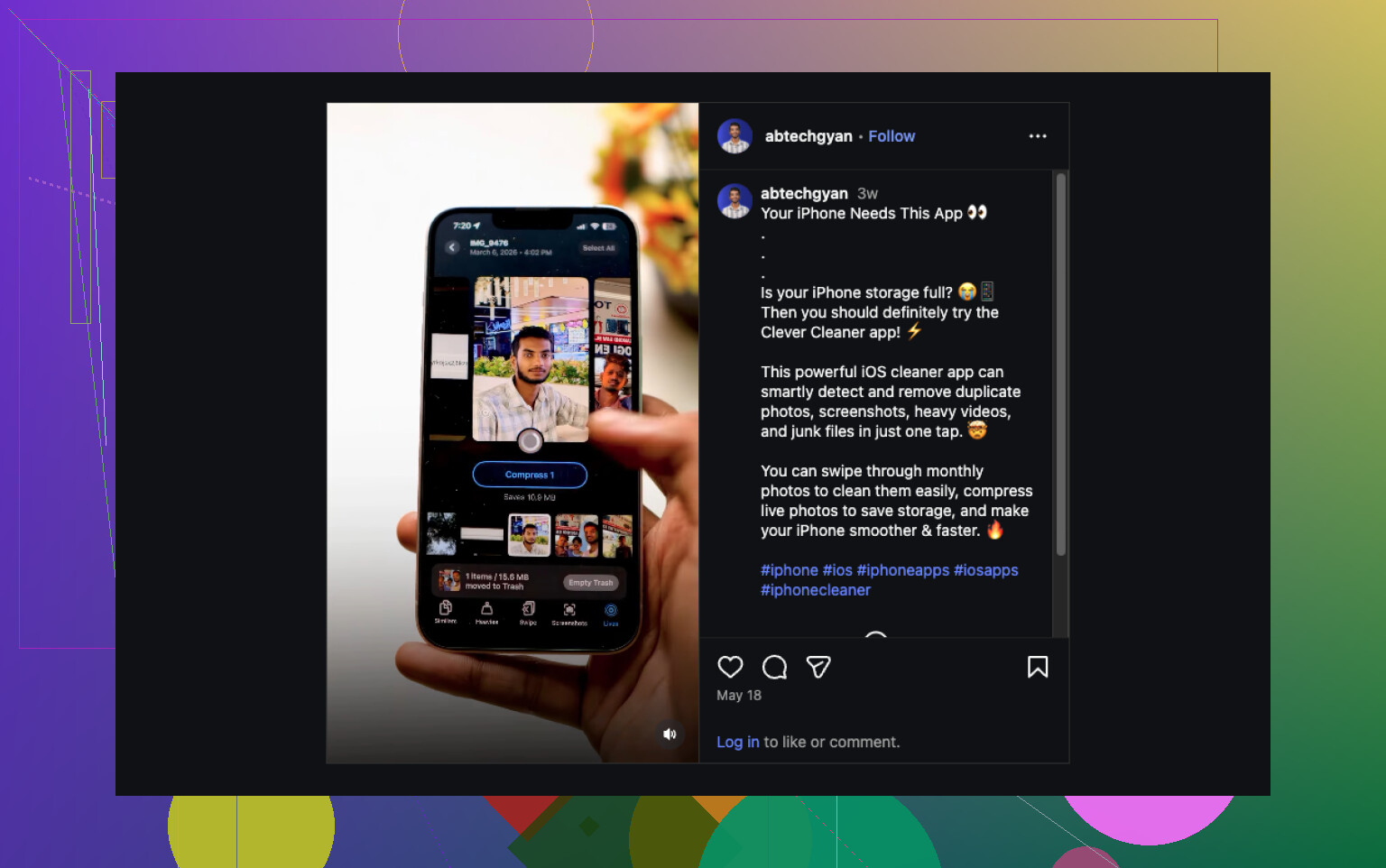
Skończyło się na tym, że użyłem Clever Cleaner. Na moim telefonie wszystkie Live Photos były zebrane w sekcji Lives, więc nie musiałem przeszukiwać biblioteki pojedynczo. Kilka razy sortowałem je według daty, potem według rozmiaru, zaznaczyłem partię i użyłem Kompresuj. Ta nazwa jest trochę myląca, bo w tym przypadku aplikacja utworzyła kopie statycznych zdjęć, a potem zapytała mnie, czy chcę zachować, czy usunąć oryginalne wersje Live.
Dlaczego przy tym zostałem:
- Konwersja zbiorcza. Nie musiałem w kółko powtarzać tej samej sekwencji stuknięć.
- Pokazywało oszczędność miejsca, zanim cokolwiek potwierdziłem.
- Miałem wybór, czy zachować oryginały, czy je usunąć po utworzeniu statycznych kopii.
- To było szybsze niż ręczne duplikowanie w Zdjęciach.
- Były tam też inne funkcje porządkowania, co pomogło, ponieważ i tak próbowałem zwolnić miejsce.
Używałem też niektórych innych sekcji. Podobne grupowały duplikaty i prawie identyczne ujęcia. Duże pliki wyłapywały duże filmy i oferowały zmniejszenie rozmiaru. Zrzuty ekranu zbierały wszystkie losowe przechwycenia, o których zapomniałem. Przesuwaj było bardziej narzędziem do szybkiego przeglądu przy ręcznym sortowaniu zdjęć. Trochę głupia nazwa, ale działało całkiem dobrze.
Jeśli chcesz krótką wersję:
- Usuń Live Photos bezpośrednio, jeśli chcesz się ich całkowicie pozbyć.
- Najpierw utwórz statyczne kopie zdjęć, jeśli chcesz zachować obraz bez efektu ruchu.
- Jeśli Twoja biblioteka jest pełna Live Photos, ręczne robienie tego szybko staje się męczące, więc narzędzie takie jak Clever Cleaner oszczędza czas.
Jeśli chcesz najłatwiejszego, bezproblemowego sposobu na iPhonie, edytuj każde Zdjęcie Live zamiast je usuwać.
Otwórz zdjęcie w aplikacji Zdjęcia, stuknij Edytuj, stuknij ikonę Live, a następnie wyłącz Live i zapisz. Główny obraz pozostaje. Część z ruchem znika. Przy małej partii to szybsze niż tworzenie kopii i późniejsze sortowanie. Wiele osób to pomija i niepotrzebnie wszystko komplikuje.
Tam, gdzie trochę różnię się od @mikeappsreviewer, nie zaczynałbym od usuwania, chyba że chcesz, aby te zdjęcia zniknęły na zawsze. Jeśli nadal podoba Ci się to ujęcie, bezpieczniej jest najpierw wyłączyć efekt Live. Mniej sprzątania, mniej żalu.
Jeśli masz dziesiątki lub setki zdjęć, ręczna edycja szybko staje się męcząca. Właśnie wtedy Clever Cleaner ma więcej sensu. Dobrze działa jako zbiorczy konwerter Zdjęć Live na zwykłe zdjęcia na iPhonie, więc zachowujesz obraz i usuwasz dodatkowe dane o ruchu. To krótkie demo lepiej pokazuje ten pomysł niż tekst, zobacz, jak zamienić Zdjęcia Live w zwykłe zdjęcia i oszczędzić miejsce.
Jeszcze jedna rzecz. Aby to się znowu nie powtarzało, otwórz Aparat i stuknij ikonę Live, aby ją wyłączyć. Jeśli chcesz, aby była wyłączona domyślnie, przejdź do Ustawienia, Aparat, Zachowaj ustawienia, a następnie pozostaw zapisane ustawienie Zdjęcie Live. Ta część oszczędza mnóstwo irytujących poprawek wykonywanych w kółko.
Właściwie unikałbym opcji „najpierw usuń”, o której wspomniał @mikeappsreviewer, chyba że masz 100% pewności, że skończyłeś z tymi zdjęciami. I chociaż @vrijheidsvogel ma rację, że wyłączenie Live w edycji działa, jest jeden haczyk, który ludzie pomijają: w przypadku niektórych zdjęć edycja może zachować oryginalne dane Live, chyba że całkowicie przekonwertujesz/wyeksportujesz wersję statyczną. Jeśli więc zależy Ci na realnej oszczędności miejsca, a nie tylko ukryciu efektu, to ma znaczenie.
U mnie lepiej sprawdziło się to:
- Zachowaj zdjęcie
- Przekonwertuj Live Photo na zwykły nieruchomy obraz
- Następnie usuń oryginalną wersję Live
Jeśli to tylko kilka zdjęć, możesz udostępnić/zapisać je jako zwykłe obrazy, a potem usunąć oryginalne wersje Live. Trochę toporne, ale wystarczająco proste.
Jeśli to duża partia, Clever Cleaner jest szczerze mówiąc mniej irytującą opcją. Grupuje Live Photos razem, dzięki czemu możesz hurtowo przekonwertować je na statyczne obrazy, a potem zdecydować, czy zachować, czy usunąć oryginalne wersje Live. To o wiele bardziej przydatne, jeśli próbujesz szybko zwolnić miejsce na iPhonie bez utraty głównego obrazu.
Jeśli chcesz bardziej przejrzysty instruktaż, ten poradnik o używaniu Clever Cleaner do zamiany Live Photos na zwykłe zdjęcia i oszczędzania miejsca na iPhonie wyjaśnia to całkiem dobrze.
Poza tym zapobiegaj temu w przyszłości:
Ustawienia > Aparat > Zachowaj ustawienia > Live Photo
Włącz to, aby aplikacja Aparat zapamiętywała Twój wybór. Ta część oszczędza sporo powtarzania poprawek.
Mała poprawka do niektórych odpowiedzi powyżej: wyłączenie plakietki Live w Edycji świetnie poprawia wygląd zdjęcia, ale nie zawsze oznacza to odzyskanie miejsca w pamięci. W tym miejscu częściowo nie zgadzam się z @vrijheidsvogel.
Najpierw sprawdziłbym, czy te Zdjęcia Live w ogóle warto naprawiać pojedynczo. Na iPhonie przejdź do Albumy > Typy multimediów > Zdjęcia Live, stuknij Wybierz, a potem użyj panelu informacji, aby sprawdzić daty i szybko wyłapać śmieci. Jeśli połowa z nich to przypadkowe zdjęcia z kieszeni, usunięcie jest najprostszą odpowiedzią, co jest bliższe podejściu @mikeappsreviewer.
Jeśli chcesz zachować obraz, moja ulubiona mało wymagająca metoda jest taka:
- wybierz Zdjęcie Live
- użyj Udostępnij
- zapisz/wyeksportuj je jako zwykły obraz
- potwierdź, że kopia statyczna tam jest
- usuń oryginalną wersję Live
To pozwala uniknąć części zamieszania wokół edycji versus rzeczywistych oszczędności miejsca w plikach, o czym wspominał @himmelsjager.
Przy dużych partiach Clever Cleaner jest bardziej praktyczny.
Zalety:
- znajduje Zdjęcia Live w jednym miejscu
- konwertuje zbiorczo szybciej niż Zdjęcia
- pokazuje możliwe oszczędności miejsca
- przydatny także, jeśli czyścisz duplikaty
Wady:
- przed usunięciem nadal trzeba wszystko przejrzeć
- narzędzia zbiorcze mogą ułatwić usunięcie czegoś, co chcesz zachować
- dodatkowa aplikacja, jeśli wolisz pozostać wyłącznie przy własnych narzędziach Apple
Sprawdź też Ustawienia > Ogólne > Pamięć iPhone’a po porządkach, ponieważ pamięć zajmowana przez Zdjęcia może potrzebować chwili na ponowne przeliczenie.