Mijn USB-stick ging ineens niet meer open nadat ik er belangrijke werkbestanden en familiefoto’s op had gezet, en nu zegt mijn computer dat deze moet worden geformatteerd. Ik probeer een betrouwbare USB-tool voor gegevensherstel te vinden die bestanden van een beschadigde flashdrive kan herstellen zonder het erger te maken. Als iemand een goed herstelprogramma voor USB-sticks heeft gebruikt, zou ik de hulp enorm waarderen.
Ik heb dit meer dan eens verpest. De verkeerde map verwijderd, de verkeerde USB geformatteerd, half slapend door de Windows-waarschuwing heen geklikt. En met flashdrives helpt Windows je totaal niet. Verwijderde bestanden slaan de Prullenbak meestal over, dus het voelt alsof je spullen meteen zijn gewist.
Als de USB-stick nog steeds wordt herkend en niet is geplet, doorweekt of gesloopt door slechte hardware, zou ik met herstelsoftware beginnen voordat je een lab betaalt. In veel gevallen staan de bestanden nog gewoon op de opslag. Het is de bestandstabel die beschadigd raakte, gewist werd of in onzin veranderde.
Voor de makkelijke route had ik het meeste geluk met Disk Drill. Ik gebruikte het voor het eerst nadat een van die goedkope promotie-usb-sticks niet meer openging en rommel liet zien in plaats van mappen. Het vond een hoop projectbestanden terug waarvan ik dacht dat ze weg waren.
Waarom ik het bleef gebruiken voor USB-klussen:
Wat hielp op flashdrives
De meeste USB-drives waar ik mee te maken had waren FAT32 of exFAT. Disk Drill kan naar wat ik zag goed met allebei overweg. Het doet meer dan alleen het bestandssysteem lezen. Het zoekt ook op bestandssignaturen, dus als de schijf als RAW verschijnt of het bestandssysteem kapot is, maak je nog steeds kans.
De previewfunctie bespaarde me tijd. Een hoop tijd. Ik haat het om een lange scan uit te zitten en er dan achter te komen dat de herstelde bestanden kapotte troep zijn. Met preview kun je foto’s openen of documenten bekijken voordat je ze herstelt.
Er is ook een byte-voor-byte image-optie. Als je USB willekeurig de verbinding verbreekt, Verkenner laat vastlopen of eeuwig doet over lezen, maak dan eerst een image. Scan de image, niet de stick. Dat leerde ik laat en ik heb waarschijnlijk een stervende drive erger gemaakt door hem te vaak opnieuw te scannen. Doe niet wat ik deed.
Als je het zware gereedschap wilt
R-Studio is de andere tool die mensen niet voor niets noemen. Ik probeerde het toen een partitie van een flashdrive verdween en de normale tools tekortschoten. Het werkte, maar wow, de interface voelde oud en dichtgeslibd. Overal menu’s. Termen die niemand buiten dataherstel gebruikt.
Toch, als je USB er echt een puinhoop van maakt, met ontbrekende partities, kapotte structuur en vreemde fouten, is R-Studio het bekijken waard. Ik zou het niet geven aan iemand die snel iets wil terughalen en een nette wizard verwacht. Deze kost geduld.
Gratis opties, met haken en ogen
Recuva
Goed voor de simpele gevallen. Als je bestanden onlangs hebt verwijderd en niet bent blijven schrijven naar de drive, haalt Recuva ze soms snel terug. Het is licht, makkelijk te gebruiken en gratis voor de basisdingen.
Waar het uit elkaar valt, tenminste voor mij, is na formatteren of RAW-schade. Zodra het bestandssysteem lelijk wordt, begint Recuva meer op een eerste poging te lijken dan op een serieuze oplossing.
PhotoRec
Deze is lelijk maar effectief. Geen gelikte interface. Geen vriendelijke indeling. Je werkt met een tekstgebaseerde tool en zoekt het daarna zelf uit.
Het scant op signaturen, dus het vindt veel. De keerzijde is ruw. Je verliest in veel gevallen de originele namen en mapstructuur. Je eindigt met stapels bestanden met namen als f12345.jpg, f12346.doc, f12347.mp4. Als je budget nul is en je geduld hoog, verdient het nog steeds zijn plek. Ik heb het ooit gebruikt voor een dump van een SD-kaart en kreeg de bestanden terug, maar het sorteren ervan duurde eeuwig. Best heftig, ngl.
Dingen waarvan ik wou dat iemand ze me eerder had verteld
1. Stop meteen met de USB te gebruiken
Op het moment dat je merkt dat bestanden ontbreken, trek hem eruit. Blader er niet doorheen. Kopieer er niets op. Voer nog geen willekeurige reparatietools uit. Zelfs kleine schrijfacties van het besturingssysteem kunnen verwijderde data overschrijven. Zodra die sectoren opnieuw worden gebruikt, dalen de herstelkansen hard.
2. Herstel naar een andere schijf
Deze fout maken mensen constant. Als je vanaf de USB herstelt, sla de herstelde bestanden dan op op de interne schijf van je pc of een andere externe schijf. Niet terug op dezelfde flashdrive.
Ik deed dit jaren geleden een keer verkeerd. Je denkt dat je voortgang opslaat. Je overschrijft juist het ding dat je probeert te redden. Geen goede situatie.
3. Gebruik de triallimiet als test
Veel freemiumtools geven je een kleine gratis herstelruimte. Disk Drill biedt op Windows meestal een beperkte hoeveelheid aan, vaak rond de 100MB. Gebruik dat om eerst een paar belangrijke bestanden te herstellen. Open ze. Controleer of de foto goed wordt weergegeven, of de PDF opent, of de video afspeelt. Als die testbestanden er goed uitzien, is betalen voor de volledige run logischer.
Wanneer software weinig zal helpen
Als de drive helemaal niet verschijnt, niet in Verkenner, niet in Schijfbeheer, nergens, dan heb je misschien met hardwarefalen te maken. Ander probleem. Software doet niet veel als de controller dood is of het apparaat niet initialiseert.
Voor de meeste normale USB-rampen echter, verwijderde bestanden, per ongeluk formatteren, RAW-bestandssysteem, beschadigde partitie, is softwareherstel waar ik zou beginnen. Het is goedkoper, sneller, en in veel gevallen werkt het goed genoeg.
Ik hoop dat je bestanden er nog zijn. Ik heb er een paar terug zien komen van erger.
Als Windows zegt “moet worden geformatteerd”, stop dan nu met het gebruiken van de USB. Klik niet op formatteren. Voer ook niet eerst chkdsk uit. Ik weet dat @mikeappsreviewer degelijke app-opties noemde, maar ik ben het hier niet helemaal eens over Recuva als eerste stap. Op een USB die eruitziet als RAW verspilt het vaak tijd.
Mijn korte lijst:
-
Disk Drill
Het beste als je een schone scan, previews en snelle triage wilt. Goede keuze voor foto’s en Office-bestanden. Begin daarmee. -
UFS Explorer
Minder gehypet, technischer. Beter wanneer de partitietabel beschadigd is of het bestandssysteem half dood is. Kost meer, de UI is niet mooi, maar de resultaten zijn sterk. -
DMDE
Goedkoop en serieus. Geweldig voor het opnieuw opbouwen van partities en het terughalen van bestanden van beschadigde FAT/exFAT-volumes. De interface is ontzettend onhandig, ngl.
Doe dit:
- Controleer of de USB zichtbaar is in Schijfbeheer
- Als deze met de juiste grootte wordt weergegeven, maak dan eerst een image
- Scan de image, niet de stick
- Herstel bestanden naar je pc, niet terug naar de USB
Als je een degelijke samenvatting wilt, is deze pagina beste dataherstelsoftware voor USB-sticks en externe opslag het bekijken waard.
Als de schijf steeds wegvalt en terugkomt, 0 bytes aangeeft of uit Schijfbeheer verdwijnt, sla software dan over en ga naar een lab. Op dat punt wordt doe-het-zelf al snel riskant.
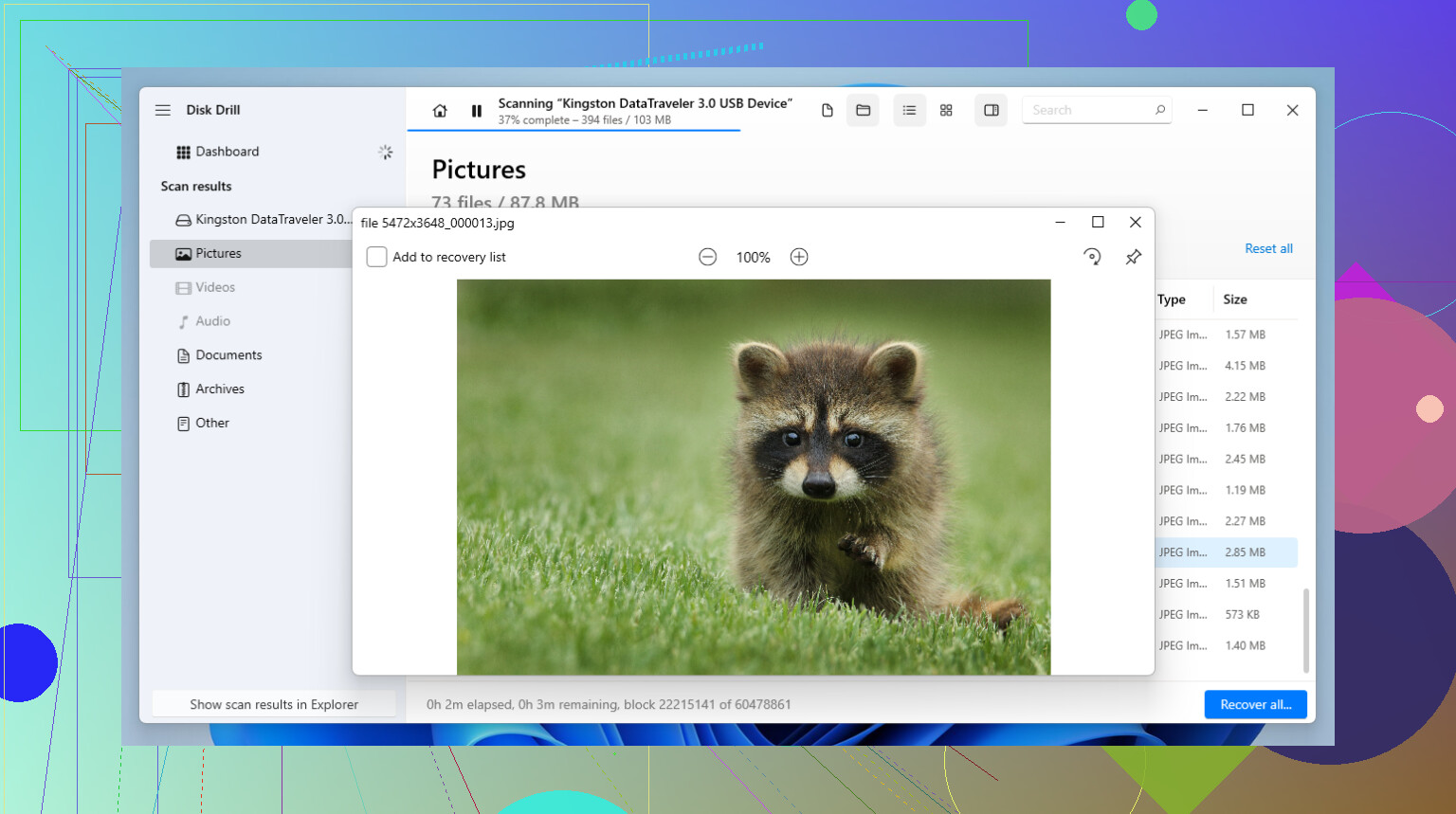
Als Windows zegt dat de USB geformatteerd moet worden, zou ik eigenlijk iets voorzichtiger zijn dan @mikeappsreviewer met snelle hulpmiddelen. En ik ben het grotendeels eens met @byteguru, maar ik denk niet dat iedereen meteen in super nerdy apps hoeft te duiken, tenzij de eerste poging mislukt.
Voor een betrouwbare tool voor USB-gegevensherstel is Disk Drill waarschijnlijk de makkelijkste plek om te beginnen. Het is goed in het scannen van flashdrives die RAW worden of hun bestandssysteem verliezen, en het is veel minder irritant in gebruik dan dingen als DMDE of UFS Explorer als je gewoon je foto’s en werkdocumenten terug wilt zonder een weekendlange spoedcursus.
Mijn mening:
- Disk Drill: beste balans tussen eenvoudig + effectief
- PhotoRec: geweldig als je iets gratis wilt, maar de bestandsnamen/mappen komen meestal terug als een totale chaos
- DMDE: sterke tool, maar totaal niet beginnersvriendelijk
- R-Studio: krachtig, maar eerlijk gezegd overdreven voor veel USB-gevallen
Eén ding dat ik zou toevoegen en dat nog niet genoeg is benadrukt: als de USB in Schijfbeheer nog steeds de juiste capaciteit toont, is er een redelijke kans dat dit logische corruptie is, geen totale dood. Dat is waar softwareherstel nog steeds een echte kans heeft.
Negeer ook Windows als het vraagt om te formatteren. Klik er niet op. Laat foutcontrole het ook niet repareren. Windows doet graag alsof het helpt terwijl het herstel moeilijker maakt. Best indrukwekkend, eigenlijk.
Als je een degelijke stapsgewijze handleiding voor bestandsherstel van een USB-stick wilt, dan helpt dat ook.
Korte versie: gebruik eerst Disk Drill, herstel naar een andere schijf, en als de USB verbinding blijft verbreken of niet meer verschijnt in Schijfbeheer, stop dan met doe-het-zelf dingen omdat laboratoria dan meer zin beginnen te krijgen.
Eén kleine onenigheid met @byteguru en @jeff: ik zou niet meteen naar DMDE of UFS Explorer grijpen, tenzij je je prettig voelt bij het lezen van partitielay-outs en hex-achtige info. Geweldige tools, zeker, maar het is makkelijk om slechte keuzes te maken als je gestrest bent.
Mijn keuze voor een normale gebruiker is eerst Disk Drill.
Voordelen
- heel gemakkelijk om een USB-stick te scannen
- goede voorbeeldweergave voor foto’s/documenten
- kan beter omgaan met RAW-achtige volumes dan basis-tools voor verwijderde bestanden
- laat je een image scannen in plaats van de falende USB
Nadelen
- niet de goedkoopste optie
- diepe scans kunnen veel dubbele/rommelresultaten opleveren
- minder nauwkeurig dan DMDE voor reparatiewerk aan partities
Waar ik het met @mikeappsreviewer eens ben: Recuva is meestal te lichtgewicht voor de situatie “moet worden geformatteerd”.
Als je een second opinion wilt na Disk Drill, probeer dan R-Studio of DMDE. Als de flashdrive steeds de verbinding verbreekt, is geen van deze de echte oplossing en kan software de situatie verergeren.