Ik heb per ongeluk een map op mijn CompactFlash-kaart geleegd met belangrijke foto’s, en nu kan ik de bestanden nergens meer vinden. Ik ben meteen gestopt met het gebruiken van de CF-kaart omdat ik hoop dat de verwijderde bestanden nog kunnen worden hersteld. Ik heb hulp nodig om uit te zoeken wat de beste manier is om bestanden van een CF-kaart te herstellen nadat ik een map heb verwijderd zonder het erger te maken.
CF-kaartherstel, wat ik als eerste zou doen
Ja, dit is balen. Ik heb meegemaakt dat een CF-kaart vreemd ging doen terwijl er opnames op stonden, en de eerste fout die mensen maken is hem opnieuw gebruiken. Als je kaart nog steeds op een computer verschijnt, zijn je kansen meestal beter dan het op dat moment voelt.
Eerste regel, stop met schrijven naar de kaart
Wanneer bestanden van een CF-kaart verdwijnen, staat de data er vaak nog een tijdje op. Wat als eerste verdwijnt is meestal de bestandstabel, het deel dat je camera of computer gebruikt om dingen te vinden. Nieuwe foto’s of gekopieerde bestanden beginnen oude data te overschrijven, en zodra je dat doet, wordt herstel snel een stuk lastiger.
Dus, als je om de bestanden geeft:
- Stop de kaart niet terug in de camera
- Maak geen testfoto’s
- Kopieer er niets naartoe
- Formatteer hem niet
- Voer nog geen herstelopties uit
Controleer de simpele dingen voordat je in paniek raakt
Ik zou eerst de saaie controles doen, want kaartlezers gaan voortdurend kapot.
- Probeer een andere USB-poort
- Probeer een andere CF-kaartlezer
- Probeer een andere computer
- Controleer of de kaart verschijnt in Schijfbeheer op Windows
- Controleer Schijfhulpprogramma op Mac
Soms opent de kaart niet in Verkenner of Finder, maar verschijnt hij nog wel op systeemniveau. Als dat zo is, maakt herstelsoftware nog steeds kans.
Als de kaart wordt gedetecteerd, scan hem dan
Als je computer de kaart ziet, zou ik meteen overstappen op herstelsoftware. Disk Drill is een optie die mensen gebruiken voor CF-kaarten. Het ondersteunt gangbare kaartformaten zoals FAT32 en exFAT, en het vindt meestal foto’s, video’s en RAW-bestanden als de onderliggende data er nog is.
De voorbeeldfunctie is belangrijker dan mensen denken. Ik vind het fijn om te kunnen controleren of de gevonden bestanden intact zijn voordat ik een hoop rommel naar een schijf opsla.
De basisstappen voor herstel
- Haal de CF-kaart uit de camera.
- Sluit hem aan op je computer met een degelijke CF-kaartlezer.
- Installeer de herstelapp op je computer, niet op de CF-kaart.
- Kies de CF-kaart en start een scan.
- Bekijk de gevonden bestanden en open een voorbeeld van de belangrijke.
- Sla herstelde bestanden op op je computer of een externe schijf.
Niet terug op dezelfde kaart. Nooit terug op dezelfde kaart.
Als de kaart zich vreemd blijft gedragen
Dit deel wordt vaak overgeslagen. Als de kaart de verbinding verbreekt, leesfouten geeft, steeds koppelt en ontkoppelt, of instabiel aanvoelt, dan zou ik stoppen met rommelen met het originele medium en eerst een schijfimage maken.
Dat geeft je een volledige kopie van de kaart, inclusief ruimte waar verwijderde data mogelijk nog bestaat. Je scant de kopie, niet het origineel. Veiliger. Minder slijtage op een kaart die mogelijk al aan het falen is.
Hulpmiddelen die ik niet als eerste zou aanraken
Ik zou wegblijven van:
- CHKDSK
- Eerste hulp
- tools voor bestandssysteemherstel
- elke camera- of computerprompt die aanbiedt om de kaart te ‘repareren’
Die tools zijn bedoeld om de kaart weer leesbaar te maken. Klinkt handig, zeker. Maar als je bestanden belangrijk zijn, zijn ze stap twee, niet stap één. Herstel eerst de data. Ruim de kaart later op.
Wanneer software de verkeerde zet is
Als de kaart:
- nergens wordt gedetecteerd
- verbogen pinnen heeft
- heet wordt
- steeds opnieuw de verbinding verbreekt
- ervoor zorgt dat de lezer vreemd doet
Dan zou ik stoppen met softwarepogingen. Herhaaldelijk lezen van een falende kaart is geen goed idee. Op dat punt is een herstelbedrijf de veiligere route.
Korte versie
Als de CF-kaart nog steeds verschijnt, is er nog steeds een redelijke kans om bestanden terug te krijgen.
- Stop met het gebruiken van de kaart
- Sluit hem aan met een kaartlezer
- Scan hem met herstelsoftware
- Bekijk in voorbeeld wat je vindt
- Sla herstelde bestanden ergens anders op
Als hij instabiel is, maak dan eerst een image. Als hij dood is of fysiek beschadigd, draag hem over. Dat is de route die ik zou nemen.
Ja, als je een map op een CF-kaart hebt leeggemaakt en die daarna meteen niet meer hebt gebruikt, zijn de kansen op herstel nog steeds redelijk.
Ik ben het met @mikeappsreviewer eens over één belangrijk punt: stop met alle schrijfacties. Maar ik wil hieraan toevoegen: als de map vanaf een computer is verwijderd, controleer dan eerst of je foto-app of import-app niet eerst een verborgen kopie heeft gemaakt. Lightroom, Foto’s en zelfs sommige tether-apps laten voorbeelden, sidecars of gecachte imports op je schijf achter. Zoek op je computer naar bestandstypen zoals .CR2, .NEF, .ARW, .JPG, .XMP. Mensen slaan dit over en verspillen tijd met het scannen van de kaart.
Kijk vervolgens naar de vrije ruimte op de kaart. Als de kaart nog steeds bijna vol lijkt, staan je bestanden er vaak nog op en is alleen de mapvermelding verdwenen. Als er ineens veel vrije ruimte wordt weergegeven, kan herstel nog steeds werken, maar dan is het bestandssysteem grondiger opgeschoond.
Voor herstel is Disk Drill een goede keuze voor fotoherstel van CompactFlash-kaarten. Ik zou scannen op bestandssignatuur en op bestandssysteem als beide opties beschikbaar zijn. Een signatuurscan helpt wanneer de mapstructuur verloren is. Een bestandssysteemscan helpt als namen en datums nog bestaan.
Met één punt ben ik het enigszins oneens: ik zou niet te veel tijd besteden aan het wisselen van kaartlezers en poorten als de kaart eenmaal goed wordt herkend. Begin met herstellen terwijl het medium stabiel is. Tijd is hier belangrijker dan perfectie.
Sla de herstelde bestanden ook op je SSD of een andere schijf op, niet terug op de CF-kaart. Sorteer eerst op bestanden waarvan een voorbeeld kan worden weergegeven. Herstel eerst de RAW-bestanden en eindbestanden, daarna de rest.
Als je een visuele uitleg wilt, is deze handleiding voor bestandsherstel van CompactFlash-kaarten voor verwijderde foto’s en video’s makkelijker te volgen dan zelf menu’s uitzoeken.
Als voorbeelden leeg of halfgrijs zijn, stop dan en maak eerst een image van de kaart. Dat wijst meestal op leesproblemen of gedeeltelijke overschrijving.
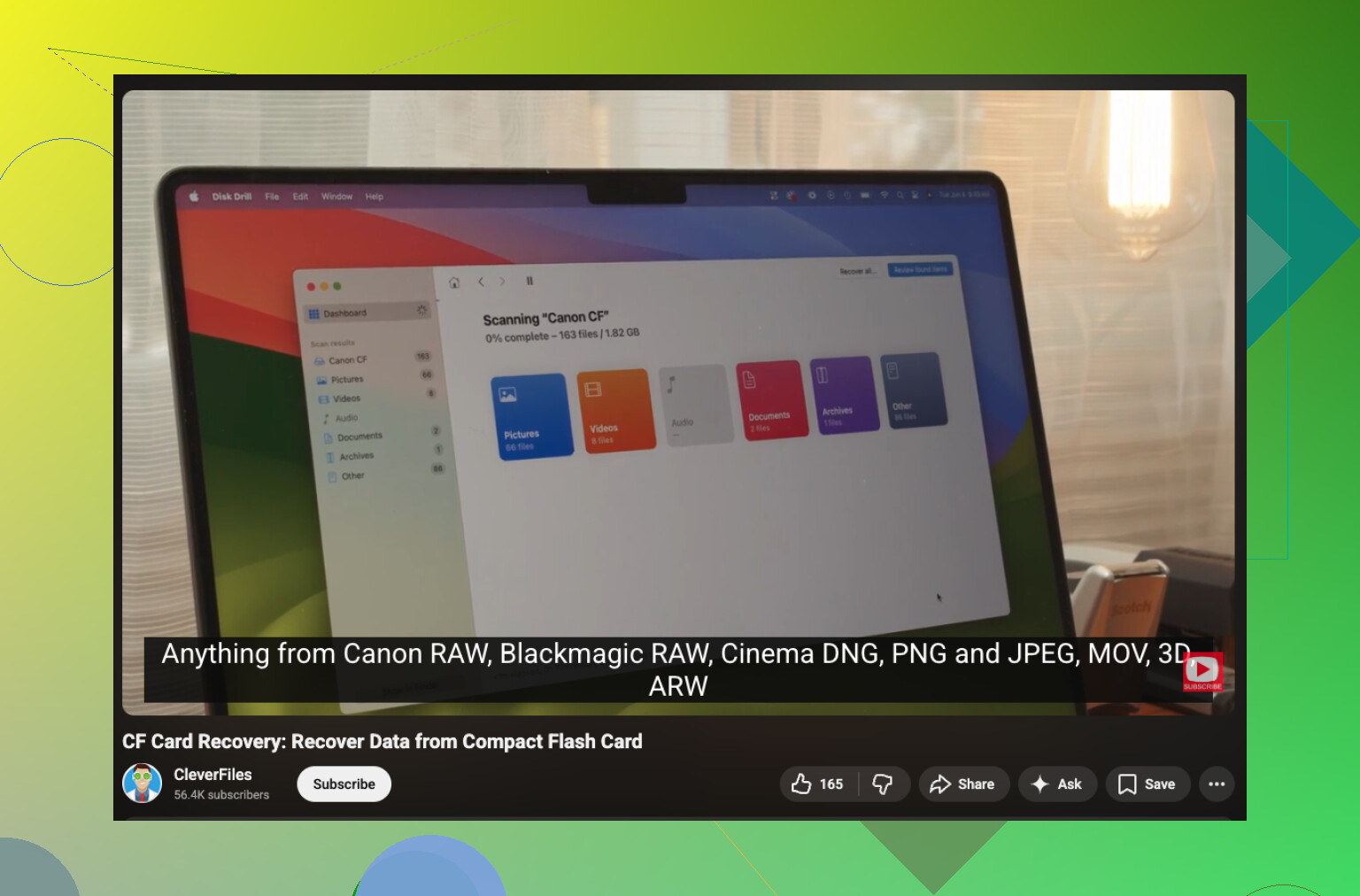
Ja, je kunt vaak bestanden van een CF-kaart herstellen nadat je een map hebt geleegd, vooral omdat je er meteen mee bent gestopt. Dat was slim.
Ik ben het grotendeels eens met @mikeappsreviewer en @sognonotturno, maar ik zou één ding toevoegen dat mensen vaak vergeten: controleer of het verwijderen echt alleen op de kaart is gebeurd, of alleen in de mapweergave die je gebruikte. Soms vertonen camera’s, kaartlezers of foto-apps kuren en verbergen ze bestanden in plaats van ze echt te verwijderen. Schakel op Windows verborgen bestanden in. Controleer op Mac met een andere app dan Finder voordat je ervan uitgaat dat alles weg is.
Als de map bovendien vanaf een computer is geleegd, controleer dan de lokale machine op resten van automatische import voordat je een diepe scan uitvoert. Niet alleen de voor de hand liggende map Afbeeldingen. Zoek op opnamedatum, niet alleen op bestandsnaam. Ik heb meegemaakt dat “verwijderde” fotosessies nog steeds in tijdelijke importmappen stonden. Een beetje dom, maar het gebeurt vaak.
Als de CF-kaart leesbaar is, voer dan zo snel mogelijk herstel uit. Disk Drill is een goede keuze voor herstel van CompactFlash-kaarten omdat het verwijderde foto’s, RAW-bestanden en video’s vrij goed verwerkt, en de voorbeelden helpen om de echte bestanden van rommel te onderscheiden. Ik zou eerst de belangrijkste bestanden herstellen en daarna indien nodig een tweede ronde doen.
Eén kleine afwijking van het gebruikelijke advies: probeer niet krampachtig tien kaartlezers als de kaart al één keer wordt aangekoppeld. Als hij zichtbaar en stabiel is, start dan de scan zolang dat nog kan.
Ook de moeite waard om te lezen: Facebook-communitytips voor herstel van CF-kaartfoto’s
Als de herstelde foto’s beschadigd terugkomen, half grijs zijn of miniaturen missen, dan wordt het eerst maken van een image van de kaart de slimmere zet.
Eén ding dat ik zou doen dat @sognonotturno, @stellacadente en @mikeappsreviewer alleen indirect noemden: controleer of de map is geleegd uit de DCIM-structuur van de kaart, maar de bestanden nog steeds bestaan als verweesde items in de hoofdmap of in een verloren clusterketen. Op CF-kaarten, vooral FAT32-kaarten, gebeurt dat vaker dan mensen denken na verwijderingen via oudere kaartlezers of camerahulpprogramma’s.
Mijn kleine meningsverschil: “vrije ruimte” is een aanwijzing, geen betrouwbaar oordeel. Ik heb kaarten gezien die veel vrije ruimte meldden en toch het merendeel van de RAW-bestanden opleverden omdat alleen de allocatiegegevens waren gewijzigd.
Als de kaart gezond is, maak dan eerst een byte-voor-byte image en scan daarna de image met Disk Drill. Dat vermindert het risico en laat je later opnieuw proberen met verschillende scanmodi. Goede keuze als je previews en brede RAW-ondersteuning wilt.
Voordelen van Disk Drill:
- eenvoudig in gebruik
- geeft voorbeelden van veel fotoformaten
- goed voor verwijderde media op CF-kaarten
Nadelen:
- diepe scans kunnen oorspronkelijke namen/mappen verliezen
- resultaten kunnen rommel bevatten
- voor volledig herstel is meestal de betaalde versie nodig
Als Disk Drill bestandsnamen mist, is dat normaal. Herstel op bestandstype en sorteer daarna op opnametijd in je besturingssysteem. Vergelijk ook de bestandsgroottes van herstelde bestanden. Piepkleine RAW-bestanden zijn meestal fout-positieven.