Ik heb per ongeluk mijn USB-stick geformatteerd en belangrijke bestanden verloren waarvan ik nooit een back-up heb gemaakt, waaronder werkdocumenten en persoonlijke foto’s. De schijf wordt nog steeds gedetecteerd, maar ik ben onmiddellijk gestopt met het gebruik ervan. Ik heb hulp nodig om uit te zoeken wat de beste manier is om gegevens van een geformatteerde flashdrive te herstellen zonder de situatie te verergeren.
Ja, er is nog steeds een kans, maar alleen als je nu meteen stopt met de USB aan te raken. Ik meen het. Zodra je er dingen op blijft kopiëren, worden oude gegevens vervangen. Zodra blokken zijn overschreven, is het klaar. Herstelapps kunnen overschreven opslag niet repareren.
Het eerste waar ik aan zou denken is wat voor soort formattering er is gebeurd. Als het formatteren snel klaar was, zoals in een paar seconden, zou ik wedden dat het een snelle formattering was. Dat is het gunstigere geval. Een snelle formattering zet meestal de bestandssysteemtabelen opnieuw op en wist de index die Windows gebruikt om bestanden bij te houden. Veel van de bestandsgegevens staan er dan nog steeds totdat nieuwe schrijfacties eroverheen komen. Een volledige formattering is zwaarder. In de meeste gevallen wordt er dan over de opslag heen geschreven, dus de kans daalt flink.
Als je geen back-up hebt, zou ik de gebruikelijke opdrachtprompt-dingen overslaan die mensen vaak aanraden. Hetzelfde geldt voor willekeurige reparatietools. Ik heb mensen CHKDSK zien uitvoeren op dit soort schijven en de situatie erger zien maken. Het is bedoeld om bestandssysteemproblemen te repareren, niet om bestanden terug te halen van een geformatteerde stick.
Wat ik zou doen, stap voor stap:
- Haal de USB eruit en gebruik hem niet meer.
- Installeer herstelsoftware op de interne schijf van je computer, niet op de flashdrive.
- Sluit de USB weer aan.
- Voer een volledige scan uit op de USB.
- Bekijk een voorbeeld van alles wat de scan vindt.
- Herstel de bestanden naar een andere schijf, nooit terug naar dezelfde USB.
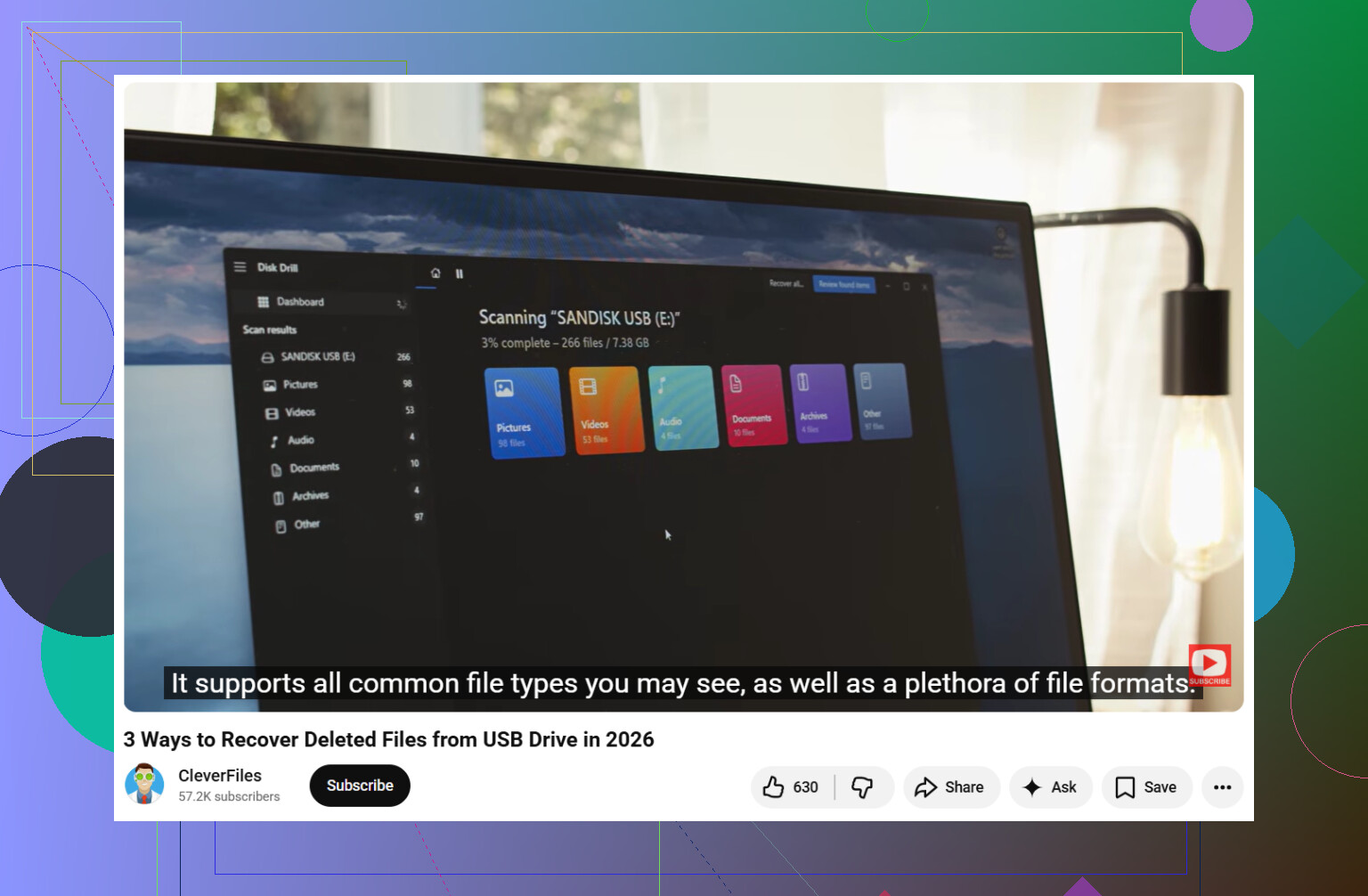
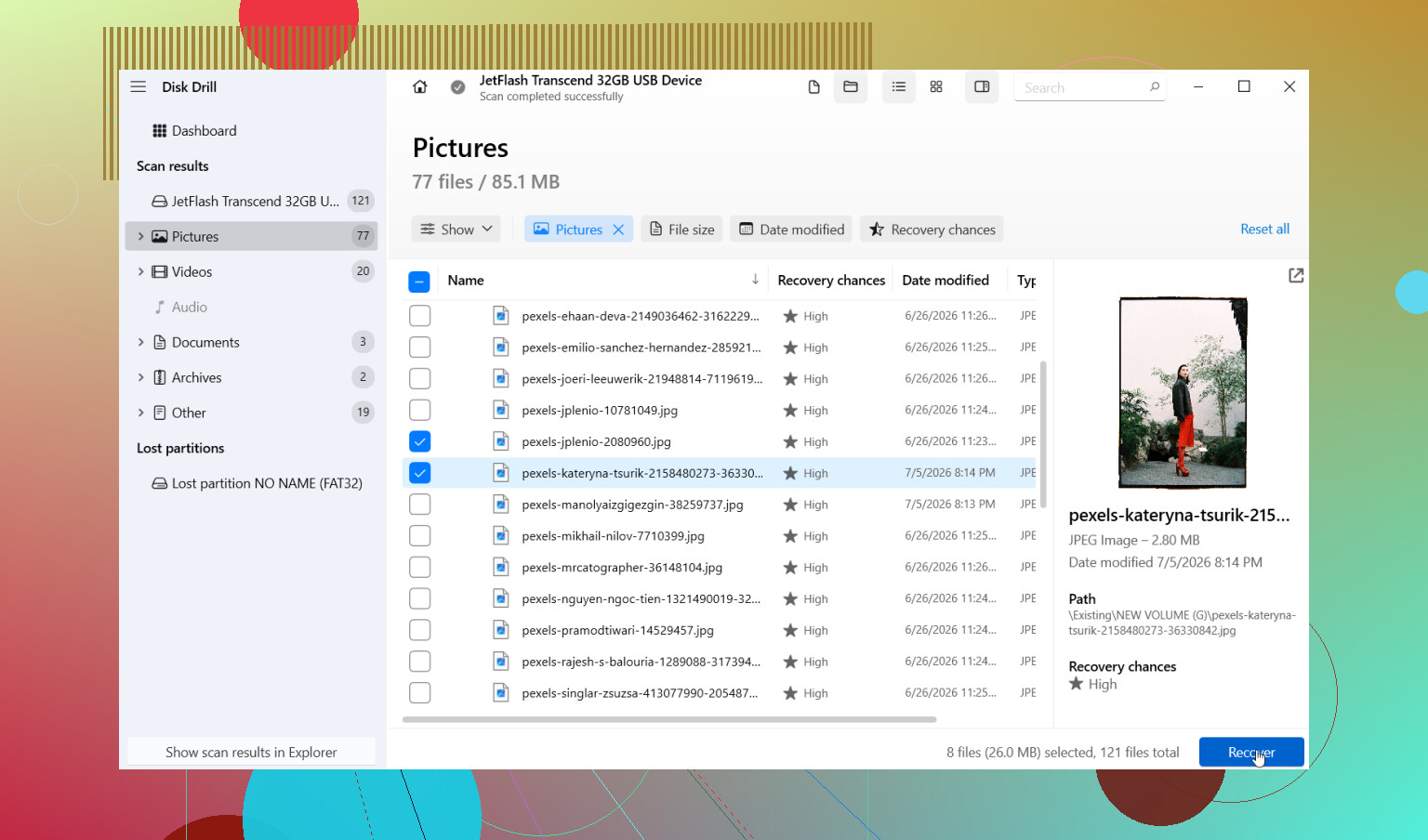
Ik heb redelijke resultaten gehad met Disk Drill. Het is een van de makkelijkere programma's als je niet eerder bestandsherstel hebt gedaan. Ik selecteerde de USB, draaide Universal Scan, wachtte tot het klaar was en ging daarna door de resultaten heen. Het groepeert bestanden op type, wat hielp toen bestandsnamen verdwenen waren. De voorbeeldfunctie bespaarde me ook tijd. Als een foto in de preview opende, of een document er daar normaal uitzag, zag ik dat meestal als een goed teken.
Een onderdeel dat ik meer waardeerde dan ik had verwacht, was de optie voor een schijfimage. Als de flashdrive zich vreemd gedraagt, de verbinding verbreekt, Verkenner laat vastlopen of Windows-fouten geeft, maak dan eerst een image als dat kan. Scan daarna de image in plaats van steeds opnieuw de USB te benaderen. Veiliger, minder slijtage op een defecte schijf.
Een paar dingen veranderen de kansen:
- Heb je iets nieuws geschreven na het formatteren? Zo niet, dan zijn je kansen beter.
- Heb je hem naar hetzelfde bestandssysteem geformatteerd, of ben je overgestapt? In beide gevallen is er nog enige hoop, al haalt een wijziging van het bestandssysteem soms meer bruikbare metadata weg.
- Wat stond erop? Foto's, documenten en video's zijn meestal beter te scannen met gangbare herstelapps dan ongebruikelijke bestandstypen.
Als de scan bestanden vindt maar de namen er verminkt uitzien, zou ik nog niet in paniek raken. Ik heb heel veel herstelde bestanden terug zien komen met algemene namen of zonder mapstructuur. Sorteren op datum, grootte of type helpt meestal om het weer samen te stellen. Best irritant, ja, maar normaal.
Stop de scan ook niet te vroeg. Dit overkomt mensen voortdurend. Er verschijnen in minuut vijf al een paar bestanden, dus ze stoppen en beginnen met herstellen. Slechte zet. Laat de volledige scan afronden. Ik heb mappen veel later in het proces zien verschijnen, vooral op grotere USB-sticks.
Als de schijf helemaal niet wordt gedetecteerd, steeds de verbinding verbreekt, of als Windows de verkeerde capaciteit toont, dan kan het probleem meer zijn dan alleen een formattering. Op dat punt zou ik stoppen met herhaalde scanpogingen. Flashopslag met hardwareproblemen wordt meestal erger als je hem blijft uitlezen. Als hij lang genoeg verbonden blijft, probeer dan eerst een image te maken. Als de bestanden veel betekenen, familiefoto's, belastingdocumenten, werkbestanden, dan zou ik eerder naar een professioneel herstelbedrijf kijken.
Dus ja, herstel na formatteren is vaak mogelijk zonder back-up. De grote vragen zijn simpel. Was het een snelle formattering? En is er daarna nog iets naar de schijf geschreven? Als het snel was en de USB sindsdien met rust is gelaten, zijn je kansen nog steeds behoorlijk goed. Soms krijg je het meeste terug. Soms alles, als je geluk hebt. typefout terzijde, ik zou snel handelen en voorzichtig zijn.
Ja, als de USB nog steeds wordt gekoppeld en je bent ermee gestopt, dan zijn je kansen redelijk goed.
Ik ben het eens met @mikeappsreviewer over het belangrijkste punt. Schrijf niets naar de schijf. Over volledig formatteren verschil ik wel een beetje van mening. Op nieuwere Windows-systemen wist een volledige formattering vaak genoeg data om herstel thuis veel minder waarschijnlijk te maken, maar op sommige oudere systemen herstellen mensen nog steeds fragmenten. Dus het is niet altijd nul, het hangt meer af van de leeftijd van het systeem en welke formatteringsoptie is uitgevoerd.
Een paar controles zijn belangrijk voordat je scant:
- Kijk in Schijfbeheer. Controleer of de schijf de juiste grootte weergeeft.
- Als er opnieuw wordt gevraagd om te formatteren, annuleer dit dan.
- Als de schijf offline gaat, maak dan eerst een byte-voor-byte-image.
Qua software is Disk Drill een goede keuze voor herstel van een geformatteerde flashdrive, omdat het zowel bestandssysteemscans als handtekeningscans op één plek afhandelt. Als bestandsnamen weg zijn, sorteer dan op bestandstype en wijzigingsdatum. Foto’s kunnen vaak goed worden hersteld. Office-documenten ook, al zijn de namen soms beschadigd of ontbreken mappen.
Eén ding dat mensen overslaan: test herstelde bestanden in batches. Open 10 tot 20 foto’s, een paar documenten, een PDF. Als previews werken, ga dan door. Als alles beschadigd terugkomt, verspil dan geen tijd meer en ga naar een professioneel lab.
TRIM komt ook zelden voor op USB-flashdrives, maar sommige nieuwere verwijderbare SSD-achtige apparaten ondersteunen het. Als jouw apparaat TRIM gebruikte, dalen de herstelkansen snel. Daarom is het belangrijk om er snel bij te zijn.
Als je een eenvoudige uitleg wilt, is deze handleiding voor flashdrive-herstel makkelijk te volgen:
bekijk deze handleiding voor gegevensherstel van USB-flashdrives
Korte versie. Gedetecteerde schijf, geen nieuwe schrijfacties, snelle formattering, veelvoorkomende bestandstypen. Dat zijn nu de beste signalen die je hebt.
Ja, waarschijnlijk. Niet gegarandeerd, maar zeker niet hopeloos als de flashdrive nog steeds wordt herkend en je bent gestopt met het gebruiken ervan.
Ik ben het grotendeels eens met @mikeappsreviewer en @sognonotturno, maar ik wil één ding toevoegen dat mensen vaak over het hoofd zien: soms is de drive zelf prima in orde, en is het echte probleem de nieuwe bestandssysteemmetadata na het formatteren. In dat geval gaat herstel minder om repareren en meer om het vinden van ruwe bestandssporen plus oude maprecords. Verspil dus geen tijd door eerst te proberen de USB weer bruikbaar te maken.
Wat ik anders zou doen, is een paar herstelde bestanden controleren voordat je uren besteedt aan het exporteren van alles. Als Disk Drill voorbeelden laat zien die echt openen, is dat een veel beter teken dan alleen een enorme lijst met bestandsnamen zien. Ik zou eerst de belangrijkste dingen herstellen: documenten, foto’s, alles wat onvervangbaar is. Geef daar dus prioriteit aan.
Als dit bovendien een kleine USB was en Windows deze heel snel heeft geformatteerd, is de kans groot dat het een snelle formattering was en zijn je kansen redelijk goed. Als het een volledige formattering was, nemen de kansen flink af, maar niet altijd tot nul zoals mensen online soms zeggen.
Disk Drill is hier een goede optie omdat het herstel van geformatteerde USB-sticks behoorlijk goed aankan en je de resultaten kunt bekijken voordat je ze terugzet. Herstel alleen naar je computer of een andere externe schijf, niet terug naar dezelfde stick. Klinkt logisch, maar mensen doen het nog steeds.
Als je een duidelijkere handleiding wilt, is deze gids handig:
hoe je stap voor stap bestanden van een geformatteerde USB-stick herstelt
Grote waarschuwing: als de herstelde Office-documenten leeg openen, of foto’s half grijs zijn, betekent dat meestal gedeeltelijke overschrijving of gefragmenteerd herstel. Op dat punt is een professioneel lab misschien de enige echte optie. Toch zou ik, aangezien de drive wordt herkend, absoluut eerst softwarematig herstel proberen.
Ja, meestal herstelbaar als het een snelle formattering was en er daarna niets is weggeschreven. Ik wil één punt hierboven enigszins nuanceren: mensen richten zich veel op snelle versus volledige formattering, maar bij goedkope flashdrives is de kwaliteit van de controller bijna net zo belangrijk. Sommige sticks geven rommelige resultaten terug, zelfs wanneer de gegevens technisch gezien nog aanwezig zijn.
Aangezien @sognonotturno, @hoshikuzu en @mikeappsreviewer de basisregels over niet schrijven al hebben behandeld, zou ik hieraan toevoegen: let op de bestandsgroottes in de scanresultaten. Als je foto’s verschijnen als 0 KB of je DOCX-bestanden extreem klein zijn, is dat een slecht teken, zelfs als de bestandsnamen normaal lijken. Voorvertoningen zijn belangrijker dan namen.
Disk Drill is hier een redelijke eerste poging.
Voordelen:
- eenvoudig om geformatteerde USB-sticks te scannen
- voorvertoningen helpen om echt herstelbare bestanden van rommel te onderscheiden
- kan bestanden vinden op basis van zowel bestandssysteeminformatie als ruwe signaturen
Nadelen:
- grote scans kunnen traag zijn
- herstelde bestandsnamen/mappen kunnen nog steeds rommelig zijn
- als de USB hardware-instabiliteit heeft, redt software alleen je mogelijk niet
Nog iets waar ik het enigszins oneens mee ben in gangbaar advies: herstel niet altijd eerst alles in één enorme batch. Haal eerst de onvervangbare spullen eruit, controleer de integriteit en ga dan verder.
Als de schijf begint te ontkoppelen, stop dan met scannen en overweeg imaging of een lab. Als hij stabiel blijft, is herstel met software absoluut het proberen waard.