Jeg kom ved et uheld til at formatere mit USB-flashdrev og mistede vigtige filer, som jeg aldrig havde taget backup af, herunder arbejdsdokumenter og personlige fotos. Drevet bliver stadig registreret, men jeg stoppede straks med at bruge det. Jeg har brug for hjælp til at finde den bedste måde at gendanne data fra et formateret flashdrev på uden at gøre situationen værre.
Ja, der er stadig en chance, men kun hvis du stopper med at røre USB'en med det samme. Jeg mener det. I det øjeblik du bliver ved med at kopiere ting over på den, begynder gamle data at blive erstattet. Når blokke først er overskrevet, er det slut. Gendannelsesapps kan ikke rette overskrevet lager.
Det første jeg ville tænke på er hvilken slags formatering der skete. Hvis formateringen blev færdig hurtigt, som på få sekunder, ville jeg gætte på, at det var en hurtig formatering. Det er den bedre situation. En hurtig formatering nulstiller normalt filsystemtabellerne og rydder det indeks, som Windows bruger til at holde styr på filer. Meget af fildataene ligger stadig der, indtil nye skrivninger lander ovenpå. En fuld formatering er hårdere. I de fleste tilfælde skriver den hen over lageret, så chancerne falder kraftigt.
Hvis du ikke har en backup, ville jeg springe det sædvanlige kommandoprompt-noget over, som folk slynger om sig med. Det samme gælder tilfældige reparationsværktøjer. Jeg har set folk køre CHKDSK på drev som dette og gøre rodet værre. Det er beregnet til at reparere filsystemproblemer, ikke til at hente filer tilbage fra en formateret USB-stick.
Det jeg ville gøre, trin for trin:
- Tag USB'en ud, og stop med at bruge den.
- Installer gendannelsessoftware på computerens interne drev, ikke på flashdrevet.
- Tilslut USB'en igen.
- Kør en fuld scanning på USB'en.
- Forhåndsvis det, scanningen finder.
- Gendan filerne til et andet drev, aldrig tilbage på den samme USB.
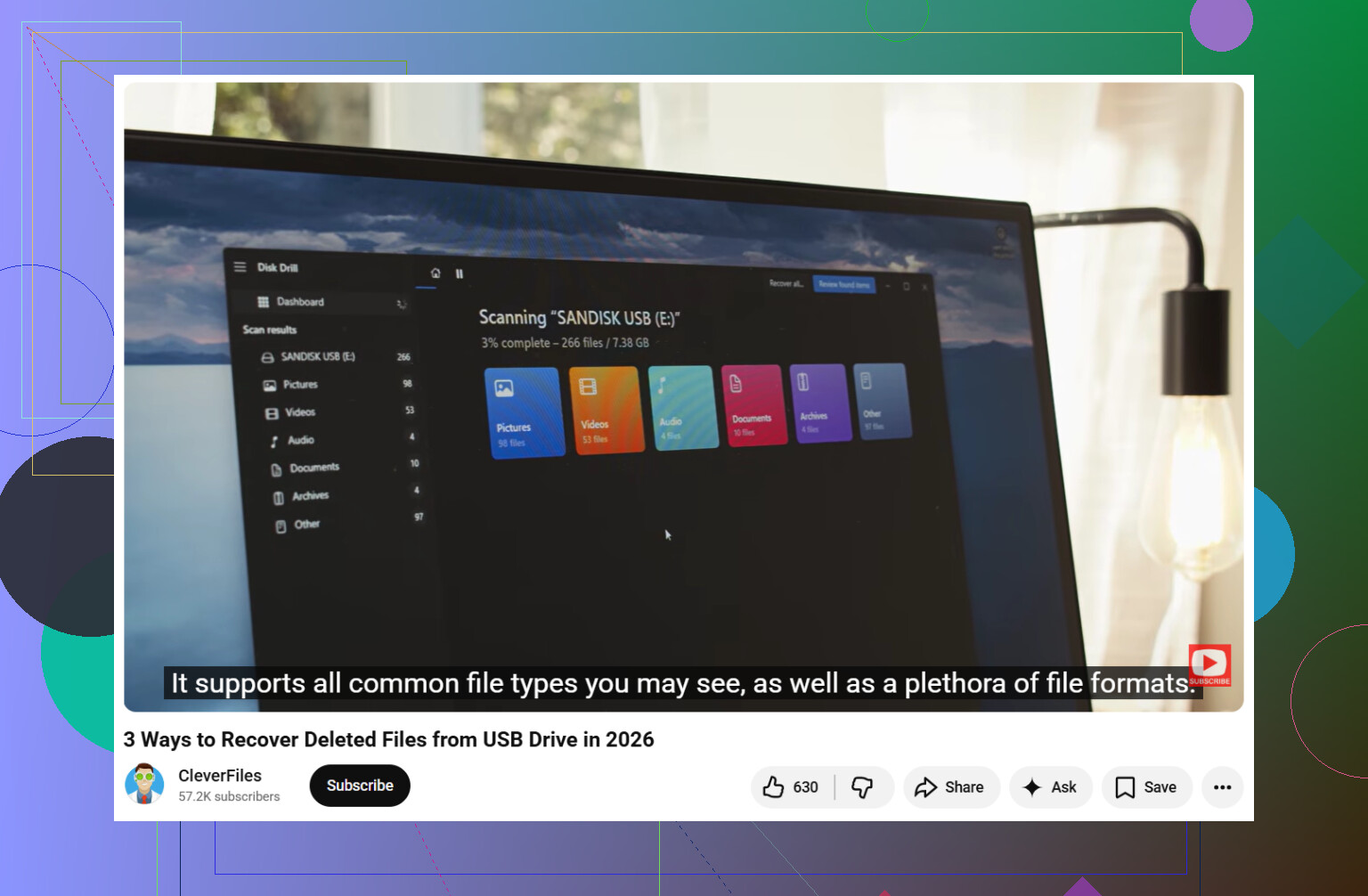
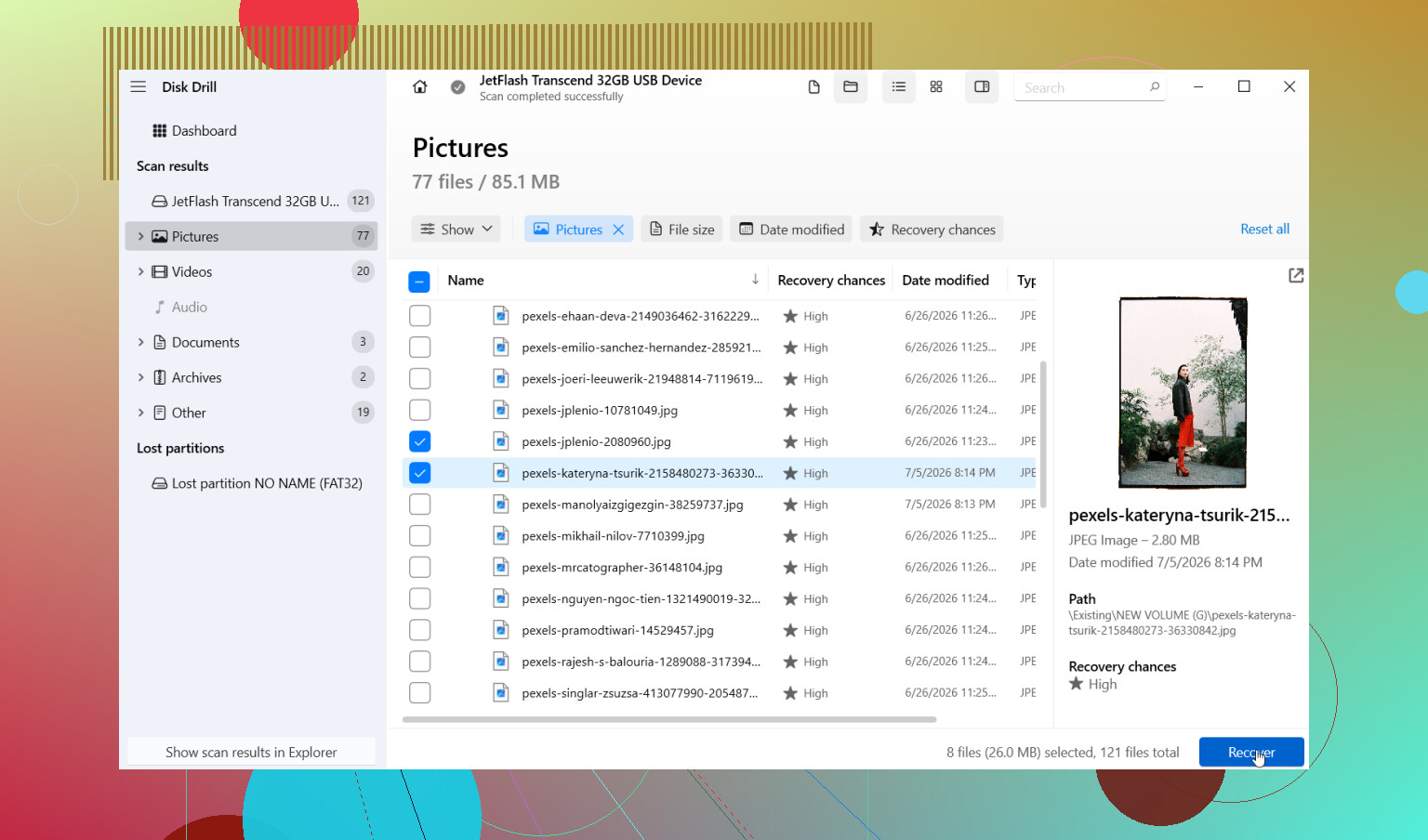
Jeg har haft rimelig held med Disk Drill. Det er et af de lettere programmer, hvis du ikke har prøvet filgendannelse før. Jeg valgte USB'en, kørte Universal Scan, ventede til den var færdig og sorterede derefter resultaterne. Det grupperer filer efter type, hvilket hjalp, når filnavnene var væk. Forhåndsvisningsværktøjet sparede mig også tid. Hvis et foto åbnede i forhåndsvisning, eller et dokument så normalt ud der, tog jeg det som regel som et godt tegn.
En del, jeg kunne lide mere, end jeg havde forventet, var muligheden for disk-image. Hvis flashdrevet opfører sig mærkeligt, mister forbindelsen, får Stifinder til at fryse eller giver Windows-fejl, så lav først et image, hvis du kan. Scan så imaget i stedet for at ramme USB'en igen og igen. Mere sikkert og mindre slid på et dårligt drev.
Et par ting ændrer chancerne:
- Skrev du noget nyt efter formateringen? Hvis nej, er dine chancer bedre.
- Formaterede du det til det samme filsystem, eller skiftede du det? Begge dele efterlader stadig noget håb, selv om et skift af filsystem nogle gange fjerner mere nyttige metadata.
- Hvad var der på det? Billeder, dokumenter og videoer scanner som regel bedre med almindelige gendannelsesapps end mere sære filtyper.
Hvis scanningen finder filer, men navnene ser ødelagte ud, ville jeg ikke gå i panik endnu. Jeg har set masser af gendannede filer komme tilbage med generiske navne eller uden mappestruktur. Sortering efter dato, størrelse eller type hjælper som regel med at samle det igen. Lidt irriterende, ja, men normalt.
Stop heller ikke scanningen for tidligt. Det sker hele tiden for folk. Der dukker nogle få filer op efter fem minutter, så de stopper og begynder at gendanne. Dårligt træk. Lad hele scanningen blive færdig. Jeg har oplevet mapper dukke op meget senere i processen, især på større USB-sticks.
Hvis drevet slet ikke bliver registreret, bliver ved med at afbryde forbindelsen, eller Windows viser den forkerte kapacitet, så kan problemet være mere end bare en formatering. På det tidspunkt ville jeg stoppe gentagne scanningsforsøg. Flashlager med hardwareproblemer har tendens til at blive værre, når du bliver ved med at læse fra det. Hvis det forbliver tilsluttet længe nok, så prøv først at lave et image af det. Hvis filerne betyder meget, familiebilleder, skattedokumenter, arbejdsfiler, ville jeg i stedet se på et professionelt gendannelsesfirma.
Så ja, gendannelse efter formatering er ofte mulig uden en backup. De store ting er enkle. Var det en hurtig formatering? Og blev der skrevet noget til drevet bagefter? Hvis det var hurtigt, og USB'en har været urørt siden, er dine chancer stadig ret gode. Nogle gange får du det meste tilbage. Nogle gange det hele, hvis du er heldig. slåfejlen til side, jeg ville handle hurtigt og være forsigtig.
Ja, hvis USB-enheden stadig monteres, og du er holdt op med at bruge den, er dine chancer rimelige.
Jeg er enig med @mikeappsreviewer om det vigtigste punkt. Skriv ikke noget til drevet. Jeg er dog lidt uenig om fuld formatering. På nyere Windows-systemer sletter en fuld formatering ofte nok data til, at gendannelse derhjemme bliver langt mindre sandsynlig, men på nogle ældre systemer gendanner folk stadig fragmenter. Så det er ikke altid nul, det handler mere om systemets alder og hvilken formateringsmulighed der blev kørt.
Et par ting er vigtige at tjekke, før du scanner:
- Se i Diskhåndtering. Bekræft, at drevet vises med den rigtige størrelse.
- Hvis det beder om at formatere igen, så annuller.
- Hvis drevet går offline, så lav først et byte-for-byte-image.
Af software er Disk Drill et solidt valg til gendannelse af formaterede flashdrev, fordi det håndterer både filsystemscanninger og signaturscanninger samlet ét sted. Hvis filnavnene er væk, så sorter efter filtype og ændringsdato. Billeder kan ofte gendannes godt. Det samme gælder Office-dokumenter, dog nogle gange med beskadigede navne eller manglende mapper.
En ting mange springer over, er at teste gendannede filer i batches. Åbn 10 til 20 billeder, et par dokumenter, en PDF. Hvis forhåndsvisninger virker, så fortsæt. Hvis alt kommer tilbage som beskadiget, så stop med at spilde tid og gå videre til et professionelt laboratorium.
TRIM er også sjældent på USB-flashdrev, men nogle nyere flytbare SSD-lignende enheder understøtter det. Hvis din enhed brugte TRIM, falder chancerne for gendannelse hurtigt. Derfor er det vigtigt at komme i gang hurtigt.
Hvis du vil have en enkel trinvis guide, er denne guide til gendannelse af flashdrev nem at følge:
se denne guide til datagendannelse fra USB-flashdrev
Kort version. Registreret drev, ingen nye skrivninger, hurtig formatering, almindelige filtyper. Det er de bedste tegn, du har lige nu.
Ja, sandsynligvis. Ikke garanteret, men bestemt ikke håbløst, hvis flashdrevet stadig registreres, og du er holdt op med at bruge det.
Jeg er for det meste enig med @mikeappsreviewer og @sognonotturno, men jeg vil tilføje én ting, som folk ofte overser: nogle gange er selve drevet fint, og det egentlige problem er de nye filsystemmetadata efter formatering. I så fald handler gendannelse mindre om at reparere og mere om at finde rå filspor samt gamle mappeposter. Så spild ikke tid på først at forsøge at gøre USB-drevet brugbart igen.
Det, jeg ville gøre anderledes, er at tjekke nogle få gendannede filer, før du bruger timer på at eksportere alt. Hvis Disk Drill viser forhåndsvisninger, der faktisk kan åbnes, er det et meget bedre tegn end bare at se en kæmpe liste med filnavne. Jeg ville gendanne de vigtigste ting først: dokumenter, billeder, alt der er uerstatteligt. Prioritér, grundlæggende.
Hvis dette også var et lille USB-drev, og Windows formaterede det superhurtigt, er der stor sandsynlighed for, at det var en hurtigformatering, og dine chancer er ganske gode. Hvis det var en fuld formatering, falder chancerne meget, men ikke altid til nul, som folk nogle gange siger online.
Disk Drill er en solid mulighed her, fordi det håndterer gendannelse fra formaterede USB-drev ret godt og lader dig forhåndsvise resultater, før du gendanner. Bare gendan til din computer eller et andet eksternt drev, ikke tilbage på den samme USB-stick. Ret åbenlyst, men folk gør det stadig.
Hvis du vil have en mere overskuelig vejledning, er denne guide nyttig:
hvordan man gendanner filer fra et formateret USB-drev trin for trin
Stor advarsel: hvis de gendannede Office-dokumenter åbner tomme, eller billeder er halvt grå, betyder det normalt delvis overskrivning eller fragmenteret gendannelse. På det tidspunkt kan et professionelt laboratorium være den eneste reelle mulighed. Men eftersom drevet registreres, ville jeg helt klart prøve softwaregendannelse først.
Ja, normalt kan det gendannes, hvis det var en hurtigformatering, og der ikke blev skrevet noget bagefter. Jeg vil dog skubbe lidt tilbage på et punkt ovenfor: Folk fokuserer meget på hurtig kontra fuld formatering, men på billige flashdrev betyder controllerens kvalitet næsten lige så meget. Nogle USB-sticks giver rodede resultater, selv når dataene teknisk set stadig er der.
Da @sognonotturno, @hoshikuzu og @mikeappsreviewer allerede har dækket de grundlæggende regler om ikke at skrive til drevet, vil jeg tilføje dette: Vær opmærksom på filstørrelser i scanneresultaterne. Hvis dine billeder vises som 0 KB, eller dine DOCX-filer er mistænkeligt små, er det et dårligt tegn, selv hvis filnavnene ser normale ud. Forhåndsvisninger betyder mere end navne.
Disk Drill er et rimeligt første forsøg her.
Fordele:
- nemt at scanne formaterede USB-drev
- forhåndsvisninger hjælper med at skelne ægte gendannelige filer fra skrammel
- kan finde filer både via filsystemoplysninger og rå signaturer
Ulemper:
- store scanninger kan være langsomme
- gendannede filnavne/mapper kan stadig være rodede
- hvis USB-drevet har hardwareustabilitet, kan software alene måske ikke redde dig
En ting mere, hvor jeg er lidt uenig i det almindelige råd: Gendan ikke altid alt i én kæmpe batch først. Hent de uerstattelige ting først, tjek integriteten, og fortsæt derefter.
Hvis drevet begynder at koble fra, så stop scanningen og overvej imaging eller et laboratorium. Hvis det forbliver stabilt, er softwaregendannelse absolut værd at prøve.