Meine Roku‑Fernbedienung hat plötzlich aufgehört zu funktionieren und ich finde im Moment keinen Ersatz. Ich habe gehört, dass man Roku mit einem iPhone steuern kann, aber ich weiß nicht, wie man das einrichtet. Hat das schon jemand gemacht oder kennt die Schritte? Jeder Rat oder Tipp wäre super – ich muss den Fernseher so schnell wie möglich wieder zum Laufen bringen.
Ja – du kannst dein iPhone definitiv als Roku‑Fernbedienung verwenden und TVRem macht die Einrichtung super einfach. Es verwandelt dein iPhone oder iPad in einen smarten, kabellosen Roku‑Controller – keine Batterien, kein Stress.
Option 1: TVRem Universal Remote App
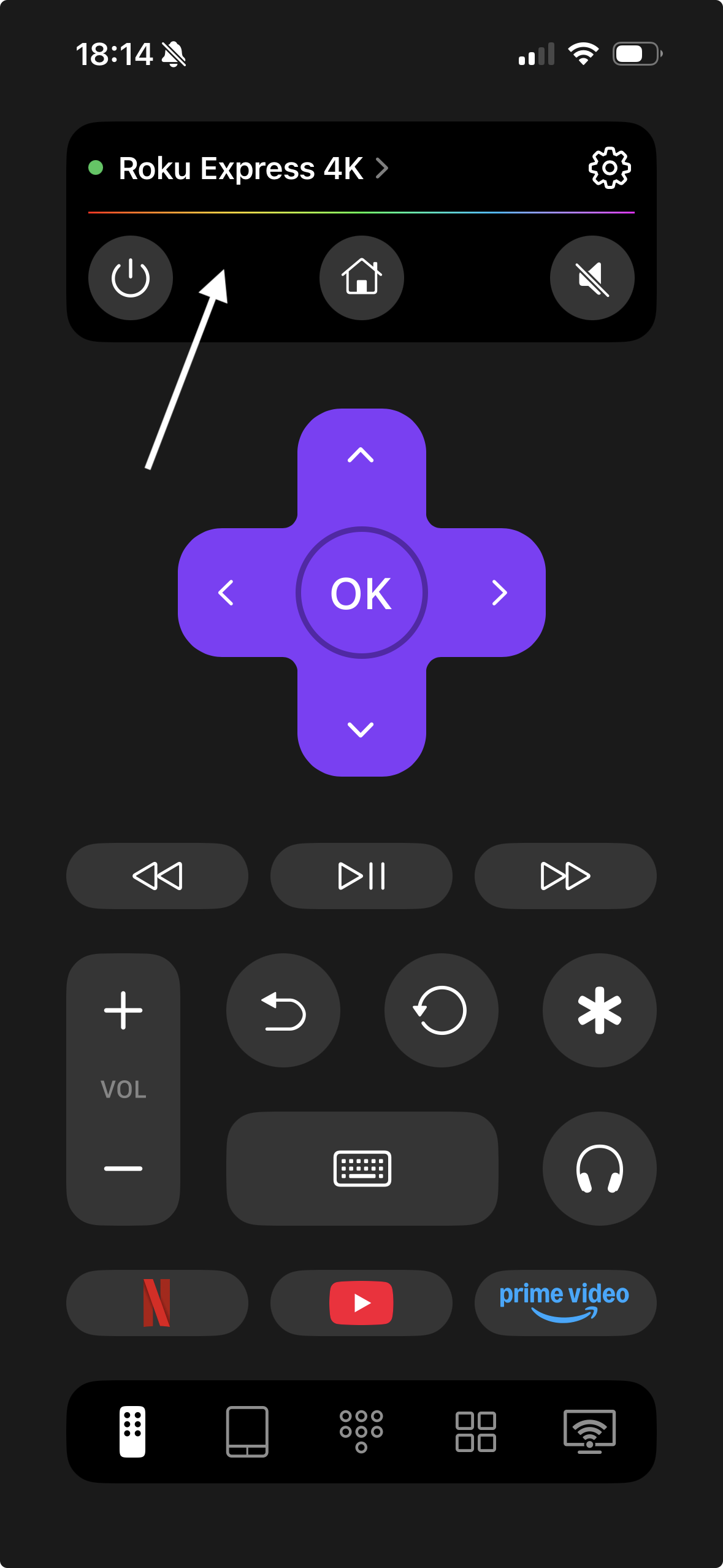
So legst du los:
- TVRem aus dem App Store herunterladen
- Stelle sicher, dass dein iPhone und dein Roku mit demselben WLAN verbunden sind.
- Öffne TVRem – dein Roku sollte automatisch in der Liste der verfügbaren Geräte erscheinen.
- Tippe einmal darauf, um die Verbindung herzustellen.
- Wenn auf deinem Roku eine Meldung erscheint, gehe zu Einstellungen → System → Erweiterte Systemeinstellungen → Steuerung durch mobile Apps → Netzwerkzugriff und wähle Aktiviert oder Zulässig.
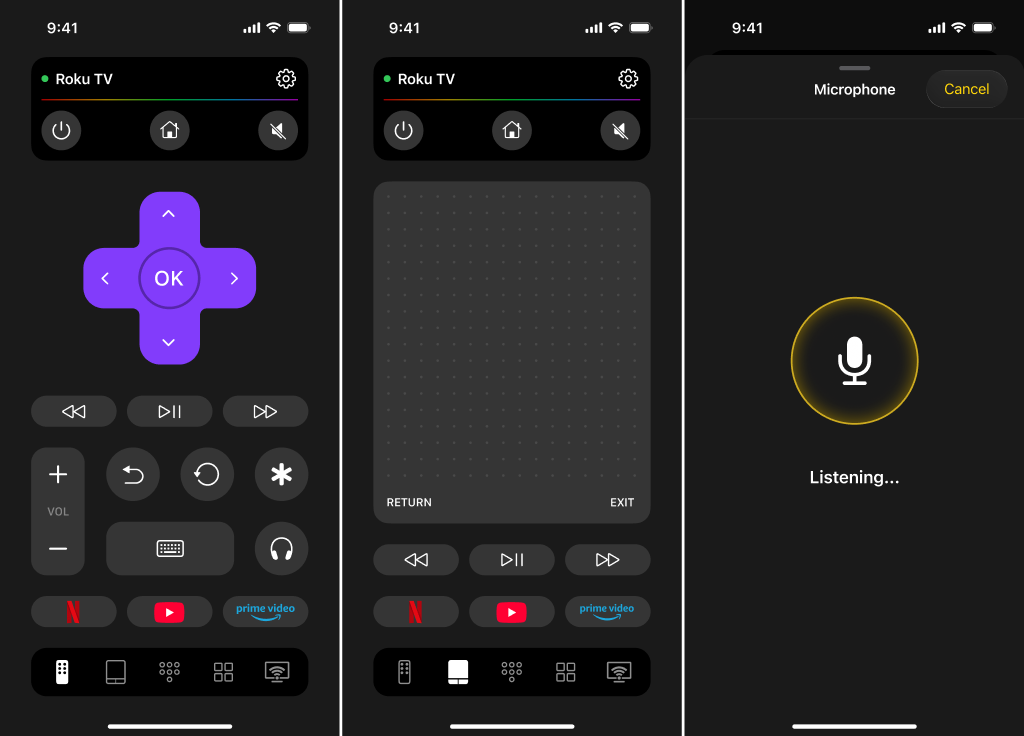
Sobald die Verbindung steht, kannst du alles direkt vom Handy aus erledigen:
- Menüs mit flüssigen Touchpad‑Gesten steuern (wischen zum Navigieren, tippen zum Auswählen)
- Lautstärke und Wiedergabe steuern
- Titel schnell über die iPhone‑Tastatur suchen statt über die Bildschirmtastatur
- Netflix, YouTube oder andere Roku‑Apps mit einem Tipp starten
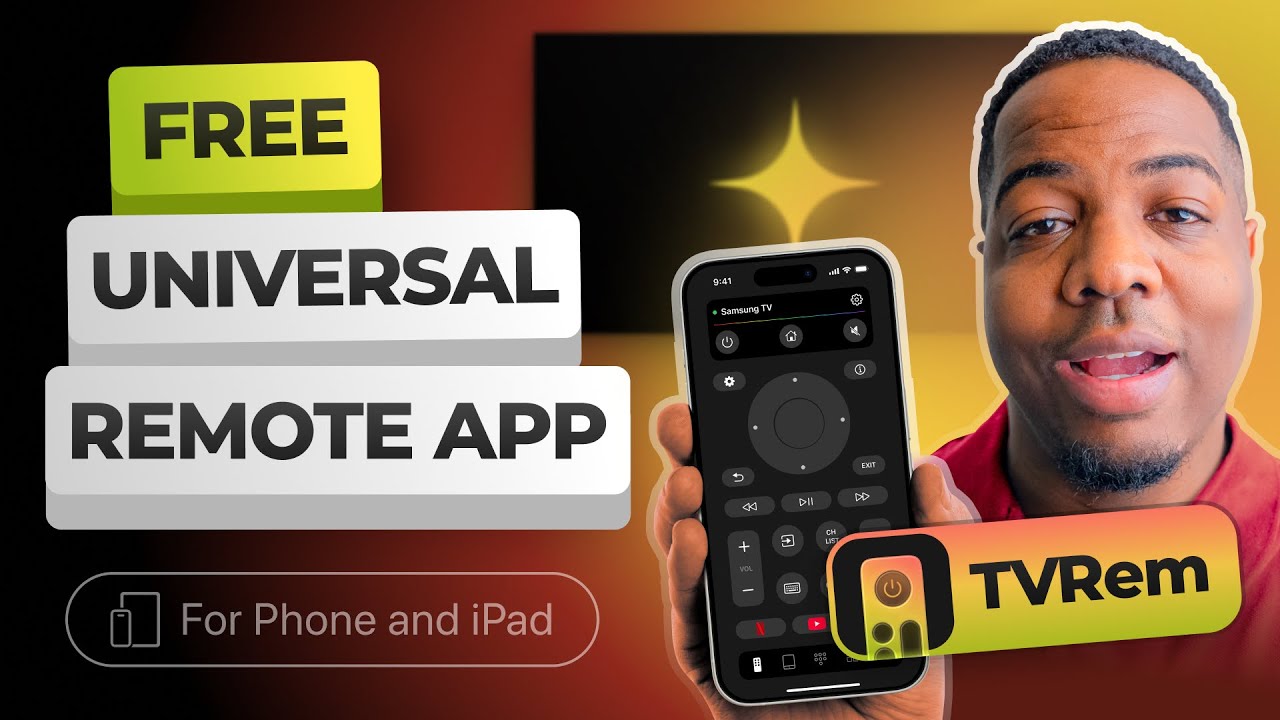
Wenn du eine zuverlässige und einfache Möglichkeit suchst, dein iPhone als Roku‑Fernbedienung zu nutzen, ist TVRem eine der besten Optionen – schnelle Verbindung, übersichtliche Oberfläche und es funktioniert einfach.
Option 2: Die Roku‑App
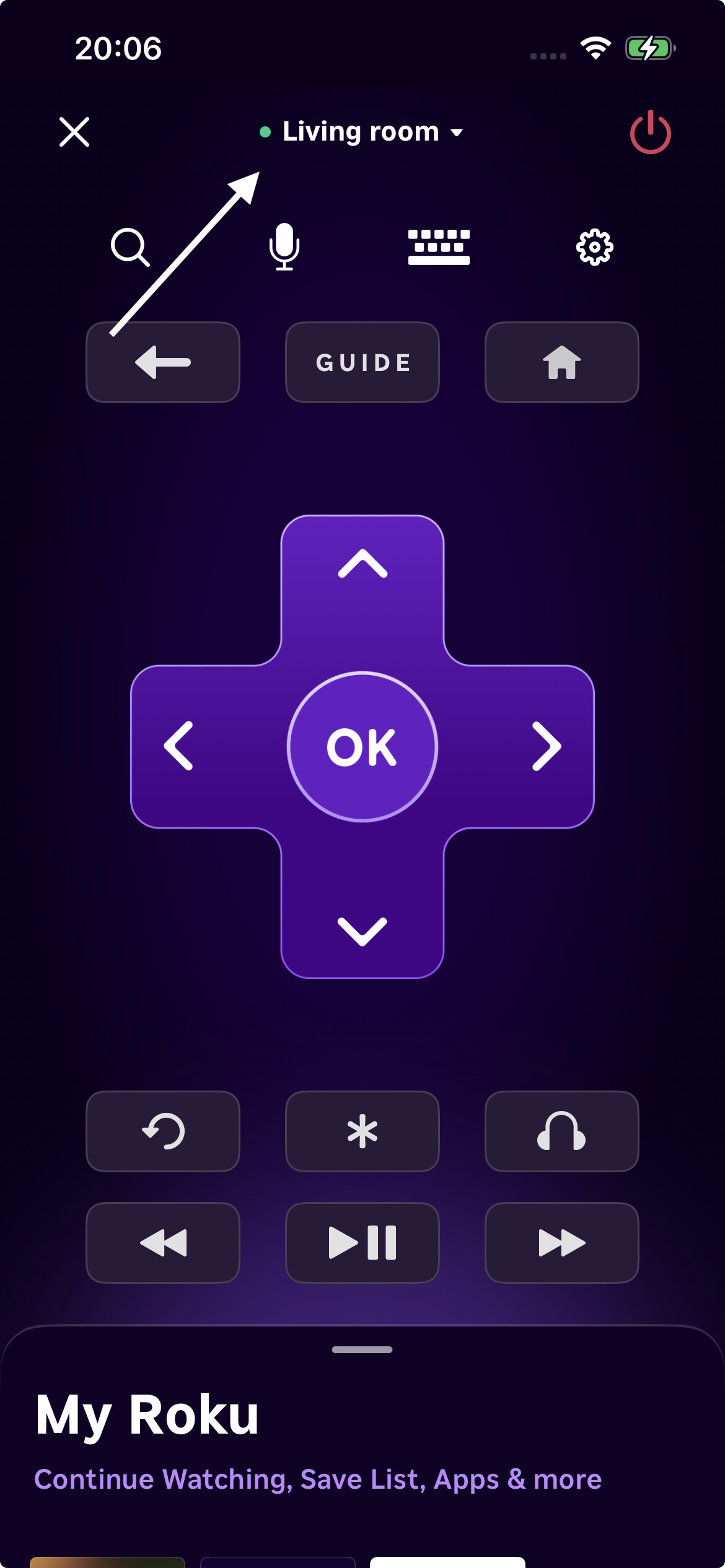
Manchmal ist die beste Lösung die, die direkt vor deiner Nase liegt – Rokus eigene App. Kein Witz, ich habe sie während einer Werbepause geladen, und sie hat sofort meinen Roku‑TV gefunden. Ein paar Tipper später, und zack – mein Handy ist das Kontrollzentrum meines Wohnzimmers.
Was ist daran wirklich cool?
- Wirklich jede Taste der echten Fernbedienung ist vorhanden.
- Zusätzlich bekommst du ein Steuerkreuz, Schnellstart für Apps und sogar eine deutlich bessere Tastatur für nervige Sucheingaben.
- Sprachsuche, privates Hören (Kopfhörer ans Handy, der TV ist für alle anderen stumm) und einiges mehr sind eingebaut.
- Und das Ganze läuft über WLAN, kein peinliches Zielen oder komische Verzögerung.
So richtest du sie ein (Kurzversion):
- Hol dir die App aus dem App Store (einfach nach Roku suchen).
- Stelle sicher, dass sowohl dein Handy als auch dein Roku im selben WLAN sind (sonst passiert gar nichts).
- Auf deinem Roku: Geh zu Einstellungen > System > Erweitert > Steuerung durch mobile Apps und schalte es ein.
- Öffne die App, tippe unten auf Fernbedienung. Sie sollte deinen Roku sofort finden.
- Tippe auf dein Gerät. Fertig. Macht direkt Spaß.
Option 3: TV Remote – Universal (weil du mehr als ein Gerät hast)
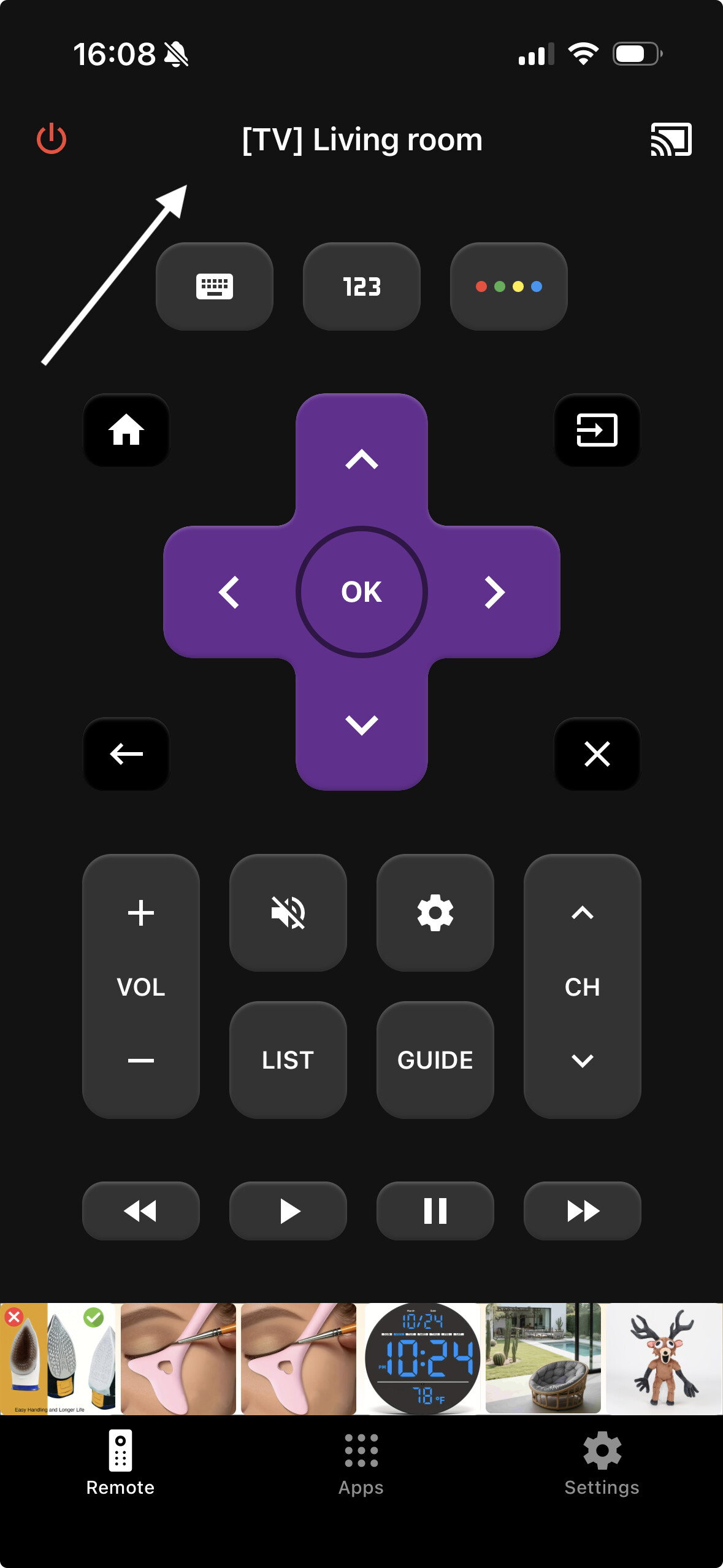
Mal ehrlich: Manche von uns haben ein ziemliches Medien-Frankenstein-Setup. Wenn du nicht nur mit Roku, sondern auch mit LG, Samsung, Fire TV oder so ziemlich allem anderen kämpfst, ist diese App für dich.
Das ist der Deal:
- Sie meistert die Universal‑Fernbedienung‑Nummer – das Layout sieht aus wie das Original.
- Funktioniert mit Roku, unterstützt aber auch viele andere Marken.
- Bietet eine Bildschirmtastatur und genug Tasten, damit alles vertraut wirkt.
So verwendest du sie:
- Lade TV Remote – Universal aus dem App Store.
- Stelle sicher, dass du im selben Netzwerk bist wie deine Geräte.
- Starte die App und suche nach deinem Roku.
- Tippe zum Verbinden und schließe eventuell auftauchende Demos.
- Die Oberfläche funktioniert wie eine echte Fernbedienung – browsen, tippen, Lautstärke regeln, ein‑ und ausschalten, was du willst.
- Schau dich in den Einstellungen um – es gibt Pro‑Funktionen, aber die Basis reicht schon weit.
Fazit
Wenn es darum geht, dein iPhone in eine Roku-Fernbedienung zu verwandeln, ist TVRem klar die beste Wahl. Im Gegensatz zur offiziellen Roku-App, die strikt auf Roku-Geräte beschränkt ist, funktioniert TVRem nahtlos mit mehreren Marken — darunter Samsung, LG, Fire TV und Google TV — und ist damit eine wirklich universelle Lösung. Die Einrichtung ist sofort erledigt, die Oberfläche ist übersichtlich, und alle wichtigen Funktionen sind vorhanden: flüssige Navigation, Lautstärke- und Wiedergabesteuerung, Tastatureingabe für Suchen und schnelle App-Starts — ganz ohne lästige Paywalls oder erzwungene Upgrades.
Die Roku-App bietet zwar alle Tasten und Private Listening, bindet dich jedoch an ein einziges Ökosystem. TV Remote – Universal versucht, universell zu sein, versteckt jedoch oft wichtige Funktionen hinter einer „Pro“-Paywall, und die Oberfläche wirkt teils überladen. TVRem umgeht diese Probleme mit schnellen, stabilen Verbindungen, Unterstützung für Sprachassistenten und einer benutzerfreundlichen Erfahrung, die einfach funktioniert — ohne Registrierung, ohne Werbung und ohne Zeitverschwendung.
Für alle, die eine schnelle, vielseitige und wirklich universelle iPhone-Fernbedienung suchen, ist TVRem eindeutig die beste Wahl.
Es funktioniert auf jeden Fall – dein iPhone kann deine Roku‑Fernbedienung sein, auch wenn es nicht immer so magisch ist, wie es in der Werbung klingt. Das Drama mit ständig verschwindenden Fernbedienungen kenne ich nur zu gut. @mikeappsreviewer ist tief in die offizielle Roku App und in TV Remote – Universal eingestiegen – alles okay, aber ich sage dir offen noch ein paar zusätzliche Tipps und eine kleine Warnung.
Ja, dieses Verwandle dein iPhone in eine Roku‑Fernbedienung ist real und ziemlich cool. Aber hier der Haken: Wenn dein Roku und dein iPhone nicht im exakt gleichen WLAN‑Frequenzband hängen (nicht nur dasselbe Netzwerk, sondern 2,4 GHz vs. 5 GHz kann eine Rolle spielen), sitzt du vielleicht vor der App und fragst dich, warum sie dein Gerät nicht findet. Die Einrichtung ist superleicht, WENN dein Netzwerk nicht chaotisch ist. Ich habe auch festgestellt, dass die App nach einem Router‑Reset oder Firmware‑Update sich benimmt, als wäre sie betrunken, und du den Roku in der App „vergessen“ und neu suchen lassen musst. Simpel, aber nervig.
Wenn deine Fernbedienung kaputt ist und deine Roku‑Box so eingerichtet wurde, dass sie nur WLAN‑Fernbedienungen (kein IR) akzeptiert, aber bei dir der Strom ausgefallen ist, kannst du in eine merkwürdige Schleife geraten, in der die App deinen Roku nicht mehr findet. In dem Fall brauchst du eine echte Fernbedienung, zumindest um das Gerät wieder mit dem WLAN zu verbinden.
Wenn du zwischen den beiden Apps schwankst: Die offizielle ist fast nie buggy, aber ich mag nicht, wie sie mit mehreren Rokus im selben Haushalt umgeht – man muss ziemlich oft hin‑ und herschalten.
Ehrlich gesagt habe ich sowieso immer eine günstige Universal‑Fernbedienung als Backup herumliegen, denn wenn dein Handy leer ist, sitzen alle nur vor dem Bildschirmschoner fest.
Kurzfassung: Die iPhone‑als‑Fernbedienung‑Idee ist solide und oft sogar besser zum Suchen, Tippen oder für privates Hören mit Kopfhörern. Rechne nur mit gelegentlichen WLAN‑Aussetzern und wirf deine normalen Fernbedienungen noch nicht weg, wenn du dir zukünftigen Frust ersparen willst.
Hier ist der echte Deal: Dein iPhone als Roku‑Fernbedienung zu benutzen, funktioniert … bis es das nicht mehr tut. Klar, @mikeappsreviewer hat die offizielle App vorgestellt (logisch!) und @byteguru hat diese „Achtung, Netzwerk!“-Hinweise ergänzt, aber lass uns ehrlich über die Macken und Vorteile reden.
Zuerst einmal: Ja, so gut wie jedes iPhone kann mit der offiziellen App die Roku‑Steuerung übernehmen. Schnell installiert, kostenlos, alle gewohnten Standardtasten – plus die heilige Bildschirmtastatur für die Momente, in denen du nicht „QWERTY“ wie 2003 durchscrollen willst.
ABER – und hier bin ich so gar nicht bei dieser kompletten Lobhudelei – wenn dein Roku nach einem Stromausfall völlig durchdreht oder aus irgendeinem Grund nicht im gleichen WLAN hängt (erklär mir, wie das 2024 immer noch passiert, aber es passiert), ist die App so nützlich wie ein Untersetzer. Roku UND iPhone müssen im selben Netzwerk sein, ohne Ausnahme. Nein, mit LTE oder Hotspots versteht sich das Ganze nicht gut, außer du bist ein Netzwerk‑Genie.
Und für alle mit Familienmitgliedern, die bei „Technikkram“ in Panik geraten, noch ein Punkt: Wenn dein Handy‑Akku auf null sinkt oder du das iPhone mit aus dem Haus nimmst, sind alle anderen wieder ganz am Anfang. Und „TV Remote – Universal“ ist zwar praktisch für komplexe Heim‑Setups, aber ich hasse Apps, die dich für jede Kleinigkeit zur Kasse bitten wollen, also lande ich aus Prinzip wieder bei der einfachen Roku‑App.
Ehrlich gesagt habe ich eine Ersatzfernbedienung versteckt, weil ich schon zu oft auf die Nase gefallen bin, wenn die App nach einem Roku‑Software‑Update rumspinnt (und das wird passieren). Aber wenn du in der Klemme steckst und dein Netzwerk gerade nicht zickt, ist dein iPhone als Ersatzfernbedienung wie ein neues Leben für deine alte Streaming‑Box – und „90 Day Fiancé“ einzugeben dauert keine 4,5 Minuten mehr.
Wenn du mehr Details direkt von der Quelle willst, schau dir wirklich an, wie du dein Streaming mit der Roku‑Remote‑App auf ein neues Level bringst.
Also ja – nutz die App. Sie ist deutlich besser, als um Mitternacht verzweifelt nach AAA‑Batterien zu suchen. Wirf nur nicht die Ersatzfernbedienung weg, es sei denn, du stehst auf Streaming‑Roulette.