Mein USB-Laufwerk ließ sich plötzlich nicht mehr öffnen, nachdem ich wichtige Arbeitsdateien und Familienfotos darauf verschoben hatte, und jetzt sagt mein Computer, dass es formatiert werden muss. Ich versuche, ein zuverlässiges USB-Datenwiederherstellungstool zu finden, das Dateien von einem beschädigten Flash-Laufwerk wiederherstellen kann, ohne alles noch schlimmer zu machen. Falls jemand ein gutes Wiederherstellungsprogramm für USB-Laufwerke verwendet hat, wäre ich für die Hilfe wirklich dankbar.
Ich habe das schon mehr als einmal vermasselt. Den falschen Ordner gelöscht, den falschen USB-Stick formatiert, die Windows-Warnung im Halbschlaf weggeklickt. Und bei Flash-Laufwerken hilft Windows dir überhaupt nicht. Gelöschte Dateien überspringen den Papierkorb normalerweise, also fühlt es sich an, als wären deine Sachen sofort gelöscht worden.
Wenn der USB-Stick noch erkannt wird und nicht zertrümmert, durchnässt oder durch defekte Hardware gegrillt wurde, würde ich mit Wiederherstellungssoftware anfangen, bevor ich ein Labor bezahle. In vielen Fällen liegen die Dateien noch auf dem Speicher. Beschädigt, gelöscht oder unbrauchbar geworden ist die Dateitabelle.
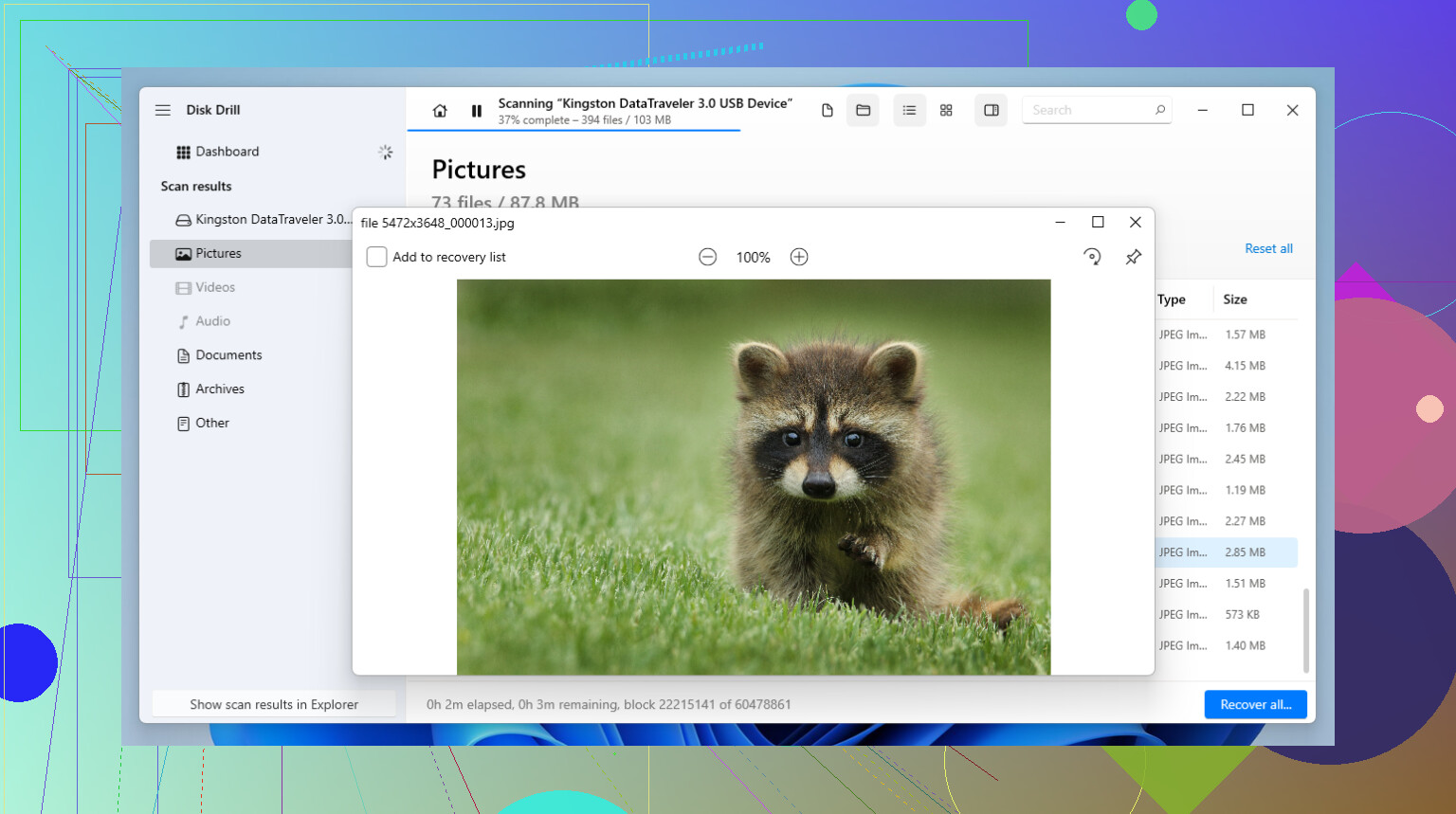
Für den einfachen Weg hatte ich mit Disk Drill am meisten Glück. Ich habe es zum ersten Mal benutzt, nachdem einer dieser billigen Werbe-USB-Sticks sich nicht mehr öffnen ließ und statt Ordnern nur noch Müll angezeigt hat. Es hat einen Haufen Projektdateien gefunden, von denen ich dachte, sie wären weg.
Warum ich es für USB-Fälle weiter benutzt habe:
Was bei Flash-Laufwerken geholfen hat
Die meisten USB-Laufwerke, mit denen ich zu tun hatte, waren FAT32 oder exFAT. Disk Drill kommt mit beiden gut klar, soweit ich das gesehen habe. Es liest nicht nur das Dateisystem. Es sucht auch nach Dateisignaturen, also hast du selbst dann noch eine Chance, wenn das Laufwerk als RAW angezeigt wird oder das Dateisystem kaputt ist.
Die Vorschaufunktion hat mir Zeit gespart. Und zwar richtig viel. Ich hasse es, einen langen Scan auszusitzen und dann festzustellen, dass die wiederhergestellten Dateien kaputter Schrott sind. Mit der Vorschau kannst du Fotos öffnen oder Dokumente prüfen, bevor du sie wiederherstellst.
Es gibt auch eine Byte-für-Byte-Image-Option. Wenn dein USB-Stick sich zufällig trennt, den Explorer einfrieren lässt oder ewig zum Lesen braucht, erstelle zuerst ein Image. Scanne das Image, nicht den Stick. Das habe ich zu spät gelernt und wahrscheinlich ein sterbendes Laufwerk noch schlimmer gemacht, weil ich es zu oft erneut gescannt habe. Mach nicht denselben Fehler wie ich.
Wenn du das schwere Werkzeug willst
R-Studio ist das andere Tool, das die Leute aus gutem Grund erwähnen. Ich habe es ausprobiert, als eine Partition von einem Flash-Laufwerk verschwunden war und die normalen Tools nicht gereicht haben. Es hat funktioniert, aber wow, die Oberfläche wirkte alt und überladen. Überall Menüs. Begriffe, die außerhalb der Datenrettung niemand benutzt.
Trotzdem: Wenn dein USB-Stick ein einziges Chaos ist, Partitionen fehlen, die Struktur beschädigt ist oder seltsame Fehler auftreten, ist R-Studio einen Blick wert. Ich würde es niemandem in die Hand drücken, der einfach nur schnell etwas wiederherstellen will und einen sauberen Assistenten erwartet. Dieses Tool verlangt Geduld.
Kostenlose Optionen, mit Haken
Recuva
Gut für die einfachen Fälle. Wenn du Dateien erst vor kurzem gelöscht hast und nicht weiter auf das Laufwerk geschrieben hast, holt Recuva sie manchmal schnell zurück. Es ist leicht, einfach zu starten und für grundlegende Sachen kostenlos.
Wo es auseinanderfällt, zumindest für mich, ist nach einer Formatierung oder RAW-Schäden. Sobald das Dateisystem hässlich wird, wirkt Recuva eher wie ein erster Versuch als wie eine ernsthafte Lösung.
PhotoRec
Dieses hier ist hässlich, aber effektiv. Keine schicke Oberfläche. Kein benutzerfreundliches Layout. Du arbeitest dich durch ein textbasiertes Tool und sortierst danach alles.
Es scannt nach Signaturen, also findet es eine Menge. Der Nachteil ist hart. In vielen Fällen verlierst du die ursprünglichen Namen und die Ordnerstruktur. Am Ende hast du Haufen von Dateien mit Namen wie f12345.jpg, f12346.doc, f12347.mp4. Wenn dein Budget null ist und deine Geduld hoch, hat es trotzdem seinen Platz. Ich habe es einmal für einen SD-Karten-Dump benutzt und die Dateien zurückbekommen, aber das Sortieren hat ewig gedauert. Ziemlich brutal, ehrlich gesagt.
Sachen, von denen ich wünschte, mir hätte sie jemand früher gesagt
1. Hör sofort auf, den USB-Stick zu benutzen
In dem Moment, in dem dir auffällt, dass Dateien fehlen, zieh ihn ab. Durchsuche ihn nicht. Kopiere nichts darauf. Starte auch noch keine zufälligen Reparaturtools. Selbst kleine Schreibvorgänge durch das Betriebssystem können gelöschte Daten überschreiben. Sobald diese Sektoren wiederverwendet werden, sinken die Chancen auf Wiederherstellung drastisch.
2. Stelle auf einem anderen Laufwerk wieder her
Dieser Fehler passiert ständig. Wenn du vom USB-Stick wiederherstellst, speichere die geretteten Dateien auf der internen Festplatte deines PCs oder auf einem anderen externen Laufwerk. Nicht zurück auf denselben Flash-Speicher.
Das habe ich vor Jahren einmal falsch gemacht. Du denkst, du sicherst deinen Fortschritt. In Wirklichkeit überschreibst du genau das, was du zu retten versuchst. Keine gute Idee.
3. Nutze das Testlimit als Probe
Viele Freemium-Tools geben dir ein kleines kostenloses Wiederherstellungslimit. Disk Drill bietet unter Windows normalerweise eine begrenzte Menge an, oft etwa 100MB. Nutze das, um zuerst ein paar wichtige Dateien wiederherzustellen. Öffne sie. Prüfe, ob das Foto angezeigt wird, ob das PDF sich öffnen lässt, ob das Video läuft. Wenn diese Testdateien sauber aussehen, ergibt es mehr Sinn, für den vollständigen Durchlauf zu bezahlen.
Wann Software nicht viel helfen wird
Wenn das Laufwerk überhaupt nicht erscheint, nicht im Datei-Explorer, nicht in der Datenträgerverwaltung, nirgendwo, dann könnte es sich um einen Hardwarefehler handeln. Anderes Problem. Software kann nicht viel ausrichten, wenn der Controller tot ist oder das Gerät nicht initialisiert werden kann.
Bei den meisten normalen USB-Katastrophen aber, gelöschte Dateien, versehentliche Formatierung, RAW-Dateisystem, beschädigte Partition, würde ich mit Software-Wiederherstellung anfangen. Sie ist günstiger, schneller und funktioniert in vielen Fällen gut genug.
Ich hoffe, deine Dateien sind noch da. Ich habe schon erlebt, dass einige aus schlimmeren Situationen zurückgekommen sind.
Wenn Windows sagt „muss formatiert werden“, hören Sie jetzt auf, den USB-Stick zu verwenden. Klicken Sie nicht auf Formatieren. Führen Sie auch nicht zuerst chkdsk aus. Ich weiß, @mikeappsreviewer hat solide App-Optionen erwähnt, aber ich bin bei Recuva als erstem Versuch hier etwas anderer Meinung. Bei einem USB-Stick, der wie RAW aussieht, ist das oft Zeitverschwendung.
Meine kurze Liste:
-
Disk Drill
Am besten, wenn Sie einen sauberen Scan, Vorschauen und eine schnelle Ersteinschätzung möchten. Gut geeignet für Fotos und Office-Dateien. Dort anfangen. -
UFS Explorer
Weniger gehypt, technischer. Besser, wenn die Partitionstabelle beschädigt ist oder das Dateisystem halb tot ist. Kostet mehr, die Benutzeroberfläche ist nicht schön, aber die Ergebnisse sind stark. -
DMDE
Günstig und ernst zu nehmen. Großartig zum Wiederherstellen von Partitionen und zum Herausholen von Dateien aus beschädigten FAT-/exFAT-Volumes. Die Oberfläche ist höllisch sperrig, ngl.
Tun Sie Folgendes:
- Prüfen Sie, ob der USB-Stick in der Datenträgerverwaltung angezeigt wird
- Wenn er mit der richtigen Größe angezeigt wird, erstellen Sie zuerst ein Image
- Scannen Sie das Image, nicht den Stick
- Stellen Sie Dateien auf Ihrem PC wieder her, nicht zurück auf den USB-Stick
Wenn Sie eine brauchbare Übersicht möchten, ist diese Seite zu der besten Datenrettungssoftware für USB-Sticks und externe Speicher einen Blick wert.
Wenn das Laufwerk ständig verbunden und getrennt wird, 0 Byte anzeigt oder aus der Datenträgerverwaltung verschwindet, überspringen Sie Software und gehen Sie zu einem Labor. Ab diesem Punkt wird DIY schnell riskant.
Wenn Windows sagt, dass der USB-Stick „formatiert werden muss“, wäre ich tatsächlich etwas vorsichtiger als @mikeappsreviewer bei Schnellreparatur-Tools. Und ich stimme @byteguru größtenteils zu, aber ich glaube nicht, dass jeder sofort zu extrem nerdigen Apps greifen muss, solange der erste Versuch nicht fehlschlägt.
Für ein zuverlässiges USB-Datenrettungstool ist Disk Drill wahrscheinlich der einfachste Einstieg. Es ist gut darin, Flash-Laufwerke zu scannen, die zu RAW werden oder ihr Dateisystem verlieren, und es ist deutlich weniger nervig zu benutzen als Dinge wie DMDE oder UFS Explorer, wenn du einfach nur deine Fotos und Arbeitsdokumente zurückhaben willst, ohne einen wochenendlangen Crashkurs.
Meine Einschätzung:
- Disk Drill: beste Balance aus einfach + effektiv
- PhotoRec: großartig, wenn du etwas Kostenloses willst, aber die Dateinamen/Ordner kommen meistens als komplettes Chaos zurück
- DMDE: starkes Tool, aber überhaupt nicht anfängerfreundlich
- R-Studio: leistungsstark, aber ehrlich gesagt für viele USB-Fälle übertrieben
Eine Sache würde ich ergänzen, die bisher nicht genug betont wurde: Wenn der USB-Stick in der Datenträgerverwaltung noch die richtige Kapazität anzeigt, ist die Chance gut, dass es sich um eine logische Beschädigung handelt und nicht um einen Totalausfall. Genau da hat softwarebasierte Wiederherstellung noch eine echte Chance.
Ignoriere außerdem die Windows-Aufforderung, ihn zu formatieren. Klicke nicht darauf. Lass auch die Fehlerüberprüfung es nicht „reparieren“. Windows tut gern so, als würde es helfen, während es die Wiederherstellung schwieriger macht. Irgendwie beeindruckend, wirklich.
Wenn du eine solide Schritt-für-Schritt-Anleitung zur Dateiwiederherstellung von USB-Laufwerken möchtest, sollte das ebenfalls helfen.
Kurz gesagt: Verwende zuerst Disk Drill, stelle die Daten auf einem anderen Laufwerk wieder her, und wenn der USB-Stick sich ständig trennt oder nicht mehr in der Datenträgerverwaltung erscheint, hör mit DIY-Versuchen auf, denn ab da ergeben Labore deutlich mehr Sinn.
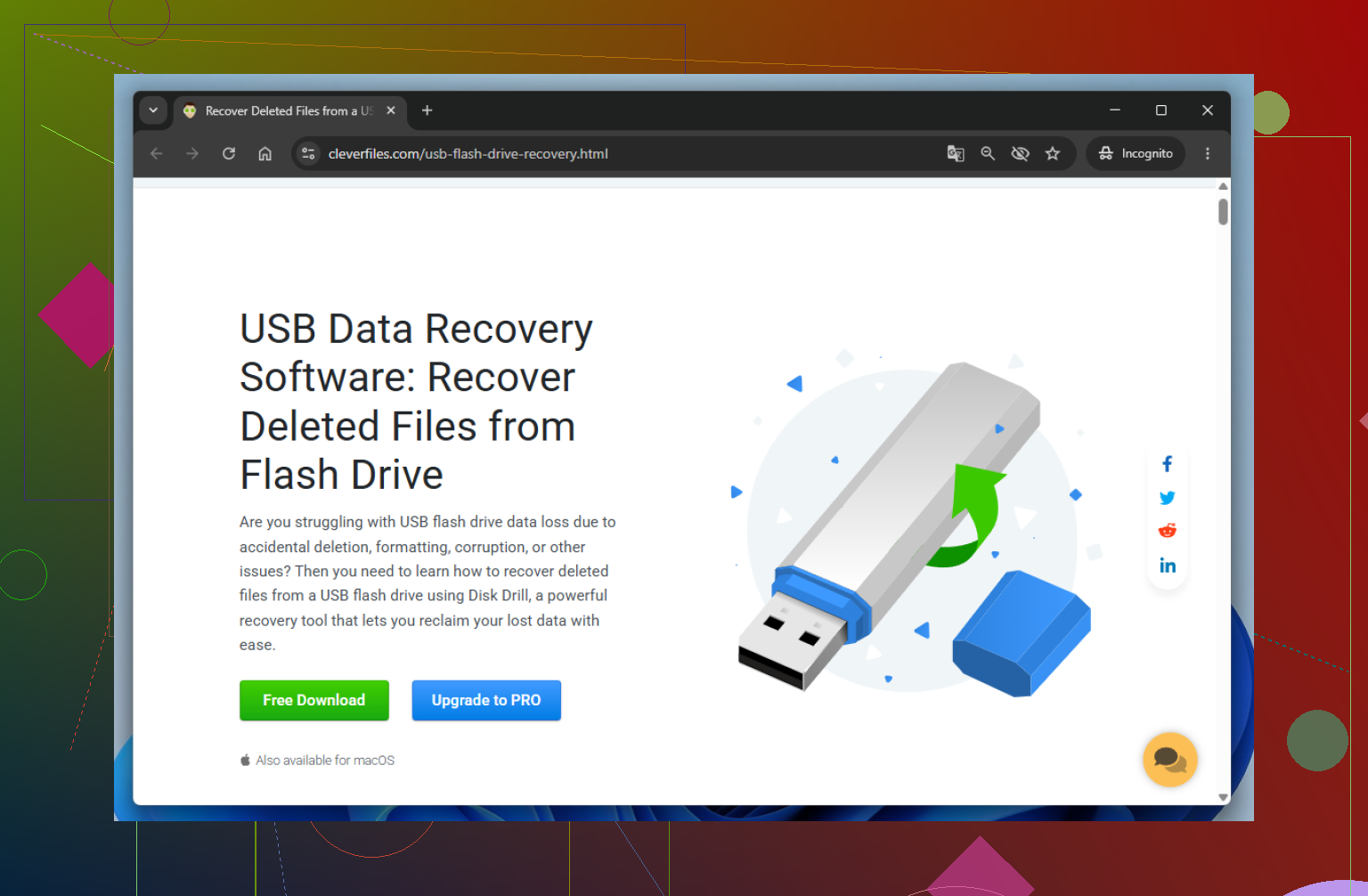
Eine kleine Meinungsverschiedenheit mit @byteguru und @jeff: Ich würde nicht direkt zu DMDE oder UFS Explorer greifen, es sei denn, du fühlst dich wohl dabei, Partitionslayouts und hexadezimalartige Informationen zu lesen. Großartige Tools, klar, aber unter Stress trifft man damit leicht schlechte Entscheidungen.
Meine Wahl für eine normale Person ist zuerst Disk Drill.
Vorteile
- sehr einfach, einen USB-Stick zu scannen
- gute Vorschauunterstützung für Fotos/Dokumente
- kommt mit RAW-ähnlichen Volumes besser zurecht als einfache Wiederherstellungstools
- ermöglicht es dir, ein Image statt des defekten USB-Sticks zu scannen
Nachteile
- nicht die günstigste Option
- tiefe Scans können viele doppelte/unnütze Ergebnisse liefern
- weniger präzise als DMDE bei Reparaturarbeiten an Partitionen
Wo ich @mikeappsreviewer zustimme: Recuva ist für die Situation „muss formatiert werden“ normalerweise zu leichtgewichtig.
Wenn du nach Disk Drill eine zweite Meinung möchtest, dann probiere R-Studio oder DMDE aus. Wenn das Flash-Laufwerk sich ständig trennt, ist keines davon die richtige Lösung, und Software kann die Situation verschlimmern.