CompactFlash kartımdaki önemli fotoğrafların bulunduğu bir klasörü yanlışlıkla boşalttım ve şimdi dosyaları hiçbir yerde bulamıyorum. Silinen dosyaların hâlâ kurtarılabileceğini umduğum için CF kartını hemen kullanmayı bıraktım. Durumu daha da kötüleştirmeden, bir klasörü sildikten sonra CF karttan dosya kurtarmanın en iyi yolunu belirlememe yardım gerekiyor.
CF kart kurtarma, ilk ne yapardım
Evet, bu berbat bir durum. Üzerinde çekim dosyaları varken bir CF kartın garipleştiği benim de başıma geldi ve insanların yaptığı ilk hata onu tekrar kullanmak oluyor. Kartınız bilgisayarda hâlâ görünüyorsa, şansınız genelde o anda hissettiğinizden daha iyidir.
İlk kural, karta yazmayı durdurun
Dosyalar bir CF karttan kaybolduğunda, veriler çoğu zaman bir süre daha orada durmaya devam eder. İlk kaybolan şey genelde dosya tablosudur; yani kameranızın veya bilgisayarınızın dosyaları bulmak için kullandığı kısım. Yeni fotoğraflar veya kopyalanan dosyalar eski verilerin üzerine yazmaya başlar ve bunu yaptığınızda kurtarma ihtimali hızla kötüleşir.
Yani, dosyalar sizin için önemliyse:
- Kartı tekrar kameraya takmayın
- Deneme çekimleri yapmayın
- Üzerine hiçbir şey kopyalamayın
- Biçimlendirmeyin
- Henüz onarım seçeneklerini çalıştırmayın
Panik yapmadan önce basit şeyleri kontrol edin
Önce sıkıcı kontrolleri yapardım çünkü kart okuyucular sürekli arıza çıkarır.
- Başka bir USB portu deneyin
- Farklı bir CF kart okuyucu deneyin
- Başka bir bilgisayar deneyin
- Kartın Windows’ta Disk Yönetimi’nde görünüp görünmediğini kontrol edin
- Mac’te Disk İzlencesi’ni kontrol edin
Bazen kart Dosya Gezgini veya Finder içinde açılmaz ama sistem seviyesinde yine de görünür. Eğer görünüyorsa, kurtarma yazılımının hâlâ bir şansı vardır.
Kart algılanıyorsa, tarayın
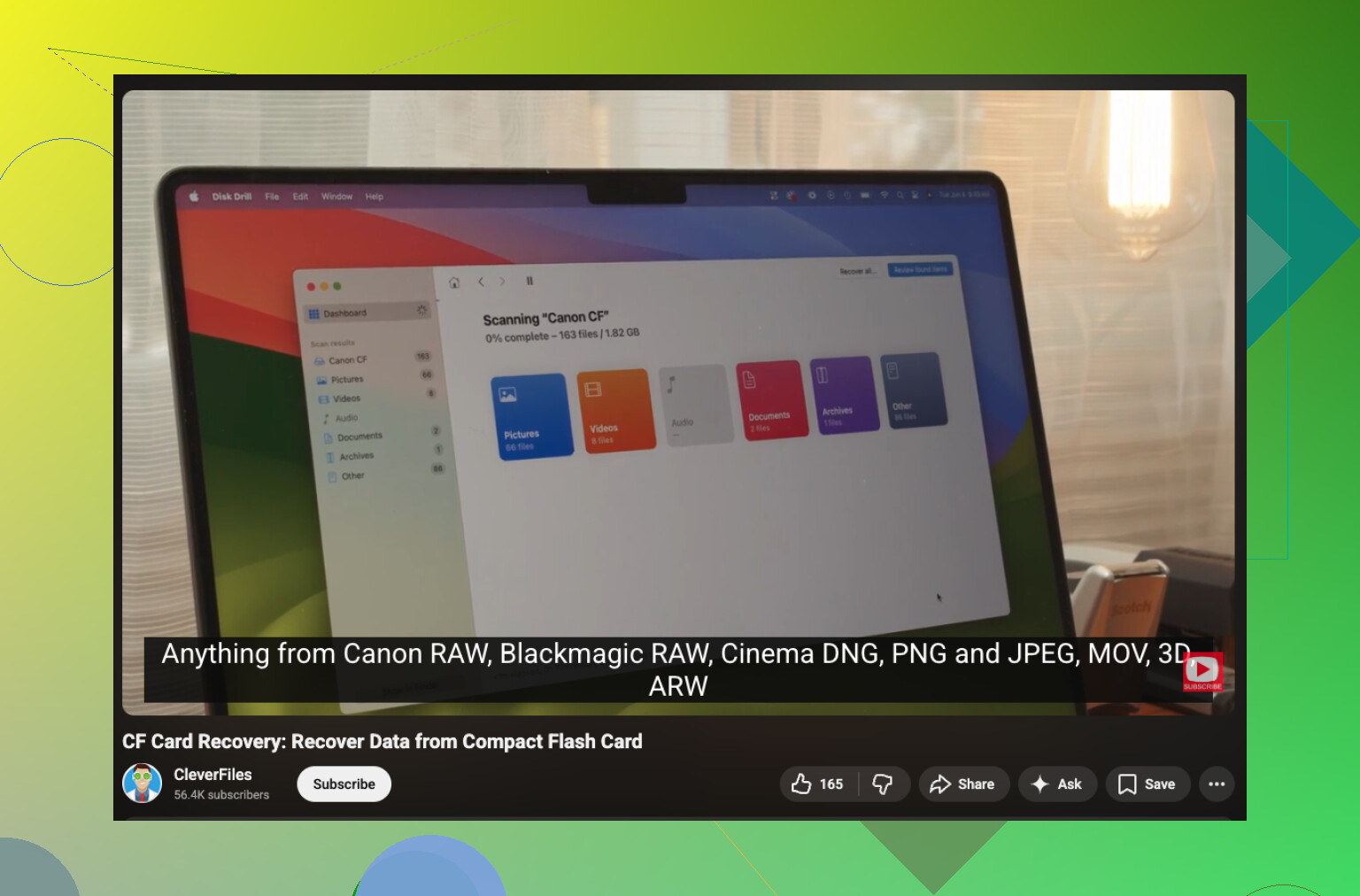
Bilgisayarınız kartı görüyorsa, doğrudan kurtarma yazılımına geçerdim. Disk Drill, insanların CF kartlar için kullandığı seçeneklerden biridir. FAT32 ve exFAT gibi yaygın kart biçimlerini destekler ve alttaki veri hâlâ yerindeyse genelde fotoğrafları, videoları ve RAW dosyalarını bulur.
Önizleme özelliği insanların düşündüğünden daha önemlidir. Bulunan dosyaların sağlam olup olmadığını, diske bir yığın işe yaramaz dosya kaydetmeden önce kontrol edebilmek hoşuma gidiyor.
Temel kurtarma akışı
- CF kartı kameradan çıkarın.
- Uygun bir CF kart okuyucu ile bilgisayarınıza takın.
- Kurtarma uygulamasını CF karta değil, bilgisayarınıza kurun.
- CF kartı seçin ve taramayı başlatın.
- Bulunan dosyalara göz atın ve önemli olanları önizleyin.
- Kurtarılan dosyaları bilgisayarınıza veya harici bir diske kaydedin.
Aynı karta geri değil. Asla aynı karta geri değil.
Kart garip davranmaya devam ederse
Bu kısım çok sık atlanıyor. Kart bağlantıyı kesiyorsa, okuma hataları veriyorsa, takılıp çıkar gibi oluyorsa veya kararsız davranıyorsa, orijinal ortama dokunmayı bırakır ve önce bir disk görüntüsü oluştururdum.
Bu size, silinmiş verilerin hâlâ bulunabileceği alanlar da dahil olmak üzere kartın tam bir kopyasını verir. Taranan şey orijinal değil, kopya olur. Daha güvenli bir hamle. Zaten arızalanıyor olabilecek bir kartta daha az yıpranma olur.
İlk olarak dokunmayacağım araçlar
Şunlardan uzak dururdum:
- CHKDSK
- First Aid
- dosya sistemi onarım araçları
- kartı düzeltmeyi teklif eden herhangi bir kamera veya bilgisayar uyarısı
Bu araçlar kartı yeniden okunabilir hale getirmeyi amaçlar. Kulağa faydalı geliyor, evet. Ama dosyalarınız önemliyse, bunlar birinci adım değil ikinci adımdır. Önce veriyi kurtarın. Kartı sonra temizlersiniz.
Yazılımın yanlış tercih olduğu durumlar
Eğer kart:
- hiçbir yerde algılanmıyorsa
- eğilmiş pinlere sahipse
- ısınıyorsa
- sürekli bağlantıyı kesiyorsa
- okuyucunun saçmalamasına neden oluyorsa
Yazılım denemelerini bırakırdım. Arızalanan bir kart üzerinde tekrarlanan okumalar pek iyi değildir. O noktada bir veri kurtarma merkezi daha güvenli yoldur.
Kısa sürüm
CF kart hâlâ görünüyorsa, dosyaları geri alma şansı hâlâ makuldür.
- Kartı kullanmayı bırakın
- Bir okuyucu ile bağlayın
- Kurtarma yazılımıyla tarayın
- Bulduklarınızı önizleyin
- Kurtarılan dosyaları başka bir yere kaydedin
Kararsızsa önce görüntüsünü alın. Ölmüşse veya fiziksel olarak hasarlıysa işi uzmana bırakın. Benim izleyeceğim yol bu olurdu.
Evet, bir CF kartındaki bir klasörü boşalttıysanız ve hemen ardından kartı kullanmayı bıraktıysanız, kurtarma olasılığı hâlâ oldukça iyidir.
@mikeappsreviewer ile önemli bir noktada aynı fikirdeyim, tüm yazma işlemlerini durdurun. Ama şunu da eklerim. Klasör bir bilgisayardan silindiyse, önce fotoğraf uygulamanızın veya içe aktarma uygulamanızın gizli bir kopya oluşturup oluşturmadığını kontrol edin. Lightroom, Photos, hatta bazı tether uygulamaları sürücünüzde önizlemeler, sidecar dosyaları veya önbelleğe alınmış içe aktarmalar bırakır. Bilgisayarınızda .CR2, .NEF, .ARW, .JPG, .XMP gibi dosya türlerini arayın. İnsanlar bunu atlıyor ve kartı tarayarak zaman kaybediyor.
Sonra, kartın boş alanına bakın. Kart hâlâ neredeyse dolu görünüyorsa, dosyalarınız çoğu zaman hâlâ oradadır ve yalnızca dizin girdisi kaybolmuştur. Birden çok fazla boş alan gösteriyorsa, kurtarma yine de bazen işe yarar, ancak dosya sistemi temizliği daha kapsamlı olmuştur.
Kurtarma için, Disk Drill CompactFlash kart fotoğraf kurtarma için sağlam bir seçimdir. Her ikisini de sunuyorsa hem dosya imzasına göre hem de dosya sistemine göre tarama yapardım. İmza taraması, klasör yapısı mahvolduğunda yardımcı olur. Dosya sistemi taraması ise adlar ve tarihler hâlâ duruyorsa yardımcı olur.
Bir konuda biraz farklı düşünüyorum, kart bir kez düzgün bağlanıyorsa okuyucu ve port değiştirmekle çok fazla zaman harcamazdım. Medya kararlıyken kurtarmayı başlatın. Burada mükemmellikten çok zaman önemlidir.
Ayrıca, sonuçları CF karta geri değil, SSD’nize veya başka bir sürücüye kaydedin. Önce önizlemesi açılabilen dosyalara göre sıralayın. Önce RAW dosyalarını ve nihai dosyaları kurtarın, sonra geri kalanları.
Görsel bir adım adım anlatım istiyorsanız, şu silinen fotoğraf ve videolar için CompactFlash kart dosya kurtarma rehberi menüleri tahmin etmeye çalışmaktan daha kolay takip edilir.
Önizlemeler boşsa veya yarısı griyse, durun ve önce kartın bir imajını alın. Bu genellikle okuma sorunları veya kısmi üzerine yazma anlamına gelir.
Evet, bir klasörü boşalttıktan sonra da CF karttan dosyaları çoğu zaman kurtarabilirsiniz; özellikle de kartı hemen kullanmayı bıraktığınız için. Bu kısım akıllıcaydı.
Çoğunlukla @mikeappsreviewer ve @sognonotturno ile aynı fikirdeyim, ama insanların unuttuğu bir şeyi eklerdim: silme işleminin gerçekten kart üzerinde mi gerçekleştiğini, yoksa sadece kullandığınız klasör görünümünde mi olduğunu kontrol edin. Bazen kameralar, kart okuyucular veya fotoğraf uygulamaları hata verir ve dosyaları gerçekten silmek yerine gizler. Windows’ta gizli dosyaları gösterin. Mac’te ise kaybolduğunu varsaymadan önce Finder dışında farklı bir uygulamayla kontrol edin.
Ayrıca, klasör bir bilgisayardan boşaltıldıysa, derin tarama yapmadan önce yerel makinede otomatik içe aktarma kalıntılarını kontrol edin. Sadece bariz Resimler klasörünü değil. Yalnızca dosya adına göre değil, çekim tarihine göre de arayın. Sözde silinmiş çekimlerin hâlâ geçici içe aktarma klasörlerinde durduğunu gördüm. Biraz saçma, ama sık oluyor.
CF kart okunabiliyorsa, mümkün olan en kısa sürede kurtarma işlemini başlatın. Disk Drill, CompactFlash kart kurtarma için sağlam bir seçimdir çünkü silinmiş fotoğrafları, RAW dosyalarını ve videoları oldukça iyi işler; ayrıca önizlemeler gerçek dosyaları gereksizlerden ayırmaya yardımcı olur. Önce en önemli dosyaları kurtarır, sonra gerekirse ikinci bir tarama yapardım.
Yaygın tavsiyeyle küçük bir fikir ayrılığım var: kart zaten bir kez bağlanıyorsa on farklı okuyucu denemeye takıntı yapmayın. Görünüyorsa ve kararlıysa, hâlâ fırsatınız varken taramayı başlatın.
Şunu da okumaya değer: CF kart fotoğraf kurtarma için Facebook topluluğu ipuçları
Kurtarılan fotoğraflar bozuk gelirse, yarısı gri görünürse veya küçük resimleri eksikse, işte o zaman önce kartın imajını almak daha akıllıca olur.
@sognonotturno, @stellacadente ve @mikeappsreviewer’ın yalnızca dolaylı olarak değindiği bir şey var: klasörün kartın DCIM yapısından boşaltılıp boşaltılmadığını, ancak dosyaların kökte veya kayıp küme zincirinde sahipsiz girdiler olarak hâlâ mevcut olup olmadığını kontrol edin. CF kartlarda, özellikle FAT32 olanlarda, bu durum eski okuyuculardan veya kamera yardımcı yazılımlarından yapılan silmelerden sonra insanların düşündüğünden daha sık olur.
Küçük bir itirazım var: “boş alan” bir ipucudur, güvenilir bir hüküm değil. Çok fazla boş alan gösteren ama yine de RAW dosyalarının çoğunu geri veren kartlar gördüm, çünkü yalnızca ayırma verileri değişmişti.
Kart sağlıklıysa, önce bire bir bayt düzeyinde bir imaj oluşturun, ardından imajı Disk Drill ile tarayın. Bu, riski azaltır ve daha sonra farklı tarama modlarıyla yeniden denemenize olanak tanır. Önizlemeler ve geniş RAW desteği istiyorsanız iyi bir seçimdir.
Disk Drill avantajları:
- kullanımı kolaydır
- birçok fotoğraf formatını önizler
- CF kartlardaki silinmiş medya için iyidir
Dezavantajları:
- derin taramalar özgün adları/klasörleri kaybedebilir
- sonuçlar gereksiz veriler içerebilir
- tam kurtarma genellikle ücretli sürümü gerektirir
Disk Drill dosya adlarını bulamazsa bu normaldir. Dosya türüne göre kurtarın ve sonrasında işletim sisteminizde çekim zamanına göre sıralayın. Ayrıca kurtarılan dosya boyutlarını karşılaştırın. Çok küçük RAW dosyaları genellikle yanlış pozitiflerdir.