Ich versuche, ein Laufwerk auf meinem Mac zu mounten, aber es schlägt immer wieder mit der Meldung com.apple.diskmanagement.disenter Fehler 49223 fehl. Das Volume wird angezeigt, aber ich kann nicht auf die Dateien zugreifen, und ich habe Angst, Daten zu verlieren. Ich brauche Hilfe dabei, herauszufinden, was diesen Mac-Fehler beim Mounten des Laufwerks verursacht und wie ich ihn am sichersten beheben kann.
Ich bin auf genau dasselbe Chaos mit einem ausgegrauten Laufwerk im Festplattendienstprogramm und dem schönen Hinweis Error 0 gestoßen. Der Mac erkennt das Gerät zwar, aber er weigert sich, das Dateisystem einzubinden. Die übliche Bezeichnung dafür ist com.apple.DiskManagement.disenter. Einfach gesagt: Die Hardware wird angezeigt, das Volume nicht.
Was ich immer wieder gesehen habe, lief auf drei Dinge hinaus. Falsches Abziehen, Probleme mit inkompatiblen Dateisystemen unter Monterey oder Ventura oder fsck, das sich im Hintergrund endlos im Kreis dreht und nie fertig wird.
Wenn Ihre Dateien wichtig sind, würde ich nicht blind daran herumprobieren. Fangen Sie zuerst mit den risikoarmen Maßnahmen an.
1. Den hängengebliebenen fsck-Prozess beenden
Das hat bei mir mehr als einmal geholfen.
Wenn das Laufwerk ohne Auswerfen abgezogen wurde, startet macOS oft fsck, den Dateisystem-Prüfprozess. Während er läuft, bleibt die Festplatte gesperrt. Bei manchen exFAT-Laufwerken und bei größeren Festplatten scheint er ewig hängen zu bleiben. Ich habe das bei einer externen 5-TB-Festplatte gesehen und dachte, das Ding sei kaputt. War es nicht. Es hing fest.
Öffne das Terminal unter Programme > Dienstprogramme und führe Folgendes aus:
sudo pkill -f fsck
Gib dein Mac-Passwort ein und drücke die Eingabetaste. Während der Eingabe wird das Passwort nicht angezeigt. Nachdem ich das gemacht hatte, wurde die Festplatte einmal sofort eingebunden, und ein anderes Mal dauerte es etwa 15 Sekunden. Wenn sie wieder nur lesbar eingebunden wird, kopiere zuerst deine Dateien herunter. Fordere dein Glück nicht weiter heraus.
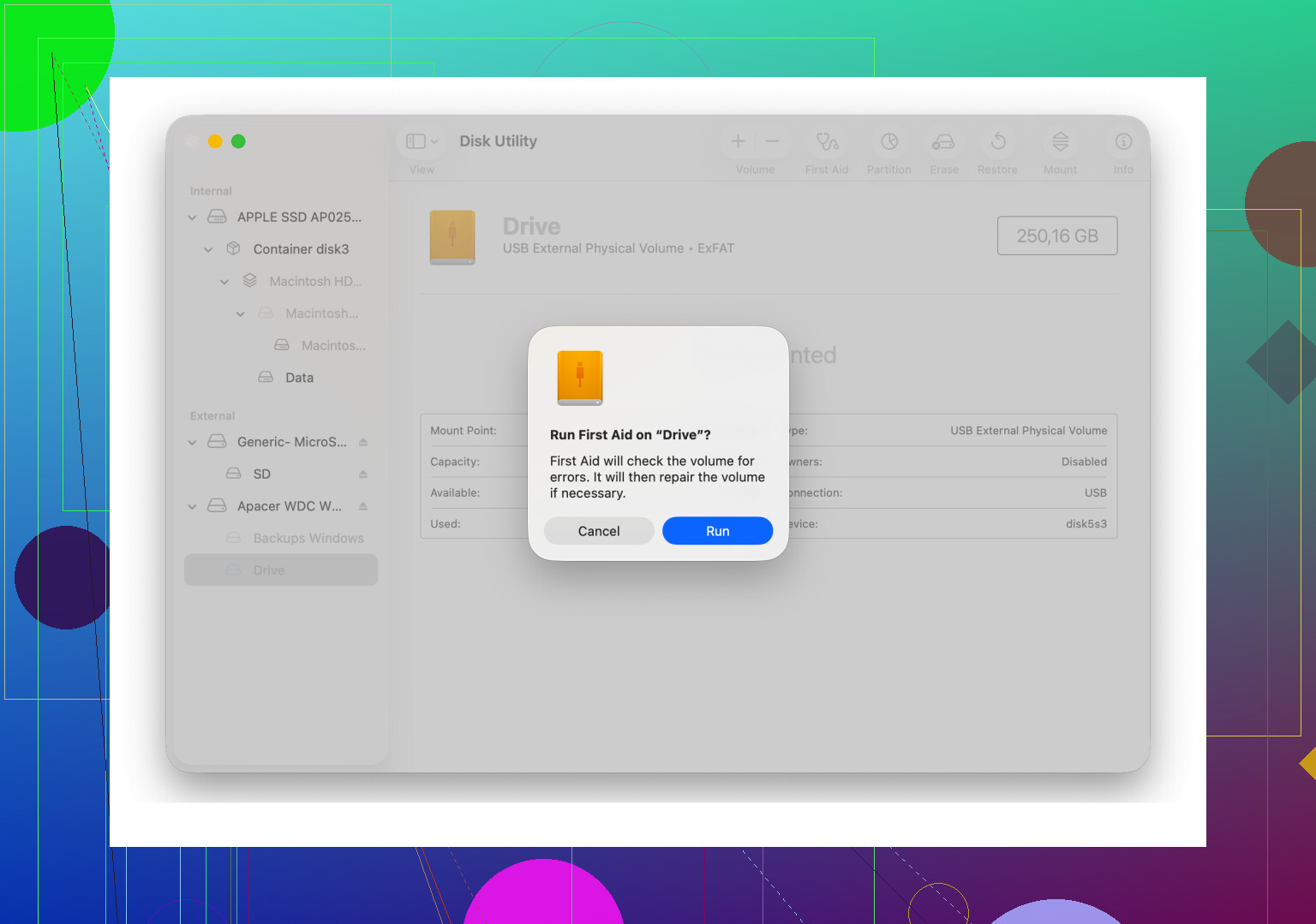
2. Führen Sie Erste Hilfe für die richtigen Elemente in der richtigen Reihenfolge aus
Viele Leute führen Erste Hilfe nur für den Volumenamen aus. Ich am Anfang auch. Dabei wurde manches übersehen.
Klicken Sie im Festplattendienstprogramm auf Darstellung und dann auf Alle Geräte einblenden. Sie möchten die vollständige Baumstruktur, nicht die vereinfachte Ansicht. Führen Sie dann Erste Hilfe in dieser Reihenfolge aus:
Physischer Datenträger
Container, falls vorhanden
Volume
Ich hatte einen Fall, bei dem der erste Durchlauf fehlschlug, der zweite weniger Beschwerden meldete und der dritte das Bereitstellungsproblem schließlich behob. Klingt dumm, aber ich habe gesehen, wie nach mehreren Durchläufen Header- und Baumfehler repariert wurden.
3. Abmelden und dann wieder anmelden
Das klingt erfunden, bis es funktioniert.
Unter Monterey und Ventura habe ich Fälle gesehen, in denen DiskManagement auf Kontoebene merkwürdig wurde. Das Abmelden von meiner Benutzersitzung und erneute Anmelden sorgte dafür, dass das Laufwerk eingebunden wurde. Ein zweites Benutzerkonto auf demselben Mac hat auch einmal geholfen. Wenn sich die Festplatte dort problemlos öffnen lässt, hat Ihr Hauptkonto einen fehlerhaften Einstellungs- oder Berechtigungsstatus. Ärgerlich, aber nützlich zu wissen.
4. Auf Time Machine-Störungen prüfen
Wenn das Laufwerk früher ein Time Machine-Ziel war, hält macOS es manchmal wegen Snapshots oder Backup-Einstellungen weiterhin fest.
Ich habe in den Systemeinstellungen Backups automatisch deaktiviert und dann das Laufwerk erneut verbunden. Das hat einmal gereicht. Nicht elegant. Hat trotzdem funktioniert.
5. Erzwingen Sie keine Mounts mehr, wenn sich die Fehler weiter häufen
Hier habe ich es beim ersten Mal vermasselt. Ich habe immer wieder Befehle, erneute Mount-Versuche, Erste Hilfe, ausstecken, wieder einstecken ausprobiert. Schlechte Idee.
Wenn Terminal-Tricks nicht funktionieren und das Festplattendienstprogramm weiterhin Fehler ausgibt, lassen Sie das Dateisystem erst einmal in Ruhe. Wiederholte Mount-Versuche bei einer beschädigten Festplatte können alles noch schlimmer machen. Das habe ich auf die harte Tour mit einer älteren WD-Festplatte gelernt. Je mehr ich testete, desto schlechter ließ sie sich lesen.
In diesem Stadium bin ich auf Wiederherstellungssoftware umgestiegen. Die, die ich verwendet habe, war Disk Drill. Für mich war entscheidend, dass sie die rohe Festplatte scannte, ohne dass macOS das Volume zuerst mounten musste.
Auf meiner WD_Black stellte sie die Ordnerstruktur in der Vorschau gut genug dar, sodass ich Arbeitsdateien und Fotos auf eine funktionierende Festplatte kopieren konnte. Mir ging es weniger um eine perfekte Wiederherstellung, sondern mehr darum, die wichtigen Daten herunterzubekommen, bevor ich erneut Reparaturen versuchte.
6. Erst neu formatieren, wenn Ihre Daten sicher sind
Sobald Ihre Dateien kopiert wurden, löschen Sie den Datenträger vollständig, wenn Sie ihn weiterverwenden möchten.
Wählen Sie im Festplattendienstprogramm das physische Gerät aus, nicht nur das Volume, und klicken Sie dann auf Löschen.
Verwenden Sie diese Formate je nachdem, wo das Laufwerk genutzt wird:
Nur Mac, APFS oder Mac OS Extended (Journaled)
Mac und Windows, exFAT
Ich würde exFAT auf dem Mac formatieren, wenn das Laufwerk hauptsächlich dort verwendet wird. Auf diese Weise hatte ich weniger seltsame Kompatibilitätsprobleme.
Was ich der Reihe nach tun würde
1. Versuchen Sie sudo pkill -f fsck
2. Führen Sie Erste Hilfe aus, wobei Alle Geräte einblenden aktiviert ist
3. Melden Sie sich ab und wieder an, oder testen Sie ein anderes Benutzerkonto
4. Deaktivieren Sie die automatische Time Machine-Sicherung, falls relevant
5. Stellen Sie Dateien wieder her, bevor Sie weitere Reparaturversuche unternehmen
6. Löschen und formatieren Sie nach der Wiederherstellung neu
Noch eine Sache. Große Laufwerke brauchen ewig. Ab 4 TB und mehr können Erste Hilfe und Scanvorgänge so lange dort stehen bleiben, dass man denkt, es passiert nichts. Ich hätte einen fast zu früh abgebrochen. Lassen Sie es laufen.
Fehler 49223 bedeutet normalerweise, dass macOS die Hardware sieht, aber das Dateisystem oder die Partitionszuordnung ablehnt. Ich stimme einem Teil dessen zu, was @mikeappsreviewer gesagt hat, aber ich würde nicht damit anfangen, wahllos fsck-Prozesse zu beenden, es sei denn, du hast bereits bestätigt, dass einer auf deiner Festplatte festhängt. Wenn fsck mitten in einer Reparatur ist und du es zum falschen Zeitpunkt beendest, riskierst du ein noch größeres Chaos.
Was ich zuerst prüfen würde:
- Die Festplatte im Terminal identifizieren.
Ausführen:
diskutil list
Finde die Kennung der externen Festplatte, zum Beispiel disk4 oder disk4s1.
- Den Grund für den Einhängefehler auslesen.
Ausführen:
diskutil mountDisk /dev/disk4
oder für ein einzelnes Volume:
diskutil mount /dev/disk4s1
Wenn es erneut fehlschlägt, Protokolle abrufen:
log show --last 10m | grep -i disenter
Das zeigt oft, ob das Problem exFAT-Beschädigung, GPT-Schaden oder eine verweigerte Berechtigung ist.
- Die Partitionszuordnung überprüfen.
Ausführen:
diskutil verifyDisk /dev/disk4
Wenn die Partitionszuordnung beschädigt ist, wird Erste Hilfe auf dem Volume nicht viel beheben. Zuerst muss die übergeordnete Festplatte geprüft werden.
-
Ein anderes Kabel, einen anderen Anschluss oder einen Hub mit eigener Stromversorgung ausprobieren.
Das klingt langweilig, aber schlechte USB-Kabel verursachen häufiger Einhängefehler, als die Leute zugeben. Ich hatte einmal eine Samsung T7, die mit einem USB-C-Kabel wie tot wirkte und mit einem anderen problemlos eingehängt wurde. Gleicher Mac. Gleiches Laufwerk. Dumm, aber real. -
Auf einem zweiten Rechner testen.
Wenn sie auf einem anderen Mac oder einem Windows-PC eingehängt wird, kopiere die Daten schnell herunter. Wenn sie überall fehlschlägt, hör auf, weiter daran herumzustochern.
Wenn deine Dateien wichtig sind, wechsle lieber früher von der Reparatur zur Wiederherstellung. Disk Drill ist eine solide Option für den Mac, wenn das Laufwerk im Festplattendienstprogramm angezeigt wird, sich aber nicht einhängen lässt. Es scannt das Rohgerät und findet oft Dateien, selbst wenn der Finder nichts sieht. Das ist der sicherere Schritt vor Löschversuchen.
Nach der Wiederherstellung lösche die physische Festplatte, erstelle die Partitionszuordnung neu und formatiere sie dann frisch. Eine gut verständliche Erklärung dazu, wann das Formatieren diese Art von Problem gelöst hat, findest du hier: Das Formatieren hat den Disenter-Fehler auf dem Mac behoben.
Wenn du die Ausgabe von diskutil list und verifyDisk postest, können die Leute hier dir sagen, ob es sich um einen Dateisystemschaden oder einen beginnenden Hardwaredefekt handelt.
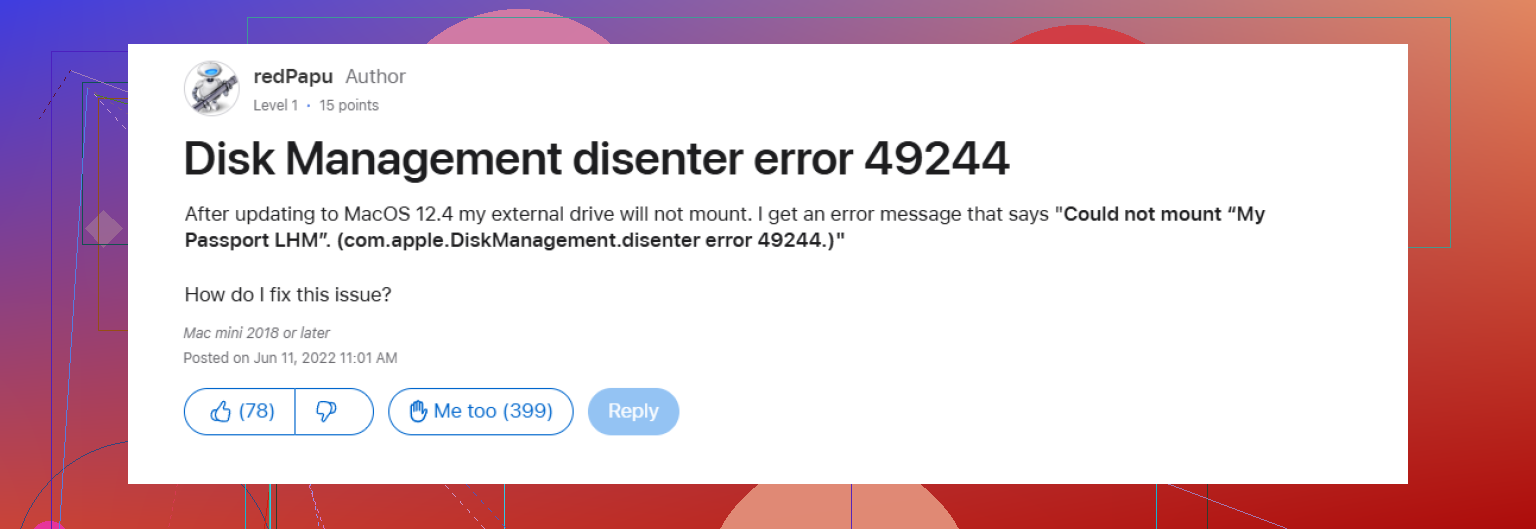
Fehler 49223 ist einer dieser ärgerlich vagen macOS-Fehler, bei denen das Laufwerk gesehen wird, das Volume sich aber nicht sauber einhängen lässt. @mikeappsreviewer und @vrijheidsvogel haben den üblichen Reparaturansatz schon abgedeckt, daher würde ich das etwas anders angehen: erst herausfinden, ob das Problem am Dateisystem, am Gehäuse oder am Zustand des Laufwerks liegt, bevor du weiter versuchst, es einzuhängen.
Ein paar Dinge, die ich tun würde und die eigentlich nicht genug betont wurden:
1. SMART-Status / Hardwarezustand prüfen
Im Terminal:
diskutil info /dev/diskX
Suche nach dem SMART-Status, falls er verfügbar ist. Wenn das Gehäuse SMART verbirgt, probiere ein anderes Gehäuse oder einen anderen Adapter. Eine defekte USB-SATA-Bridge kann Einhängefehler verursachen, die wie Dateisystembeschädigung aussehen.
2. Prüfen, ob der Datenträger vom Kernel schreibgeschützt eingehängt wird
Ausführen:
mount
und
diskutil info /dev/diskXs1
Manchmal ist der Datenträger technisch gesehen in einem eingeschränkten Zustand eingehängt und der Finder ist einfach nutzlos.
3. Wenn es eine externe HDD ist, auf Geräusche achten
Klicken, ständige Anlauf-/Stopp-Schleifen oder lange Pausen sind schlechte Zeichen. Wenn das passiert, führe nicht immer wieder Erste Hilfe aus. Das verursacht nur zusätzlichen Stress.
4. Zuerst klonen, wenn die Daten wichtig sind
Hier bin ich nicht ganz mit der Haltung einverstanden, einfach weiter Reparaturen zu versuchen. Wenn das Laufwerk instabil wirkt, erstelle nach Möglichkeit zuerst eine sektorweise Kopie und arbeite dann mit der Kopie weiter. Wenn du es nicht einhängen kannst, das Gerät aber noch angezeigt wird, ist Disk Drill eine praktische Option, weil es den Rohdatenträger scannen und Dateien wiederherstellen kann, ohne dass der Finder mitspielen muss.
5. Apple Silicon / Stromversorgungsprobleme prüfen
Bei manchen busgespeisten Laufwerken verursacht zu geringe Stromversorgung über einen Port zufällige disenter-Fehler. Versuche eine direkte Verbindung, keinen billigen Hub, oder verwende einen aktiven Hub. Klingt dumm, behebt aber viel zu oft genau solche Probleme.
Außerdem war das hier ein ganz lesenswerter Beitrag von jemandem mit einem ähnlichen Mac-Datenträger-Einhängechaos: wie ein Mac-Nutzer den DiskManagement disenter-Einhängefehler behoben hat
Wenn das Laufwerk sichtbar ist, sich aber nirgends einhängen lässt, würde ich aufhören, Reparaturen hinterherzulaufen, und direkt zur Wiederherstellung übergehen, danach neu formatieren. Wenn du diskutil list und diskutil info postest, können die Leute wahrscheinlich ziemlich schnell sagen, ob es sich um Beschädigung handelt oder ob das Laufwerk anfängt zu sterben.
Ein Aspekt fehlt bei @vrijheidsvogel, @sonhadordobosque und @mikeappsreviewer: Prüfe, ob das Volume einfach als inaktiv / versteckt / nicht durchsuchbar markiert ist, besonders wenn zuletzt Windows, Linux oder Partitionierungstools daran gearbeitet haben.
Im Terminal:
diskutil apfs list
diskutil list
sudo gpt -r show /dev/diskX
sudo fdisk /dev/diskX
Warum? Fehler 49223 kann auch auftreten, wenn das Dateisystem größtenteils in Ordnung ist, die Partitionsmetadaten aber so merkwürdig sind, dass macOS es normal nicht einbinden will.
Es lohnt sich auch zu prüfen, ob macOS es wegen Besitzrechten / veraltetem Mountpoint-Müll verweigert:
ls -la /Volumes
Wenn du dort einen übrig gebliebenen Ordner mit demselben Volume-Namen siehst, benenne diesen leeren Mountpoint um oder entferne ihn und versuche es erneut.
Bei einem Punkt bin ich leicht anderer Meinung: Ich würde First Aid auf einer fragwürdigen HDD nicht zu oft immer wieder laufen lassen. Überprüfen ist günstig. Wiederholte Reparatur nicht.
Wenn die Festplatte sichtbar, aber wertvoll ist, würde ich vor weiteren Reparaturversuchen eher zu Disk Drill tendieren.
Vorteile von Disk Drill
- scannt nicht eingehängte Volumes
- gute Vorschauunterstützung
- einfach für Nutzer ohne Terminal-Erfahrung
Nachteile
- keine Magie bei versagender Hardware
- Tiefenscans können ewig dauern
- die Qualität der Wiederherstellung hängt vom Schaden am Dateisystem ab
Wenn Disk Drill deine Dateien findet, kopiere sie zuerst heraus und setze dann die Festplatte komplett neu auf. Wenn es nichts findet und das Laufwerk Geräusche macht oder die Verbindung trennt, bewegst du dich von einem Softwareproblem in Richtung eines Hardwareproblems.