Mon iPhone continue de dire qu’il n’y a pas assez de stockage pour installer la dernière mise à jour iOS, même après avoir supprimé des applications, des photos et d’autres fichiers. J’ai besoin d’aide pour comprendre ce que je peux encore supprimer ou s’il existe une autre façon de mettre à jour mon iPhone sans perdre de données importantes.
Je me suis déjà retrouvé plus d’une fois dans cette situation avec mon iPhone. Le stockage indique que quelques Go sont libres, puis la mise à jour échoue quand même. C’est agaçant, et le chiffre affiché par Apple ne raconte pas toute l’histoire.
La taille de la mise à jour indiquée dans Réglages n’en représente qu’une partie. Si iOS dit que le téléchargement fait 2 Go, votre téléphone a généralement besoin de beaucoup plus d’espace pendant l’installation. Il télécharge le fichier, le décompresse, puis réorganise les données système pendant la configuration. D’après ce que j’ai constaté, il faut viser environ 2x la taille indiquée comme marge minimale. Pour un gros saut de version, comme passer à iOS 26, je n’essaierais pas avec moins de 20 à 30 Go libres. Je l’ai déjà fait. C’était une perte de temps.
Si vous avez besoin de libérer de l’espace rapidement, voici ce qui a le plus marché pour moi.
Utilisez d’abord une app de nettoyage
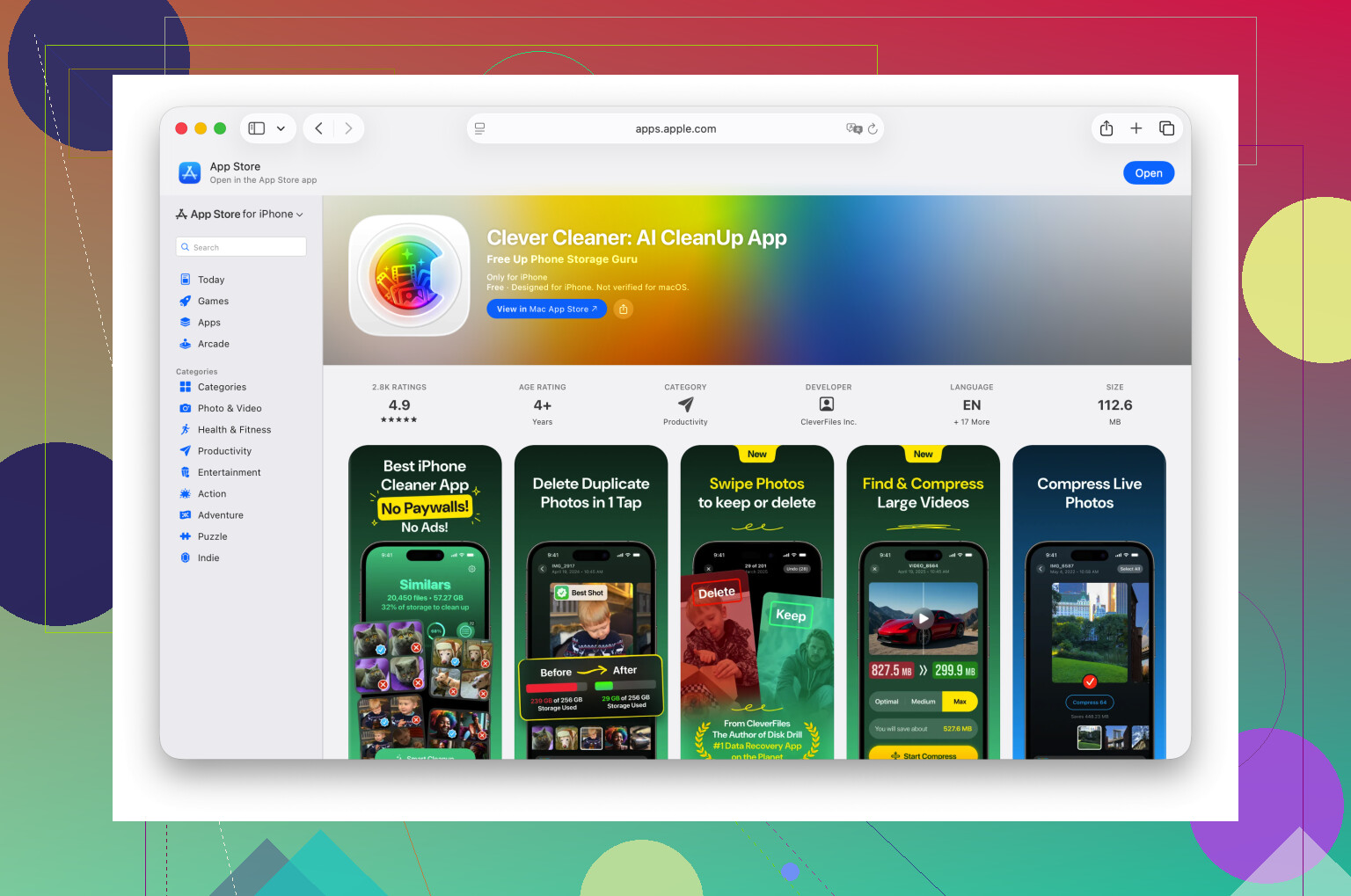
Avant, je faisais défiler mes photos à la main et ça me prenait vite une heure. Si votre photothèque est le problème, une app de nettoyage fait gagner du temps. Une option que j’ai utilisée est Clever Cleaner. C’est simple, et elle a repéré les gros fichiers plus vite que moi.
La partie que j’ai le plus appréciée, c’est la section des grandes vidéos. Les longues vidéos 4K dévorent le stockage. J’ai trouvé deux anciennes vidéos de concert et un enregistrement d’écran, je les ai supprimés, et j’ai récupéré plusieurs Go en quelques minutes. Il y a aussi un outil pour les doublons et les photos similaires, ce qui m’a aidé à réduire ces rafales de 8 photos où je n’en avais besoin que d’une seule.
Une chose que beaucoup de gens oublient. Après avoir supprimé des photos ou des vidéos, ouvrez Photos, allez dans Supprimés récemment, et effacez aussi tout ce qui s’y trouve. Si vous sautez cette étape, l’espace ne revient pas tout de suite. L’iPhone les conserve pendant 30 jours sauf si vous les supprimez vous-même.
Supprimez les apps que vous utilisez à peine
Ouvrez Réglages > Général > Stockage iPhone et regardez ce qui prend le plus de place.
Je ferais particulièrement attention aux apps avec une utilisation énorme de Documents et données. Les apps sociales, les apps de streaming et les jeux accumulent des fichiers inutiles avec le temps. Supprimez l’app, et vous effacez tout d’un coup. Si vous avez encore besoin de l’app plus tard, réinstallez-la après la mise à jour.
Ce que les gens oublient de nettoyer
Quelques endroits ont tendance à monopoliser le stockage.
- App Fichiers
Vérifiez Fichiers, puis regardez dans Sur mon iPhone et surtout Téléchargements. Le mien contenait des PDF, des fichiers zip, des formulaires aléatoires et de vieilles pièces jointes qui traînaient là depuis on ne sait quand. Nettoyage facile.
- Pièces jointes dans Messages
Allez dans Réglages > Général > Stockage iPhone > Messages. Cherchez Vérifier les pièces jointes volumineuses. J’y ai trouvé d’anciennes vidéos, des gifs et des fichiers inutiles de conversations de groupe qui prenaient bien plus de place que je ne l’imaginais.
- Données Safari
Allez dans Réglages > Apps > Safari, puis touchez Effacer l’historique et les données de sites. Ça ne résoudra pas à lui seul une grosse crise de stockage, mais j’ai déjà vu ça libérer quelques centaines de Mo, parfois plus. Quand vous êtes juste à la limite, ça aide.
Faites la mise à jour avec un ordinateur à la place
Si le téléphone refuse toujours d’installer la mise à jour, arrêtez d’essayer directement sur le téléphone.
Branchez-le à un Mac et utilisez Finder, ou à un PC Windows et utilisez iTunes. J’ai eu plus de succès comme ça. L’ordinateur gère une plus grande partie du processus de mise à jour, donc l’iPhone n’a pas besoin d’autant d’espace libre temporaire pendant l’installation.
Solution de dernier recours
Si aucune de ces étapes de nettoyage ne suffit, sauvegardez le téléphone, effacez-le, faites une mise à jour propre, puis restaurez la sauvegarde.
Oui, c’est pénible. Je l’ai fait une fois quand le stockage était dans un sale état et que rien d’autre ne marchait. Ça a pris plus de temps, mais ça a permis d’installer la mise à jour sans se battre contre la même erreur encore et encore.
Essayez d’abord ceci. Supprimez le fichier de mise à jour échouée lui-même.
Réglages > Général > Stockage iPhone > cherchez la mise à jour iOS > Supprimer la mise à jour.
Beaucoup de gens passent à côté. L’iPhone conserve le téléchargement corrompu, puis vous dit qu’il n’y a toujours pas assez de place. J’ai déjà vu ce fichier occuper entre 5 Go et 8 Go.
Ensuite, redémarrez le téléphone. Je ne plaisante pas. iOS indique parfois mal l’espace libre jusqu’après un redémarrage. Les chiffres du stockage restent bloqués. C’est pénible, mais vrai.
Sur un point, je ne suis pas tout à fait d’accord avec @mikeappsreviewer. Vous n’avez pas toujours besoin de 20 Go à 30 Go libres, sauf s’il s’agit d’un énorme saut de version ou si le stockage du téléphone est encombré de déchets système. J’ai fait de plus petites mises à jour avec bien moins. Le problème vient souvent de fichiers temporaires corrompus, pas seulement de l’espace brut.
Autres endroits à vérifier :
- Les pièces jointes de l’app Mail et les boîtes mail hors ligne. Supprimez les anciens comptes mail, ou supprimez puis rajoutez Mail si elle est gonflée.
- Les téléchargements de musique. Réglages > Général > Stockage iPhone > Musique. Les anciennes playlists mangent vite de l’espace.
- Les téléchargements de podcasts. Ça s’accumule à une vitesse folle.
- Dictaphone. Les gens oublient que ça existe, lol.
- Livres et cartes hors ligne. Les données hors ligne d’Apple Maps et Google Maps prennent aussi de la place.
Vérifiez aussi les Données système. Si c’est énorme, une synchronisation avec Finder ou iTunes peut parfois les réduire. Correction bizarre, mais ça a déjà marché pour moi.
Si les photos sont le principal souci, Clever Cleaner vaut le coup d’œil pour repérer plus vite les grosses vidéos et les doublons. Cette vidéo donne un bon aperçu des fonctionnalités de Clever Cleaner et de ses outils de nettoyage, voyez comment Clever Cleaner trouve les fichiers cachés qui encombrent le stockage sur iPhone.
Si rien de tout cela ne marche, faites la mise à jour via un ordinateur. Cette méthode échoue moins souvent. J’essaierais d’abord de supprimer le fichier de mise à jour quand même, parce que cette solution règle ce problème plus souvent qu’on ne le pense.
J’essaierais une chose sur laquelle ni @mikeappsreviewer ni @byteguru n’ont vraiment assez insisté : désactiver les mises à jour automatiques des apps et les téléchargements en arrière-plan avant de réessayer. Ça paraît bête, mais l’iPhone continue de récupérer de petites mises à jour et des fichiers temporaires en arrière-plan pendant que vous essayez de libérer de l’espace, donc vous finissez par courir après une cible mouvante.
Vérifiez aussi si vous avez du contenu hors ligne caché dans les apps, pas seulement la taille de l’app elle-même. Netflix, Spotify, YouTube, Disney+, Kindle, Google Drive, Dropbox, même des apps de montage comme CapCut ou iMovie peuvent stocker des gigaoctets en local sans que ce soit très évident. Ces données hors ligne cachées m’ont eu une fois et ça m’a bien énervé lol.
Autre astuce : si vous utilisez Photos iCloud, activez Optimiser le stockage de l’iPhone. Ça peut libérer de l’espace après un moment, même si ce n’est pas instantané. Même idée avec Messages dans iCloud si d’anciennes conversations encombrent le stockage.
Je ne suis pas vraiment d’accord avec l’approche du genre « supprimez juste plus d’apps », parce que parfois le vrai problème, c’est qu’iOS a besoin d’un espace temporaire propre pour travailler, pas que vous manquiez de stockage dans les endroits évidents. Si le stockage semble bizarre, déconnectez-vous d’iCloud, redémarrez, puis reconnectez-vous. C’est pénible, mais je l’ai déjà vu actualiser des calculs de stockage bloqués.
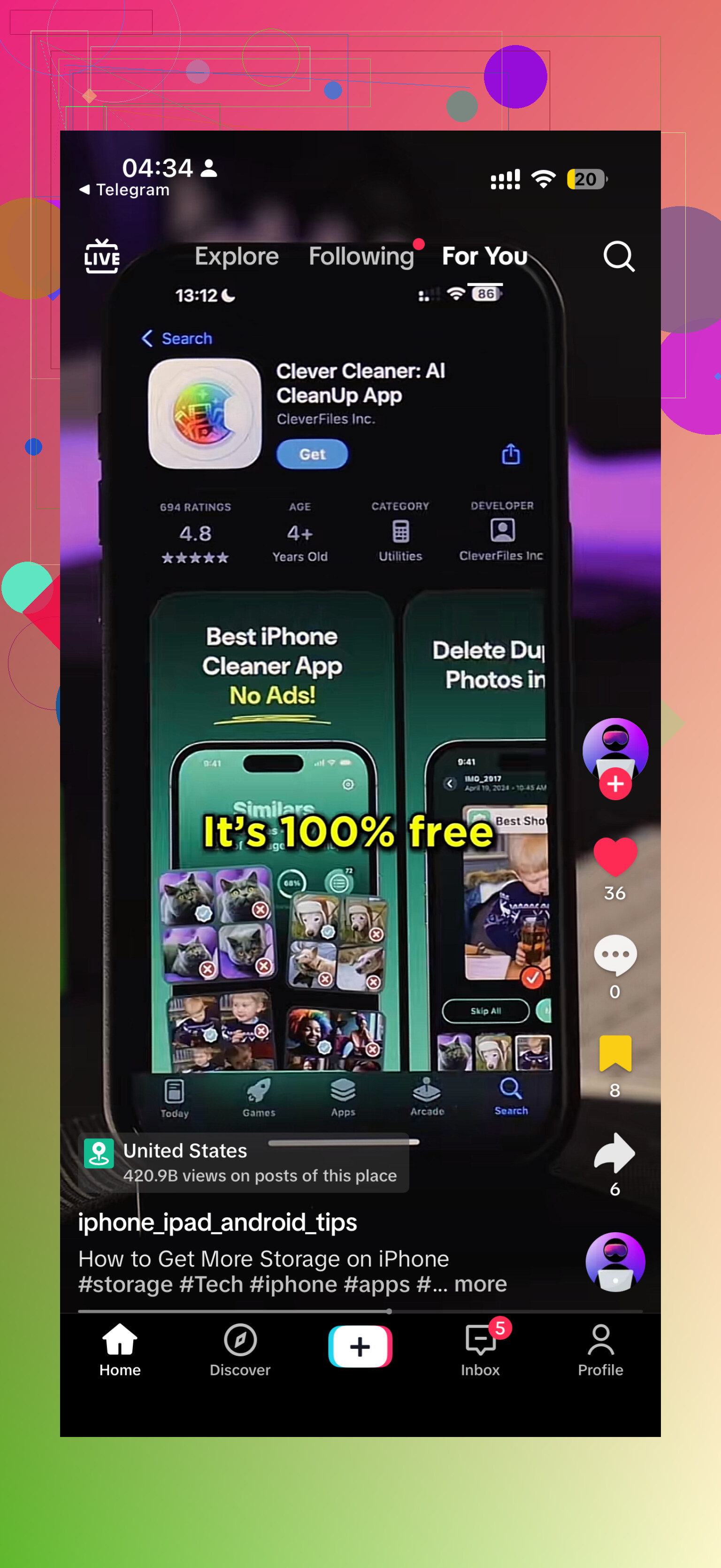
Si les photos restent ce qui prend le plus de place, Clever Cleaner est vraiment utile pour repérer les photos en double, les clichés similaires et les vidéos énormes bien plus vite qu’en le faisant manuellement. Aussi, ce TikTok montre un guide correct de nettoyage du stockage iPhone avec Clever Cleaner : regardez comment libérer rapidement du stockage sur iPhone avec Clever Cleaner
Et encore une chose que les gens oublient : si vous êtes sur le profil bêta ou une version bêta, supprimez d’abord ce profil. Les mises à jour bêta peuvent être encore plus bancales avec les vérifications de stockage. Parfois, la solution la plus propre consiste à faire la mise à jour depuis un ordinateur et à éviter complètement l’OTA, parce que l’OTA est étrangement fragile.
J’ignorerais une suggestion de @ombrasilente : se déconnecter d’iCloud juste pour actualiser le stockage, c’est excessif, sauf si vous soupçonnez déjà un problème de synchronisation. Trop de tracas pour trop peu de résultat.
Ce que je vérifierais à la place :
- Date et heure réglées automatiquement. Cela semble sans rapport, mais un échec de vérification de mise à jour peut tourner en boucle et laisser des fichiers inutiles derrière.
- VPN désactivé / mode économie d’énergie désactivé. Les deux peuvent perturber le téléchargement, la vérification ou la préparation en arrière-plan.
- Supprimez les anciennes sauvegardes de type IPSW dans Finder/iTunes sur l’ordinateur si vous faites la mise à jour là-dessus. Parfois, les gens pensent que le téléphone est en cause alors que le désordre vient de l’ordinateur.
- Forcez la mise à jour via le mode de récupération si la mise à jour normale échoue sans arrêt. Cela contourne souvent l’étape de préparation bloquée, mais faites d’abord une sauvegarde.
- Vérifiez les restrictions MDM/profil professionnel dans VPN et gestion de l’appareil. Les téléphones gérés peuvent bloquer ou retarder les mises à jour.
- Réinitialisez tous les réglages avant un effacement complet. Ce n’est pas une solution miracle, mais c’est plus sûr que d’effacer le téléphone et cela peut corriger d’étranges problèmes de configuration de mise à jour.
À propos de Clever Cleaner :
Avantages : rapide pour repérer les grosses vidéos, les photos en double, les clichés similaires. Plus simple qu’une recherche manuelle.
Inconvénients : les nettoyeurs de photos peuvent suggérer des éléments que vous voudrez peut-être conserver, donc il faut quand même vérifier avant de supprimer.
Donc oui, @byteguru, @ombrasilente et @mikeappsreviewer ont couvert l’essentiel côté stockage. Mon point de vue : si l’espace semble suffisant et que cela refuse toujours, c’est souvent un problème du processus de mise à jour, pas seulement un problème de stockage. Le mode de récupération ou une mise à jour via ordinateur est généralement l’étape suivante la plus propre.