Mon ancien iPhone est devenu terriblement lent, même après l’avoir redémarré, supprimé des applications, libéré de l’espace de stockage et mis à jour iOS. Les applications rament, le clavier se fige et les tâches de base prennent une éternité. Je cherche des moyens pratiques d’améliorer les performances de mon vieil iPhone avant d’abandonner et de le remplacer.
Si votre ancien iPhone est soudainement devenu très lent, je ne me précipiterais pas pour en acheter un nouveau. Un SE ou un 11 Pro lent peut encore redevenir agréable à utiliser si vous supprimez les bons fichiers inutiles et désactivez certains effets visuels qu’iOS continue d’exécuter en arrière-plan. J’ai eu le même problème avec un ancien SE et un 11 Pro, où même l’ouverture de l’appareil photo semblait lente et le téléphone chauffait sans raison évidente.
Il n’existe cependant pas un seul réglage magique qui corrige tout. En général, c’est un mélange de paramètres de performances, d’état de la batterie et d’un stockage trop plein.
Commencez d’abord par les réglages les plus simples. Allez dans Réglages > Accessibilité et activez Réduire les animations. Ensuite, ouvrez Affichage et taille du texte et activez Réduire la transparence. Ces effets sont jolis, mais sur un matériel plus ancien, ils ne font qu’ajouter du travail au téléphone. Une fois les effets de flou et les animations flottantes supprimés, toute l’interface peut sembler beaucoup moins lente.
Ensuite, vérifiez Actualisation en arrière-plan dans Général. Je le désactiverais complètement ou je le laisserais activé uniquement pour les éléments qui vous importent vraiment, comme Mail ou Messages. La plupart des apps n’ont pas besoin de se rafraîchir en arrière-plan toute la journée. Cela consomme de la batterie et peut rendre un téléphone déjà lent encore pire.
Vérifiez aussi l’état de la batterie. Si la capacité maximale est inférieure à 80 %, iOS peut limiter les performances pour éviter que le téléphone ne s’éteigne de façon aléatoire. Si vous voyez un message de gestion des performances, cela fait probablement partie du ralentissement. Et si vous laissez Mode économie d’énergie activé en permanence, désactivez-le quand vous voulez que le téléphone fonctionne plus vite. Il économise la batterie en ralentissant volontairement certaines choses.
Dans mon cas, le problème plus important était le stockage. Si votre iPhone est rempli à 90 % ou plus, il n’a presque plus de marge de manœuvre. iOS a besoin d’espace libre pour les fichiers temporaires, l’indexation et la gestion de la mémoire. Un bon objectif est de garder 10 % à 20 % de votre stockage libre. Sur un iPhone de 64 Go, cela signifie environ 10 à 12 Go disponibles si vous pouvez y arriver.
Vous pouvez aller dans Réglages > Général > Stockage iPhone et décharger les apps que vous n’utilisez jamais. Vider le cache de Safari aide aussi un peu. Mais ce qui prend vraiment de la place, ce sont généralement les photos et les vidéos. Trier manuellement des années de photos floues, de doublons, de captures d’écran et de vieilles vidéos est horrible. J’ai essayé de le faire à la main et j’ai abandonné assez vite.
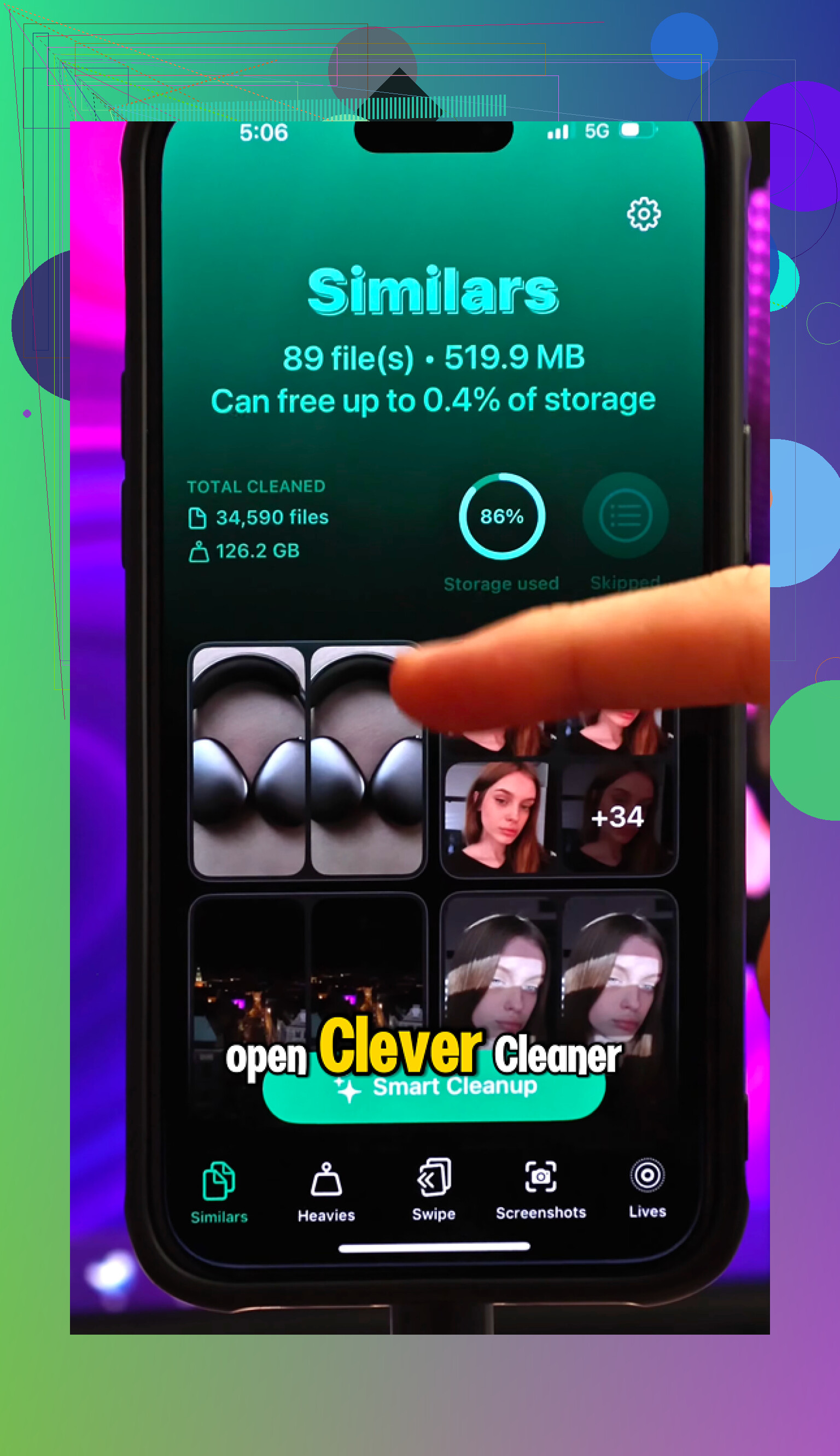
C’est là que Clever Cleaner m’a vraiment aidé. Je suis généralement assez sceptique vis-à-vis des apps de nettoyage parce que beaucoup sont remplies de publicités ou poussent à l’abonnement, mais celle-ci est entièrement gratuite. Pas de paywall, pas d’incitation agaçante au premium et pas de publicité.
La partie utile, c’est qu’elle vous montre ce qui prend réellement de la place. L’onglet Heavies trie les médias par taille de fichier, ce qui m’a permis de trouver facilement d’anciennes vidéos 4K qui occupaient des gigaoctets. L’onglet Similars repère les photos presque identiques, par exemple lorsque vous avez pris plusieurs clichés de la même chose, et vous aide à garder la meilleure. Il y a aussi une section Screenshots qui affiche les tailles de fichier afin que vous puissiez rapidement supprimer les vieux éléments inutiles que vous aviez oubliés.
J’ai aussi apprécié le fait que le nettoyage se fasse sur l’appareil. L’app n’envoie pas vos photos personnelles ailleurs pour les traiter. Tout reste sur le téléphone.
Après avoir supprimé environ 30 Go d’anciens médias et redémarré le téléphone, la différence était évidente. L’appareil photo s’ouvrait de nouveau normalement, les ralentissements avaient presque disparu et la surchauffe n’était plus un problème constant.
Donc avant de faire une réinitialisation d’usine ou de remplacer le téléphone, j’essaierais dans cet ordre : réduire les animations et la transparence, limiter l’actualisation en arrière-plan, vérifier l’état de la batterie, désactiver le mode économie d’énergie si la vitesse compte, puis libérer une quantité importante de stockage avec Clever Cleaner. C’est probablement la façon la plus pratique de redonner à un ancien iPhone des performances correctes sans dépenser d’argent.
La mise à jour d’iOS n’est pas toujours une amélioration pour un ancien iPhone, car le système plus récent peut être plus lourd que ce que le matériel supporte.
Si le téléphone reste vraiment mauvais après avoir libéré de l’espace, le test pratique suivant consiste à faire une sauvegarde chiffrée complète, une réinitialisation d’usine, puis à le configurer proprement avant de restaurer toutes les applications. S’il reste lent après cela, vous avez probablement affaire à une batterie usée ou à un matériel vieillissant, et non à un réglage que vous auriez manqué.
Une réinitialisation d’usine peut masquer le vrai problème pendant un certain temps, car le téléphone passe les heures suivantes à reconstruire les photos, la recherche, les messages et les éléments iCloud en arrière-plan. Donc si vous l’effacez, le configurez, puis commencez immédiatement à juger sa vitesse pendant qu’il est branché et qu’il chauffe, vous testez peut-être davantage le processus d’indexation que le téléphone lui-même.
Je suis d’accord avec la suggestion de réinitialisation, mais je la considérerais davantage comme un diagnostic que comme un remède. Le test utile est le suivant :
Sauvegardez-le d’abord, de préférence de façon chiffrée afin que les données Santé, les mots de passe Wi-Fi et les identifiants enregistrés soient inclus. Ensuite, effacez-le et configurez-le comme nouvel appareil pour un court test avant de tout y remettre. Installez seulement quelques applications de base que vous utilisez réellement. Si le clavier a toujours des ralentissements dans Notes, que Réglages est lent à s’ouvrir et que naviguer sur l’écran d’accueil semble pénible même avant que votre ancien tas d’apps ne soit restauré, cela indique plutôt la batterie, le matériel de stockage, la chaleur, ou simplement l’âge.
S’il fonctionne bien à vide, alors le problème se trouve probablement dans la configuration restaurée. Les coupables courants sont un énorme historique de Messages, d’immenses photothèques synchronisées via iCloud, des comptes mail avec des années de données, des apps VPN/de sécurité, des claviers tiers et des widgets qui se réactualisent sans cesse. Les gens accusent beaucoup “iOS”, mais parfois c’est un seul compte ou une seule app très active en arrière-plan qui ralentit tout.
Pour le gel du clavier en particulier, je vérifierais quelques choses ennuyeuses qui sont souvent ignorées :
Désactivez tous les claviers tiers et testez uniquement le clavier Apple.
Supprimez les anciens claviers que vous n’utilisez pas dans Réglages > Général > Clavier.
Désactivez la saisie prédictive pendant un moment et voyez si la frappe s’améliore.
Si Messages est énorme, supprimez les pièces jointes volumineuses dans Réglages > Général > Stockage iPhone > Messages.
Si les ralentissements se produisent surtout dans Safari, effacez les données des sites web et fermez la montagne d’anciens onglets.
Tout cela semble trop mineur pour avoir de l’importance, mais les ralentissements du clavier font partie de ces symptômes qui peuvent venir d’une pression sur le stockage, d’une app surchargée ou d’une synchronisation en arrière-plan, pas seulement du fait que “le téléphone est vieux”.
Je serais un peu prudent avec les applications de nettoyage en général. Quelque chose comme Clever Cleaner peut être utile si votre vrai problème est l’encombrement photo/vidéo, en particulier les grandes vidéos et les clichés en apparence en double. Mais cela ne corrigera pas une batterie fatiguée, un stockage flash lent, ou un appareil qui est tout simplement en dessous du seuil de confort pour la version actuelle d’iOS. Utilisez-le comme un outil pour libérer de l’espace, pas comme une réparation magique des performances.
La chaleur est un autre facteur souvent négligé. Si le téléphone est chaud, les performances peuvent chuter fortement. Retirez-le de sa coque, débranchez-le, arrêtez de le charger pendant que vous l’utilisez, et testez-le dans un endroit frais. Une batterie fatiguée plus la chaleur peuvent faire paraître un vieil iPhone bien pire qu’il ne l’est. Si l’état de la batterie indique réparation recommandée ou que la capacité maximale est faible, remplacer la batterie peut faire plus que n’importe quel réglage, en supposant que le modèle vaille encore la peine d’y investir.
Mon ordre pratique serait :
- Assurez-vous qu’au moins 10 à 15 Go sont libres, davantage s’il s’agit d’un téléphone de 64 Go.
- Retirez les claviers tiers, les VPN, les widgets et les apps gourmandes en arrière-plan pour les tests.
- Laissez la synchronisation iCloud/photos/messages se terminer avant de juger la vitesse.
- Vérifiez l’état de la batterie et la chaleur.
- Faites un test avec une configuration propre avant de tout restaurer.
- S’il est encore lent avec une configuration propre, arrêtez de perdre du temps dans les réglages.
À ce stade, la réponse honnête peut être que le téléphone n’est utilisable que comme appareil de secours basique. Les anciens iPhone peuvent être rendus moins pénibles, mais il existe une limite à partir de laquelle chaque “solution” ne vous achète qu’une semaine de plus à le supporter.
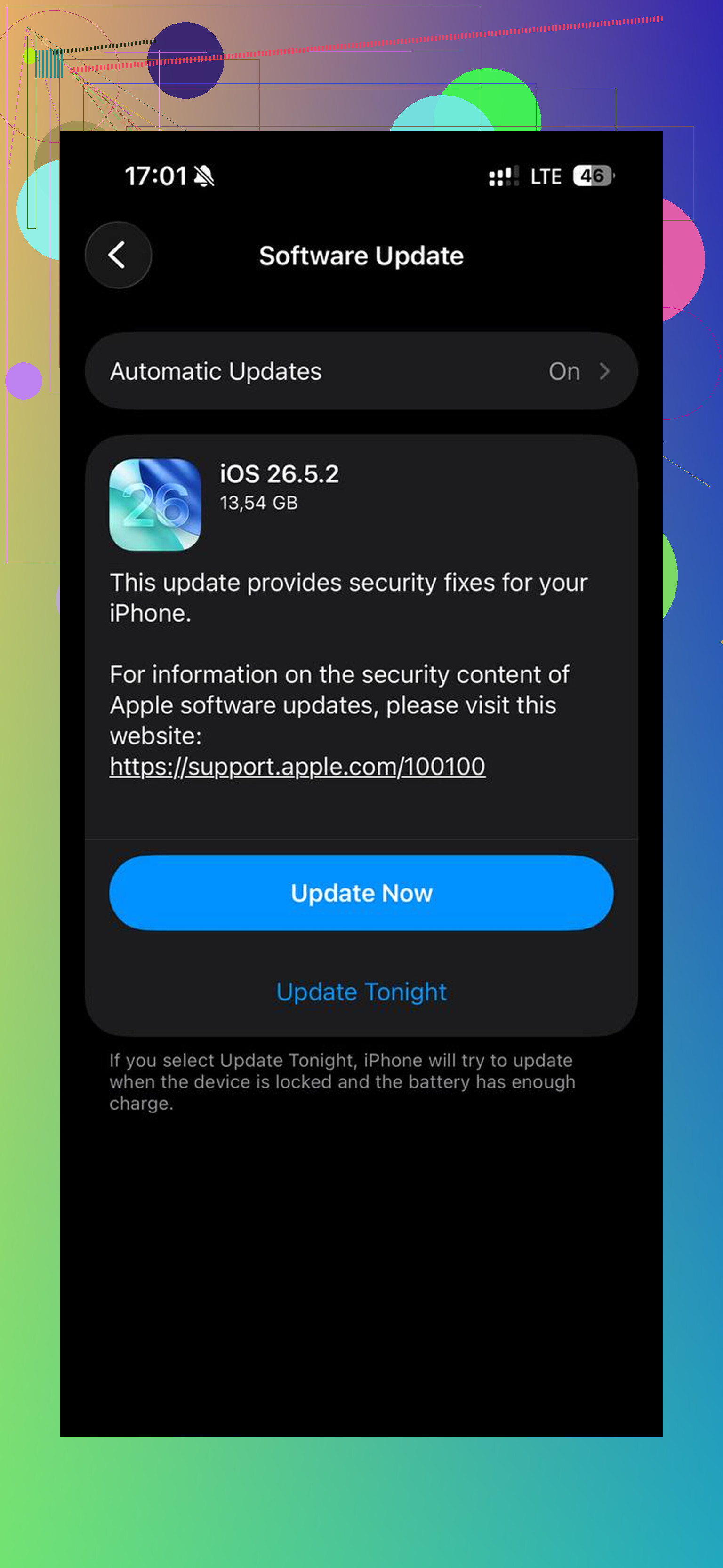
Ne dépensez pas d’argent pour une batterie ni des heures à nettoyer des photos tant que vous ne savez pas si le téléphone peut encore faire tourner les apps dont vous avez besoin. S’il s’agit d’un ancien modèle qui prend à peine en charge l’iOS actuel, ou qui ne reçoit plus du tout la toute dernière version d’iOS, il y a une limite à l’amélioration possible. Vous pouvez rendre son utilisation moins pénible, mais il se peut que vous ne lui redonniez jamais une impression de rapidité.
Je suis d’accord avec le test de configuration propre mentionné par d’autres, mais je mettrais une limite de temps stricte au dépannage. Libérez de l’espace, vérifiez l’état de la batterie, supprimez les éléments lourds en arrière-plan, puis testez uniquement les apps intégrées d’Apple : Téléphone, Messages, Réglages, Notes, Appareil photo. Si elles sont lentes sur une configuration propre avec une quantité correcte de stockage libre, arrêtez de chercher des solutions app par app. Cela indique que le problème vient du téléphone lui-même, pas de vos réglages.
Clever Cleaner ou tout autre outil de nettoyage de photos peut aider si le vrai problème est le stockage, surtout si les vidéos étouffent le téléphone. Mais une fois que vous avez une quantité saine d’espace libre, supprimer encore mille captures d’écran ne résoudra probablement pas les blocages du clavier. À ce stade, la solution la plus rapide peut être d’utiliser le téléphone plus légèrement : moins de widgets, moins d’onglets Safari ouverts, pas de VPN toujours actif, pas de clavier tiers, et ne garder que les apps que vous utilisez chaque jour.
La vérité agaçante, c’est que les vieux iPhone tombent souvent en panne d’une manière banale : ils ne meurent pas, ils deviennent simplement désagréables à utiliser. Si vous en avez besoin pour les appels, les textos, les cartes, la musique et comme appareil de secours, allégez-le et gardez les choses simples. Si vous attendez un basculement moderne entre les apps, une caméra rapide et une frappe fluide, le remplacement est peut-être la réponse la plus pratique plutôt qu’un autre week-end d’expériences dans les réglages.