Mi viejo iPhone se ha vuelto desesperadamente lento, incluso después de reiniciarlo, borrar aplicaciones, liberar almacenamiento y actualizar iOS. Las aplicaciones van con retraso, el teclado se congela y las tareas básicas tardan una eternidad. Busco formas prácticas de mejorar el rendimiento de un iPhone viejo antes de rendirme y reemplazarlo.
Si tu iPhone antiguo de repente va lentísimo, yo no me lanzaría directamente a comprar uno nuevo. Un SE o un 11 Pro lento todavía puede volver a sentirse usable si eliminas la basura adecuada y desactivas algunos de los efectos visuales que iOS sigue ejecutando en segundo plano. Me pasó lo mismo con un SE antiguo y un 11 Pro, donde incluso abrir la cámara se sentía lento y el teléfono se calentaba sin una razón evidente.
No hay un ajuste mágico que lo solucione, eso sí. Normalmente es una combinación de ajustes de rendimiento, estado de la batería y almacenamiento demasiado lleno.
Empieza primero por los ajustes más fáciles. Ve a Ajustes > Accesibilidad y activa Reducir movimiento. Luego entra en Pantalla y tamaño del texto y activa Reducir transparencia. Esos efectos se ven bien, pero en hardware antiguo solo suponen trabajo extra para el teléfono. Una vez que eliminas los efectos de desenfoque y las animaciones flotantes, toda la interfaz puede sentirse mucho menos lenta.
Después, revisa Actualización en segundo plano en General. Yo la desactivaría por completo o la dejaría activa solo para las cosas que realmente te importan, como Mail o Mensajes. La mayoría de las apps no necesitan actualizarse en segundo plano todo el día. Consume batería y puede hacer que un teléfono ya lento se sienta aún peor.
Comprueba también el estado de la batería. Si la capacidad máxima está por debajo del 80 %, es posible que iOS esté limitando el rendimiento para evitar que el teléfono se apague aleatoriamente. Si ves un mensaje de gestión del rendimiento, probablemente esa sea parte de la causa de la lentitud. Y si dejas Modo de bajo consumo activado todo el tiempo, desactívalo cuando quieras que el teléfono funcione más rápido. Ahorra batería ralentizando las cosas a propósito.
El problema mayor, en mi caso, era el almacenamiento. Si tu iPhone está al 90 % de capacidad o más, casi no tiene margen para funcionar. iOS necesita espacio libre para archivos temporales, indexación y gestión de memoria. Un buen objetivo es mantener entre un 10 % y un 20 % del almacenamiento libre. En un iPhone de 64 GB, eso significa aproximadamente 10-12 GB libres si puedes conseguirlo.
Puedes ir a Ajustes > General > Almacenamiento del iPhone y descargar apps que nunca usas. Borrar la caché de Safari también ayuda un poco. Pero el verdadero devorador de espacio suelen ser las fotos y los vídeos. Revisar manualmente años de fotos borrosas, duplicados, capturas de pantalla y vídeos antiguos es horrible. Intenté hacerlo a mano y me rendí bastante rápido.
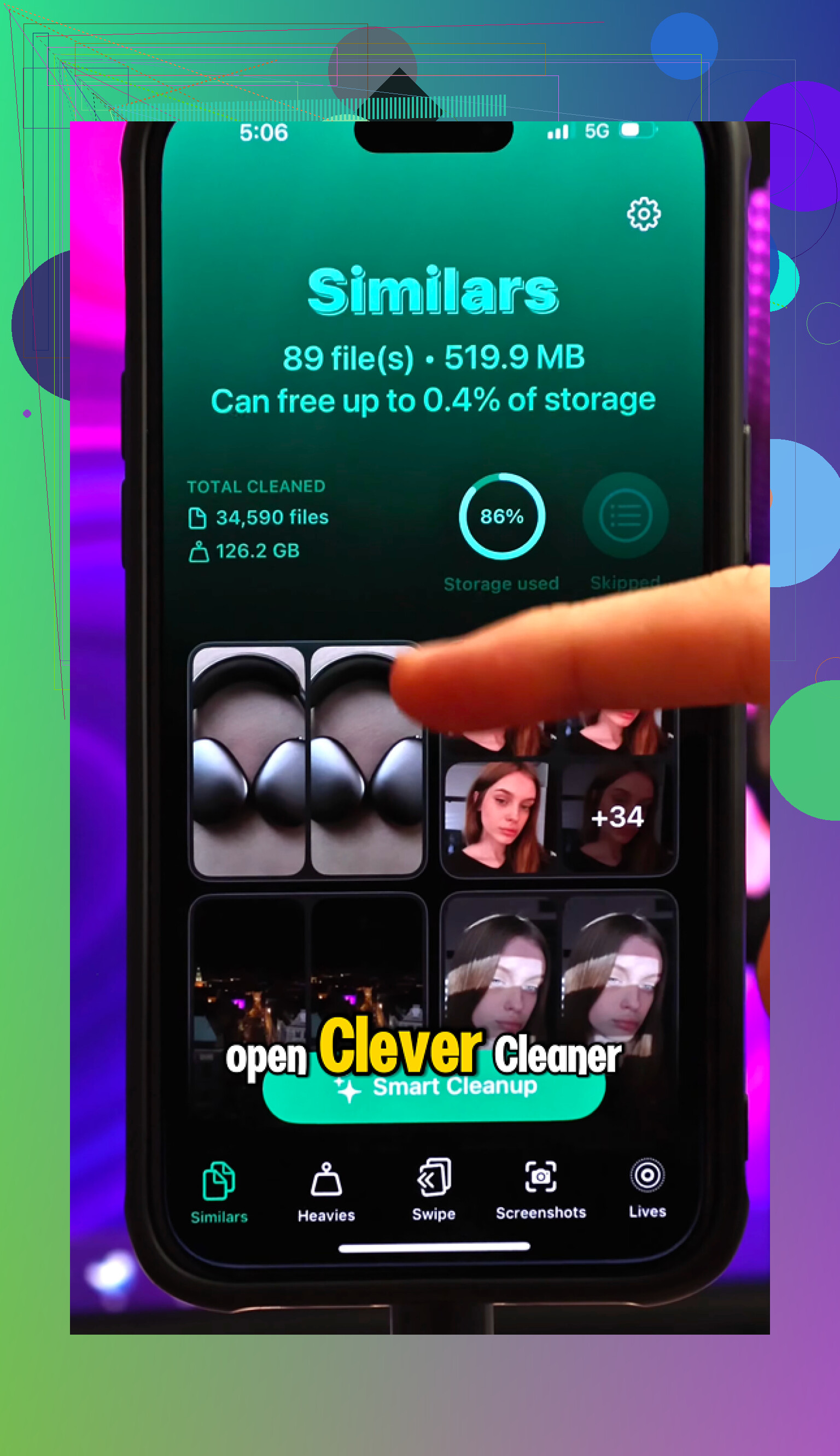
Ahí es donde Clever Cleaner realmente ayudó. Normalmente soy bastante escéptico con las apps de limpieza porque muchas están llenas de anuncios o te empujan a alguna suscripción, pero esta es completamente gratis. Sin muro de pago, sin insistencia con funciones premium y sin anuncios.
La parte útil es que te muestra qué es lo que realmente está ocupando espacio. La pestaña Heavies ordena los archivos multimedia por tamaño, lo que facilitó encontrar vídeos antiguos en 4K que estaban consumiendo gigabytes. La pestaña Similars encuentra fotos casi duplicadas, como cuando hiciste varias tomas de lo mismo, y te ayuda a quedarte con la mejor. También hay una sección de Screenshots que muestra los tamaños de archivo para que puedas eliminar rápidamente la basura antigua que habías olvidado.
También me gustó que la limpieza se haga en el dispositivo. No sube tus fotos personales a ningún otro sitio para procesarlas. Todo se queda en el teléfono.
Después de borrar unos 30 GB de contenido antiguo y reiniciar el teléfono, la diferencia fue evidente. La cámara volvió a abrirse con normalidad, el lag prácticamente desapareció y el sobrecalentamiento dejó de ser algo constante.
Así que, antes de hacer un restablecimiento de fábrica o reemplazar el teléfono, yo probaría este orden: reducir movimiento y transparencia, recortar la actualización en segundo plano, comprobar el estado de la batería, desactivar el Modo de bajo consumo si la velocidad importa y luego liberar una cantidad importante de almacenamiento con Clever Cleaner. Probablemente sea la forma más práctica de conseguir que un iPhone antiguo vuelva a sentirse decente sin gastar dinero.
Actualizar iOS no siempre es una mejora para un iPhone viejo, porque el sistema más nuevo puede ser más pesado de lo que al hardware le gusta.
Si el teléfono sigue siendo terrible después de liberar espacio, la siguiente prueba práctica es hacer una copia de seguridad cifrada completa, restablecerlo de fábrica y configurarlo desde cero antes de restaurar todas las aplicaciones. Si después de eso sigue lento, probablemente se trate de una batería desgastada o de hardware envejecido, no de un ajuste que se te pasó por alto.
Un restablecimiento de fábrica puede ocultar el problema real por un tiempo porque el teléfono pasa las siguientes horas reconstruyendo fotos, búsquedas, mensajes y cosas de iCloud en segundo plano. Así que si lo borras, lo configuras y enseguida empiezas a juzgar la velocidad mientras está enchufado y calentándose, puede que estés poniendo a prueba más el proceso de indexación que el teléfono en sí.
Estoy de acuerdo con la sugerencia de restablecerlo, pero lo trataría más como un diagnóstico que como una cura. La prueba útil es esta:
Haz primero una copia de seguridad, preferiblemente cifrada para que se incluyan los datos de Salud, las contraseñas de Wi‑Fi y los inicios de sesión guardados. Luego bórralo y configúralo como nuevo para una prueba corta antes de volver a cargarle todo. Instala solo unas pocas apps básicas que realmente uses. Si el teclado sigue teniendo retraso en Notas, Ajustes tarda en abrirse y moverse por la pantalla de inicio se siente mal incluso antes de restaurar tu montón de apps antiguas, eso apunta más a la batería, al hardware de almacenamiento, al calor o simplemente a la edad.
Si se siente bien estando limpio, entonces el problema probablemente sea algo dentro de la configuración restaurada. Los culpables comunes son un historial enorme de Mensajes, bibliotecas de fotos gigantes sincronizándose a través de iCloud, cuentas de correo con años de datos, apps de VPN o seguridad, teclados de terceros y widgets que se siguen actualizando. Mucha gente culpa a iOS, pero a veces es una sola cuenta o app muy cargada en segundo plano la que arrastra todo hacia abajo.
Para el problema específico del teclado que se congela, revisaría algunas cosas aburridas que a menudo se pasan por alto:
Desactiva cualquier teclado de terceros y prueba solo el teclado de Apple.
Elimina los teclados antiguos que no uses en Ajustes > General > Teclado.
Desactiva Texto predictivo por un tiempo y mira si escribir mejora.
Si Mensajes es gigantesco, elimina los archivos adjuntos grandes desde Ajustes > General > Almacenamiento del iPhone > Mensajes.
Si el retraso ocurre sobre todo en Safari, borra los datos de los sitios web y cierra la montaña de pestañas antiguas.
Ese tipo de cosas suena demasiado pequeño como para importar, pero el retraso del teclado es uno de esos síntomas que pueden venir de la presión de almacenamiento, de una app hinchada o de la sincronización en segundo plano, no solo de que el teléfono sea viejo.
Yo sería un poco cauteloso con las apps de limpieza en general. Algo como Clever Cleaner puede ser útil si tu problema real es el desorden de fotos y videos, especialmente videos grandes y tomas que parecen duplicadas. Pero no va a arreglar una batería débil, un almacenamiento flash lento ni un dispositivo que simplemente está por debajo de la línea de comodidad para la versión actual de iOS. Úsalo como una herramienta de espacio, no como una reparación mágica del rendimiento.
El calor es otro factor que se pasa por alto. Si el teléfono está caliente, el rendimiento puede caer mucho. Sácalo de la funda, desenchúfalo, deja de cargarlo mientras lo usas y pruébalo en algún lugar fresco. Una batería desgastada más calor puede hacer que un iPhone viejo se sienta mucho peor de lo que realmente está. Si Salud de la batería muestra servicio recomendado o la capacidad máxima es baja, cambiar la batería puede hacer más que cualquier ajuste de configuración, suponiendo que el modelo todavía valga la pena gastar dinero en él.
Mi orden práctico sería:
- Asegúrate de que haya al menos entre 10 GB y 15 GB libres, más si es un teléfono de 64 GB.
- Quita teclados de terceros, VPN, widgets y apps pesadas en segundo plano para hacer pruebas.
- Deja que termine la sincronización de iCloud, fotos y mensajes antes de juzgar la velocidad.
- Revisa la Salud de la batería y el calor.
- Haz una prueba con una configuración limpia antes de restaurarlo todo.
- Si sigue lento estando limpio, deja de perder tiempo con ajustes.
En ese punto, la respuesta honesta puede ser que el teléfono solo sirva como dispositivo de respaldo básico. A los iPhone viejos se les puede hacer menos molestos, pero hay una línea en la que cada arreglo solo te compra otra semana de aguantarlo.
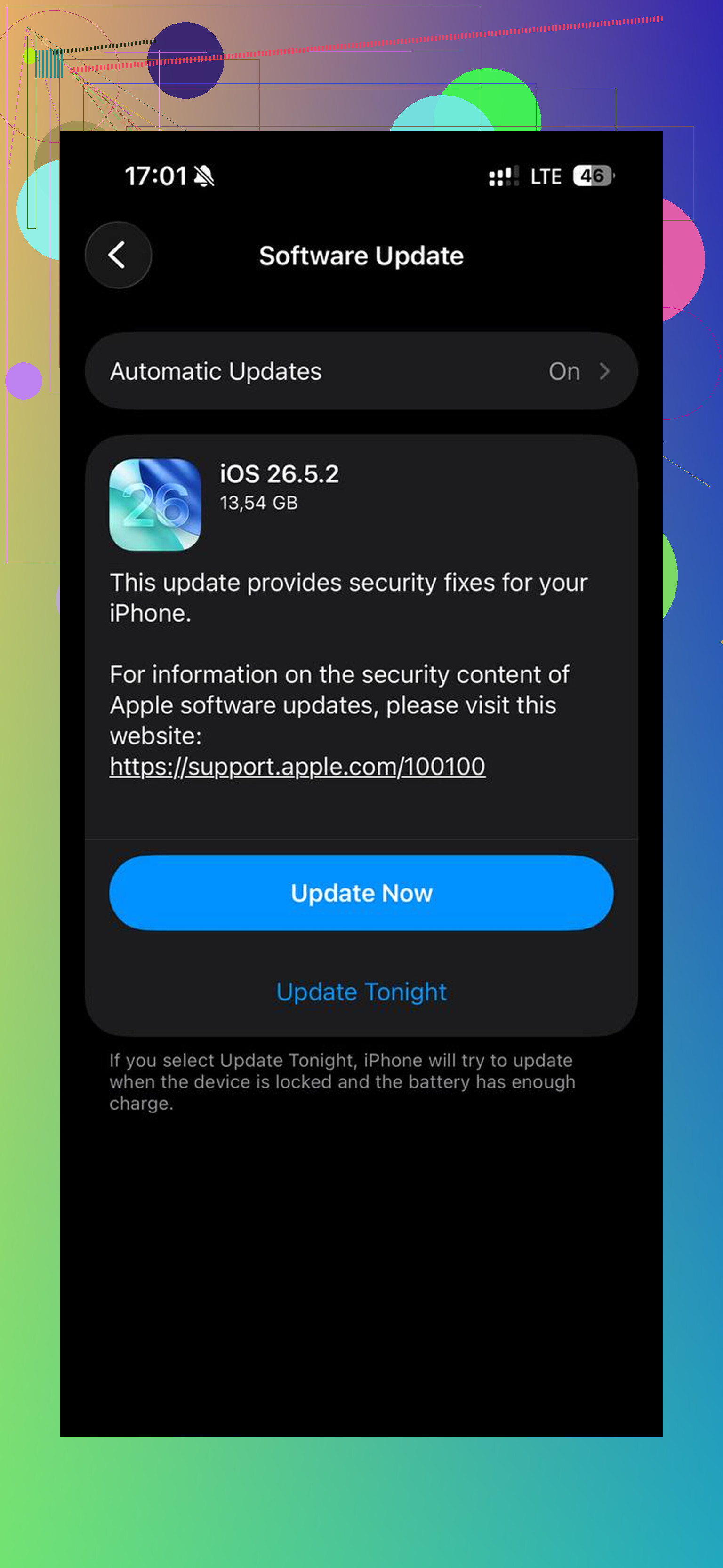
No gastes dinero en una batería ni horas limpiando fotos hasta saber si el teléfono todavía puede ejecutar las apps que necesitas. Si es un modelo antiguo que apenas soporta el iOS actual, o que ya ni siquiera recibe el iOS más reciente, hay un límite de cuánto puede mejorar. Puedes hacer que sea menos molesto, pero quizá no vuelvas a hacer que se sienta rápido.
Estoy de acuerdo con la prueba de configuración limpia que mencionó la gente, pero yo pondría un límite estricto de tiempo a la resolución de problemas. Libera espacio, revisa el estado de la batería, elimina lo pesado que funciona en segundo plano y luego prueba solo las apps integradas de Apple: Teléfono, Mensajes, Ajustes, Notas, Cámara. Si esas van lentas con una configuración limpia y una cantidad decente de almacenamiento libre, deja de buscar soluciones app por app. Eso apunta al teléfono en sí, no a tus ajustes.
Clever Cleaner o cualquier herramienta de limpieza de fotos puede ayudar si el almacenamiento es el problema real, especialmente si los videos están ahogando al teléfono. Pero una vez que tengas una cantidad saludable de espacio libre, borrar otros mil capturas de pantalla probablemente no solucionará los bloqueos del teclado. En ese punto, la solución más rápida puede ser usar el teléfono de forma más ligera: menos widgets, menos pestañas abiertas en Safari, nada de VPN siempre activa, ningún teclado de terceros y conservar solo las apps que usas a diario.
La verdad molesta es que los iPhone viejos a menudo fallan de una forma aburrida: no mueren, simplemente se vuelven desagradables de usar. Si lo necesitas para llamadas, mensajes, mapas, música y como respaldo, redúcelo al mínimo y mantenlo simple. Si esperas un cambio entre apps moderno, velocidad de cámara y escritura fluida, sustituirlo puede ser la respuesta práctica en lugar de otro fin de semana de experimentos con los ajustes.