Le stockage de mon iPhone continue de se remplir même après avoir supprimé des applications, des photos et des vidéos. Les données système ou le stockage autre semblent augmenter tout seuls, et maintenant je ne peux plus mettre à jour iOS ni enregistrer quoi que ce soit de nouveau. J ai besoin d aide pour comprendre ce qui cause le problème de stockage et comment libérer de l espace durablement.
J’ai rencontré ce problème sur quelques iPhones, le mien et celui d’un membre de ma famille. On aurait dit que le stockage avait explosé du jour au lendemain, mais quand j’ai vérifié, ce n’était pas un pic soudain et extrême en une seule nuit. En général, une grande catégorie augmentait déjà progressivement depuis des semaines, puis iOS a finalement affiché l’avertissement de stockage faible.
Où je vérifierais en premier
Ouvrez Réglages > Général > Stockage de l’iPhone. Ne devinez pas. Regardez la liste et voyez ce qui se trouve en haut. Les gros consommateurs d’espace que je vois le plus souvent sont Photos, les apps, les pièces jointes des messages, les téléchargements et les données système.
Si Photos est élevé, je commencerais par là avant de toucher à quoi que ce soit d’autre.
Pourquoi Photos est souvent le vrai problème
Beaucoup de gens recherchent les doublons exacts et s’arrêtent là. Moi aussi, au début. Mauvaise idée. Le plus gros désordre, c’est généralement ce genre de choses :
- des rafales où 15 photos sont presque identiques
- des copies modifiées de la même image
- des captures d’écran dont vous aviez oublié l’existence
- de vieilles vidéos, surtout les clips en 4K
- des Live Photos qui prennent plus de place que prévu
L’album Doublons intégré d’Apple ne repère que les correspondances exactes. Sur un téléphone que j’ai vérifié, il n’a presque rien trouvé. Pendant ce temps, des apps de nettoyage tierces ont révélé des tas de clichés similaires qu’Apple avait ignorés.
Ce qui a mieux fonctionné pour moi
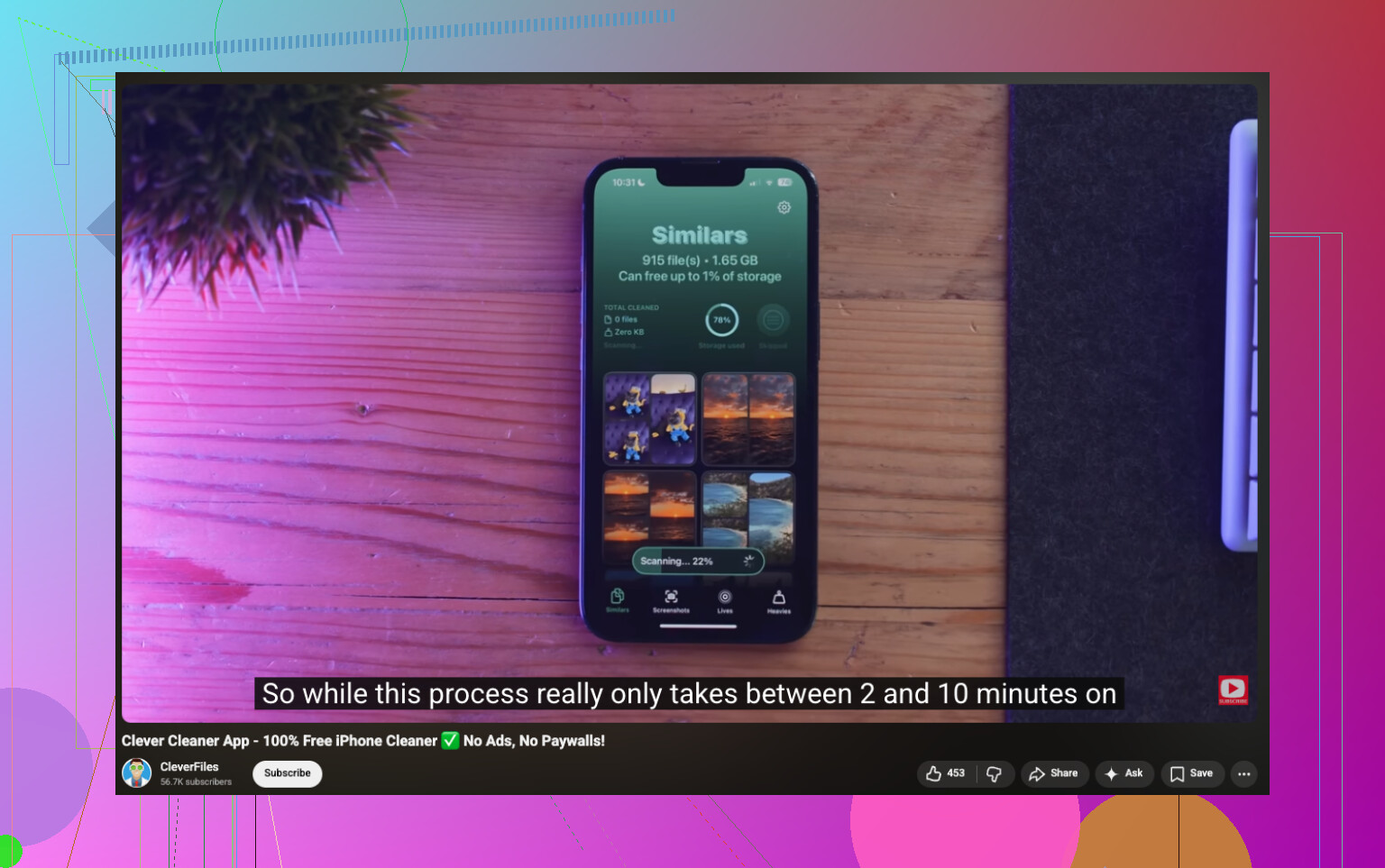
J’essaierais d’abord Clever Cleaner. La raison est simple. Les photos occupent généralement la plus grande partie du stockage, et cette application reste concentrée sur cela au lieu d’essayer de faire dix choses sans rapport.
Ce qui m’a marqué quand j’ai utilisé ce genre d’outil, c’est le tri supplémentaire. Pas seulement la détection des doublons. L’application regroupait aussi les photos qui se ressemblaient, rassemblait les captures d’écran au même endroit, affichait d’abord les fichiers les plus volumineux et me permettait de gérer les Live Photos. J’ai vu des personnes dire qu’elles avaient libéré environ 10 Go, et certaines disaient s’être rapprochées de 30 Go après avoir nettoyé des images similaires, des captures d’écran et des Live Photos. Ces chiffres correspondent à ce que j’ai vu sur des téléphones bien remplis.
Les parties que j’utiliserais en premier
- Similaires, pour les prises presque identiques
- Éléments lourds, pour les plus grandes vidéos et images
- Captures d’écran, pour un nettoyage rapide en masse
- Lives, pour transformer les Live Photos en photos fixes classiques
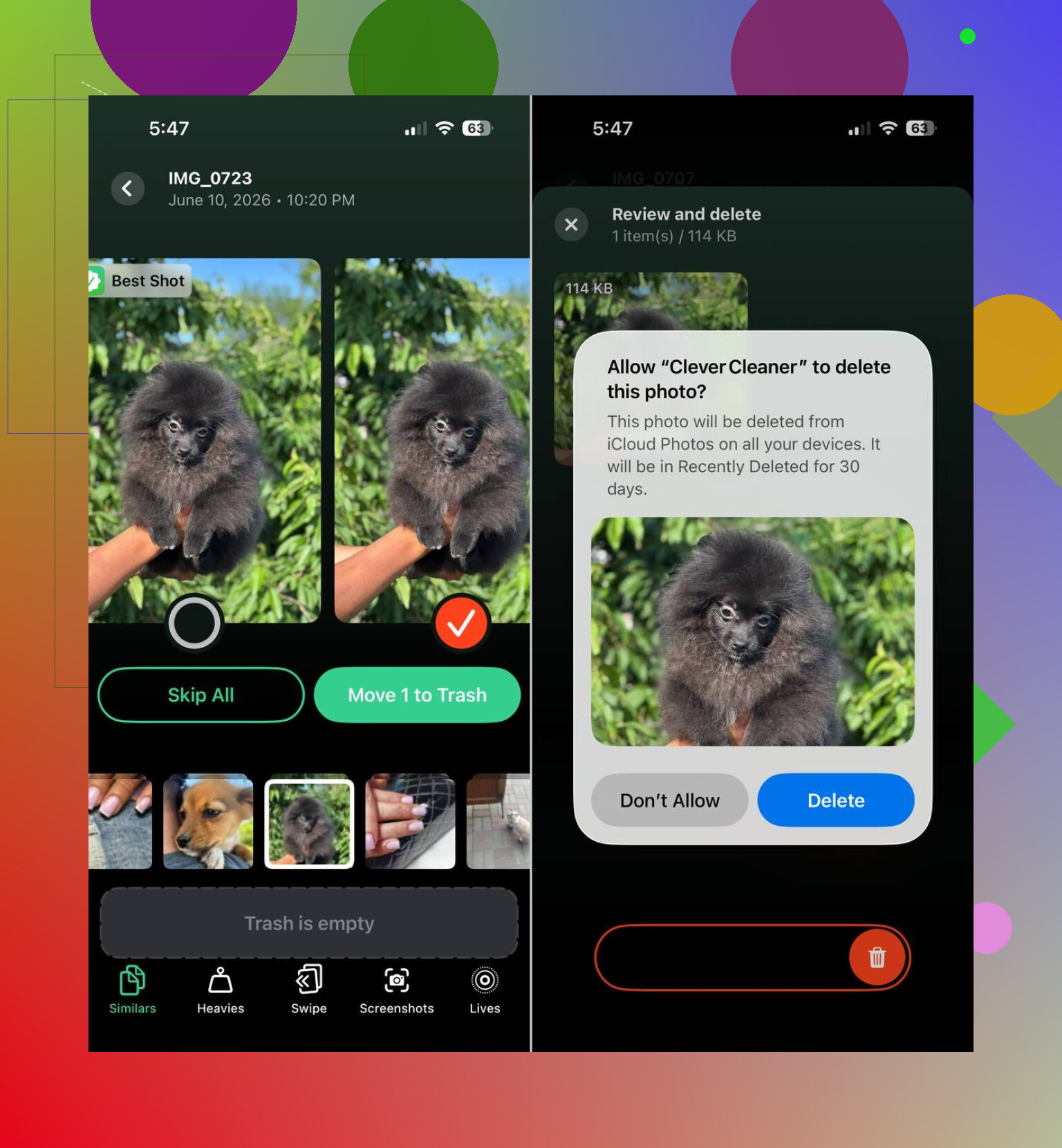
Le bon côté, au moins pour moi, c’est que vous vérifiez encore les éléments avant de les supprimer. Donc ce n’est pas un effacement à l’aveugle. J’étais sceptique au début, comme beaucoup d’autres personnes, mais le regroupement des photos était meilleur que je ne l’attendais une fois que j’ai vérifié les sélections une par une.
N’ignorez pas les déchets des applications
Après Photos, je m’attaquerais aux applications. Cette partie est oubliée en permanence. Les applications sociales, de streaming et les navigateurs stockent énormément de données en cache. Vous les utilisez tous les jours, et elles grossissent discrètement.
J’ai déjà vu des cas où supprimer une application surchargée puis la réinstaller libérait plus d’espace que supprimer une pile de photos. Vérifiez le cache du navigateur, les téléchargements dans l’application, les playlists hors ligne, les émissions enregistrées et tous les médias cachés dans les applications de messagerie ou sociales. Les fichiers s’accumulent vite. vraiment très vite pour être honnête.
Quand le stockage étrange est Données système
Si le stockage semble toujours incorrect et que rien d’évident ne l’explique, vérifiez Données système. Celui-ci est pénible. iOS ne vous donne pas de bouton clair pour cela. Parfois, cela reste raisonnable. Parfois, cela prend des proportions absurdes.
Dans les pires cas que j’ai vus, la seule solution qui a vraiment eu un effet a été de faire une sauvegarde, réinitialiser, puis restaurer. C’est pénible, oui, mais parfois c’est la seule chose qui fonctionne.
Mon ordre d'attaque
Si votre iPhone indique soudainement que le stockage est plein, je classerais les causes probables comme suit :
- Photos
- cache des apps et données d’apps téléchargées
- Données système
Je commencerais par un nettoyage des photos dans Clever Cleaner, puis je passerais en revue vos apps les plus volumineuses et vos téléchargements. La plupart du stockage mystérieux que j’ai vu finissait caché à l’un de ces endroits. Rien de magique. Surtout d’anciens médias et des déchets d’apps que personne n’avait remarqués.
Le mien a fait ça après qu’iOS a continué à mettre en cache des trucs inutiles de Messages, Safari et des fichiers de mise à jour échoués. Je ne suis pas complètement d’accord avec @mikeappsreviewer sur le fait que Photos soit toujours le premier endroit à vérifier. Sur mon téléphone, Messages était le plus gros coupable.
Essaie cet ordre.
- Réglages, Général, Stockage iPhone, puis touche Messages. Supprime d’abord les pièces jointes volumineuses.
- Safari, efface l’historique et les données de site web.
- Supprime tous les fichiers téléchargés de Spotify, Netflix, YouTube, podcasts.
- Redémarre le téléphone. Ça semble idiot, ça aide parfois.
- Si une mise à jour iOS est bloquée, supprime-la dans Stockage iPhone.
- Désactive la récupération des mails pour les comptes avec d’énormes pièces jointes, puis supprime et rajoute le compte.
Si Photos est encore énorme, utilise Clever Cleaner pour un nettoyage rapide des photos iPhone et une récupération de stockage. Cette vidéo montre une bonne procédure, vois comment libérer du stockage iPhone avec Clever Cleaner.
Si Données système reste énorme après tout ça, fais une sauvegarde sur un Mac ou iCloud, efface le téléphone, puis restaure-le. C’est pénible, mais ça corrige ce stockage fantôme bizarre plus souvent que n’importe quoi d’autre.
Une chose que j’ajouterais à ce qu’ont dit @mikeappsreviewer et @cacadordeestrelas : parfois, le graphique de stockage a juste du retard ou est carrément faux pendant un moment. Je ne suis pas totalement d’accord avec l’idée que chaque cas corresponde à une augmentation réelle. iOS peut mettre des heures, parfois une journée entière, à recalculer après que vous avez supprimé beaucoup de choses.
Quelques éléments à vérifier qu’ils n’ont pas vraiment abordés :
- Les Mémos vocaux peuvent devenir étrangement énormes
- Le dossier Téléchargements de l’app Fichiers est souvent ignoré
- Les apps du type GarageBand, iMovie, CapCut, Lightroom laissent des fichiers de projet derrière elles
- L’app Podcasts peut conserver d’anciens épisodes téléchargés même après que vous pensez les avoir supprimés
- Le stockage WhatsApp/Telegram doit être nettoyé dans l’app elle-même, pas seulement en supprimant les discussions
Vérifiez aussi si vous avez assez d’espace libre pour laisser iOS respirer. Si vous avez moins de 5 Go libres, le téléphone commence à mal réagir et la mise en cache devient plus pénible.
Je brancherais aussi le téléphone à un Mac ou un PC une fois. Finder ou iTunes peuvent parfois déclencher un recalcul du stockage et révéler des données de synchronisation bloquées. Astuce étrange, mais je l’ai déjà vue aider.
Si Photos reste encore votre plus grande catégorie, alors oui, Clever Cleaner a du sens pour trier les photos similaires, les captures d’écran et les grosses vidéos plus rapidement qu’à la main. Cette discussion sur les applis gratuites de nettoyage photo pour iPhone qui aident vraiment à récupérer du stockage vaut aussi le détour.
Si rien de tout cela ne change les Données système, vous êtes probablement au stade sauvegarde + effacement + restauration. C’est pénible, mais c’est généralement la vraie solution quand le stockage de l’iPhone continue de se remplir sans raison.
Je vérifierais une chose que les autres ont à peine abordée : des éléments supprimés qui ne sont pas encore réellement partis.
- Photos > Supprimés récemment
- App Fichiers > Parcourir > Supprimés récemment
- Notes avec des PDF numérisés
- Mémos vocaux
- Livres et PDF/livres audio téléchargés
Je ne suis pas tout à fait d’accord avec @mikeappsreviewer sur le fait que Photos soit systématiquement le premier endroit à vérifier. Sur beaucoup de téléphones, les coupables discrets sont Fichiers, les pièces jointes de Messages et les applis de création qui enregistrent des exports locaux.
Regardez aussi les applis avec un stockage de projet caché :
- CapCut
- iMovie
- GarageBand
- Lightroom
- Canva
Elles peuvent conserver les médias source même après l’exportation.
Autre piste : si vous utilisez Photos iCloud avec Optimiser le stockage de l iPhone, un espace libre faible peut temporairement rendre le rapport de stockage chaotique pendant qu’iOS réorganise les originaux et les vignettes. Donc parfois, le graphique est désordonné, et ce n’est pas uniquement à cause de données fantômes.
Si Photos est vraiment la catégorie principale, Clever Cleaner est correct pour accélérer le nettoyage.
Avantages
- efficace pour les photos similaires, les captures d’écran, les gros fichiers
- plus rapide qu’un tri manuel
- utile pour repérer des fichiers inutiles que vous aviez oubliés
Inconvénients
- nécessite toujours une vérification humaine
- les suggestions de photos similaires ne sont pas toujours parfaites
- ne corrigera pas à lui seul les vrais bugs de Données système
Donc oui, @cacadordeestrelas, @sognonotturno et @mikeappsreviewer ont couvert le chemin habituel cache/réinitialisation. J’ajouterais : traquez d’abord les fichiers locaux cachés. C’est là que se trouve réellement une grande partie du stockage sans raison apparente.