Le stockage de mon iPhone continue de se remplir, et j’ai remarqué qu’une grande partie de l’espace peut être liée à des fichiers temporaires, au cache ou aux données système. J’essaie de comprendre si les fichiers temporaires de l’iPhone s’effacent automatiquement ou si je dois les supprimer manuellement. J’ai besoin d’aide, car mon téléphone manque d’espace de stockage et ralentit.
Je pensais au départ qu’il y aurait un seul dossier de cache quelque part sur l’iPhone. Ce n’est pas le cas. Apple éparpille les fichiers temporaires un peu partout, donc le nettoyage ressemble davantage à une série de petites corrections qu’à un gros bouton unique.
Est-ce que ça aide pour la vitesse ?
D’après ce que j’ai constaté, oui. iOS a besoin d’espace de stockage libre pour les tâches en arrière-plan, les bascules entre apps, l’indexation, les téléchargements et d’autres éléments temporaires. Quand l’espace libre devient trop limité, le téléphone commence à sembler moins fluide. Les apps hésitent à l’ouverture. Les fils d’actualité accrochent pendant le défilement. Parfois, le clavier met une seconde à réagir. Supprimer les données temporaires restantes aide parce que cela libère de l’espace de travail, pas parce que cela ferait une mise au point magique.
Où finissent les fichiers temporaires
Ils sont dispersés. Il n’y a pas de corbeille centrale. Les emplacements habituels sont :
- Le cache de Safari ou Chrome, qui conserve les images de sites, scripts, cookies et autres restes de navigation
- Les apps comme Instagram, TikTok, Reddit, YouTube, qui gardent des morceaux de médias et de données de flux pour que le contenu se charge plus vite la fois suivante
- Les Données système dans Stockage iPhone, où s’accumulent caches, ressources Siri, journaux et restes aléatoires en arrière-plan
- Le stockage propre à chaque app, où chaque application garde son propre désordre sans option universelle pour tout nettoyer
iOS efface bien une partie de tout cela tout seul. Je ne compterais pas trop là-dessus. Si une app se bloque, plante ou conserve un mauvais cache après une mise à jour, les fichiers inutiles restent là bien plus longtemps qu’on ne pourrait le penser.
Ce que je ferais d’abord si vous voulez récupérer de l’espace sans effacer les apps
-
Redémarrer le téléphone. Ça paraît idiot, mais ça aide quand même. Un redémarrage efface certains fichiers temporaires du système et réinitialise l’utilisation de la mémoire. Cela ne supprime ni vos apps ni vos réglages. Si les boutons ne répondent pas correctement, passez par Réglages > Général > Éteindre. J’ai commencé à faire ça chaque semaine environ, et les petits ralentissements se manifestaient moins souvent.
-
Vider le cache du navigateur. Pour Safari, ouvrez Réglages > Apps > Safari, puis touchez Effacer l’historique et les données de sites web. Attendez-vous à devoir vous reconnecter aux sites ensuite. Chrome le fait dans l’app, sous Confidentialité et sécurité. Si votre navigation semble lourde ou que les pages se rechargent bizarrement, c’est plus important que beaucoup ne le pensent.
-
Activer Désinstaller les apps inutilisées. Le chemin est Réglages > Général > Stockage iPhone. Cela supprime le paquet de l’app tout en conservant vos documents et réglages. L’icône reste sur l’écran d’accueil avec un symbole de nuage. Touchez une fois, l’app revient. Si votre objectif est de récupérer de l’espace sans perdre vos données, c’est l’une des options intégrées les plus propres.
Là où la majeure partie du stockage partait généralement sur mon téléphone
Ce n’était pas le cache du navigateur. Ni les Données système non plus, du moins pas dans les plus grandes proportions. C’étaient les photos et les vidéos. Les doublons. Les rafales. Dix essais de la même photo de reçu. D’énormes clips que j’avais oubliés. Une fois que le stockage devient faible à cause des médias, le problème des fichiers temporaires semble pire parce qu’iOS a encore moins de marge pour respirer.
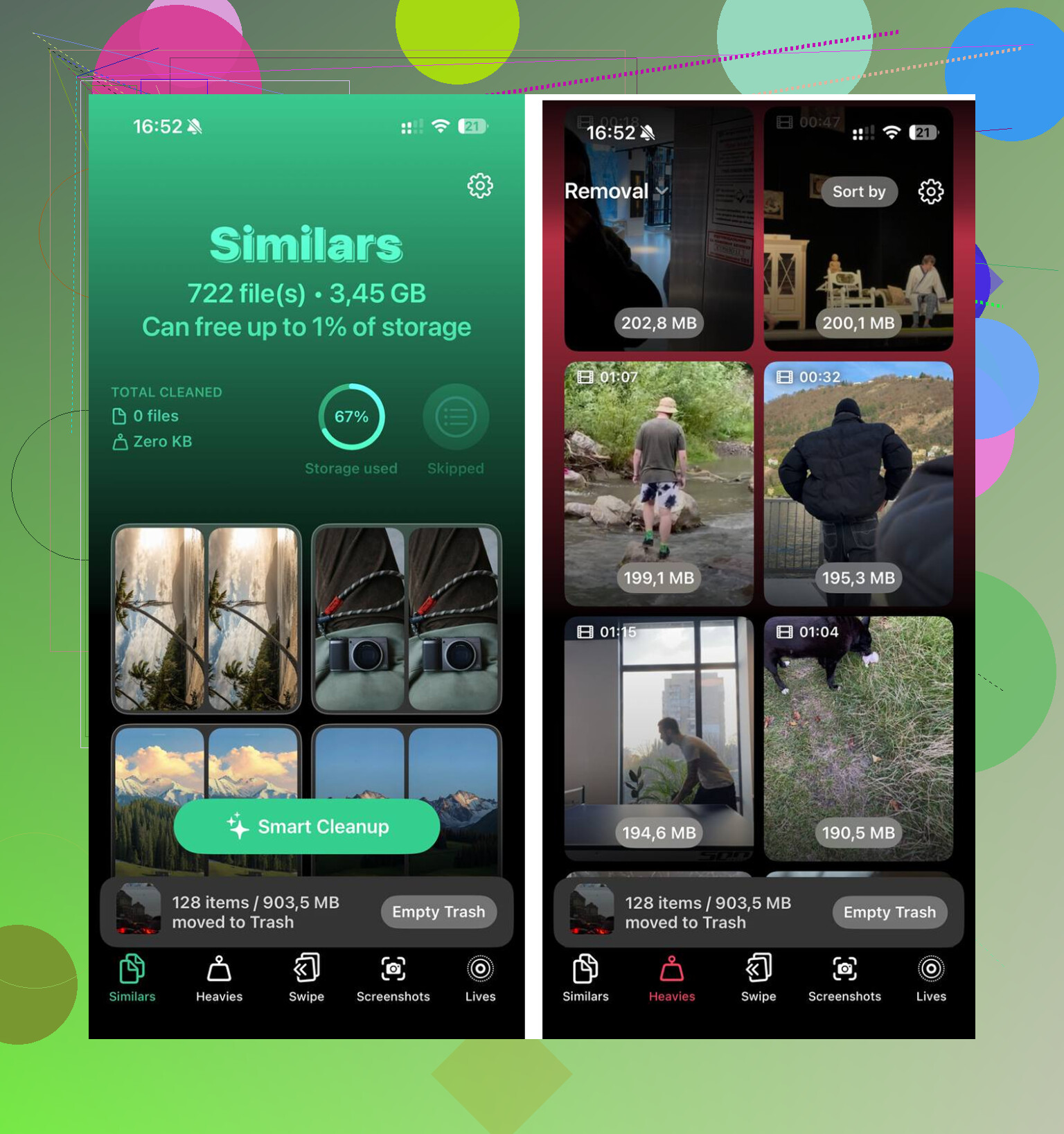
Trier une grande photothèque à la main, c’est pénible. J’ai utilisé Clever Cleaner pour cette partie parce que le faire moi-même prenait une éternité. La section Heavies affiche d’abord les fichiers les plus volumineux, ce qui a permis d’identifier très vite les pires encombrants. La section Similars regroupait les photos presque identiques et choisissait une meilleure photo dans chaque lot, ce qui facilitait la suppression des rafales et des tentatives répétées. J’ai apprécié un petit détail, chaque élément affichait la taille du fichier avant la suppression. D’après ce que j’ai vu, le traitement restait sur le téléphone.
Après avoir libéré environ 12 Go entre le nettoyage des médias et les étapes habituelles de vidage du cache, les ralentissements ont disparu. Les apps s’ouvraient plus vite. Le défilement ne se bloquait plus sur des images aléatoires. Plus important encore, le problème de stockage ne revenait plus aussi vite.
Une dernière vérification après le nettoyage
Ouvrez Réglages > Général > Stockage iPhone et attendez une minute. Le graphique met du temps à se recalculer. Si les Données système semblent toujours gonflées après un redémarrage, je regarderais les apps qui utilisent le plus de stockage, généralement les apps sociales, puis je supprimerais et réinstallerais les pires. Cela force un nouveau cache local au lieu de traîner un ancien cache corrompu depuis les installations précédentes. C’est agaçant, mais pour moi, cela a mieux marché que d’attendre qu’iOS règle le problème tout seul.
Certains fichiers temporaires se suppriment d’eux-mêmes sur iPhone. Beaucoup ne le font pas. C’est ça le plus agaçant.
iOS purgera une partie du cache lorsque votre téléphone manque d’espace. Il efface aussi certains fichiers temporaires de mise à jour, les tampons de streaming et les fichiers inutiles des apps avec le temps. Mais si votre stockage reste saturé pendant des semaines, cela signifie que le nettoyage ne suit pas. Donc non, je ne resterais pas là à attendre qu’iOS règle le problème.
Je suis d’accord avec une partie de ce que @mikeappsreviewer a dit, mais je pense que les gens accusent trop vite les Données système. Sur beaucoup de téléphones, le vrai problème est plutôt le stockage des apps qui a gonflé. Les apps sociales, de cartes, de musique, de podcasts et de messagerie accumulent vite des données hors ligne. TikTok et Instagram sont souvent de gros consommateurs d’espace. WhatsApp et Messages le sont aussi de façon plus discrète, surtout si vous gardez beaucoup de vidéos.
Ce que je vérifierais :
-
Réglages, Général, Stockage iPhone.
Attendez que la liste finisse de se charger.
Cherchez d’abord les apps de plus de 1 Go. -
Ouvrez les apps les plus problématiques et vérifiez les paramètres de téléchargement intégrés.
Spotify, Netflix, YouTube et les apps de podcasts conservent souvent des fichiers hors ligne que vous avez oubliés. -
Messages.
Allez dans Réglages, Général, Stockage iPhone, Messages.
Passez en revue les pièces jointes volumineuses.
Rien que cela libère plusieurs Go sur certains téléphones. -
Mail.
Si vous utilisez l’app Mail native avec de grosses pièces jointes, supprimez puis rajoutez le compte.
Cela efface le cache mail local sur certaines configurations. -
Fichiers de mise à jour iOS.
Si une mise à jour téléchargée est là, supprimez-la depuis Stockage iPhone. -
Synchronisation des photos.
Si Photos iCloud est activé, activez Optimiser le stockage de l’iPhone.
Pour beaucoup de gens, c’est plus important que le nettoyage du cache.
Si vous voulez un guide, cette vidéo de nettoyage du stockage iPhone pour effacer le cache et les données système couvre le processus général d’une manière facile à suivre.
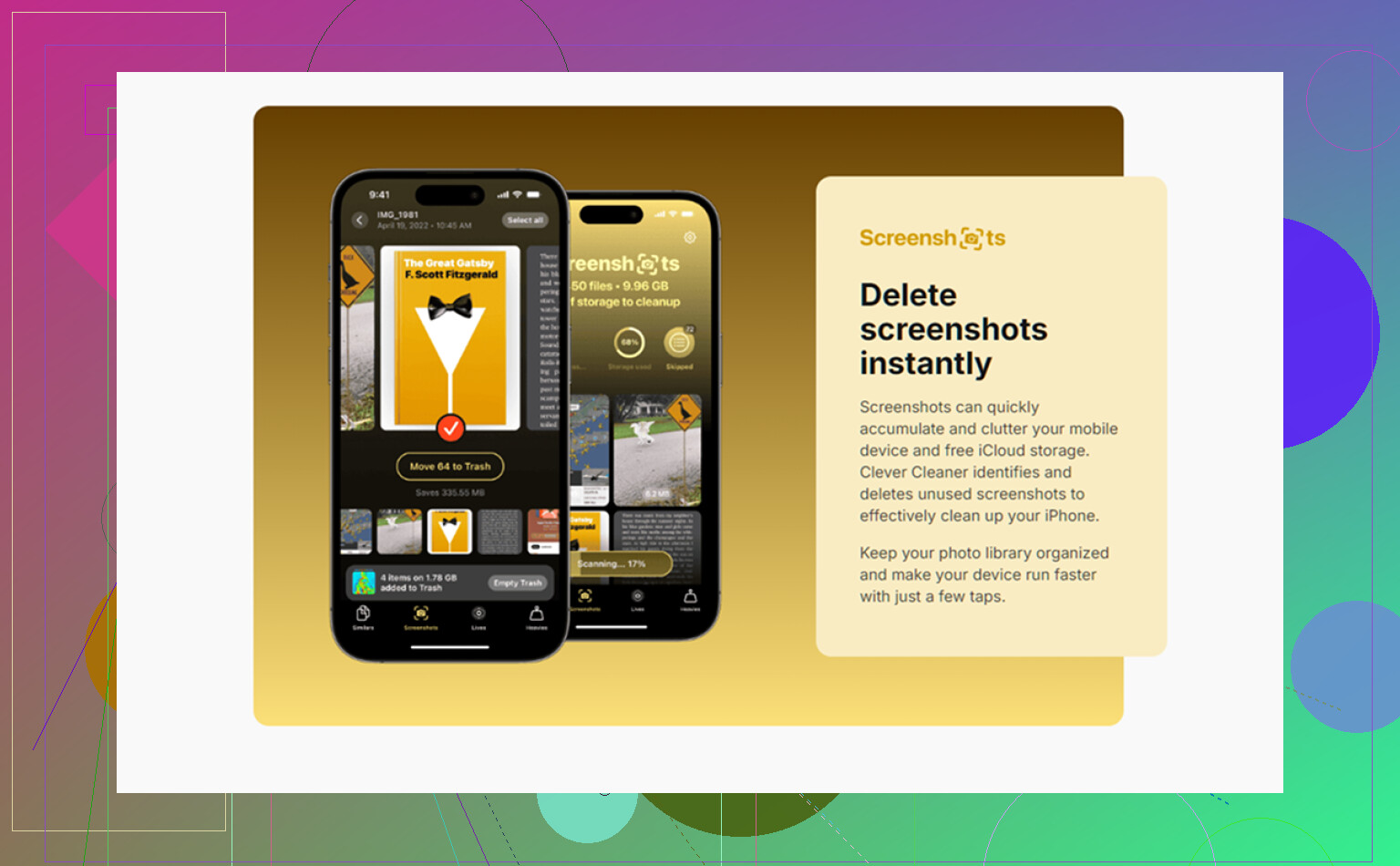
Et oui, Clever Cleaner vaut le détour si votre problème de stockage concerne surtout les photos, les doublons, les captures d’écran et les grosses vidéos. Les fichiers temporaires représentent souvent une part plus petite que ce que les gens pensent. Le désordre multimédia est généralement le principal coupable.
Version courte. Les fichiers temporaires de l’iPhone se suppriment en partie d’eux-mêmes. Pas assez pour s’y fier. Si le stockage continue de se remplir, vous devez intervenir.
Oui, certaines le font. Non, pas assez pour s’y fier.
Les fichiers temporaires sur iPhone sont un peu comme des miettes sous le canapé. iOS finira par nettoyer certaines choses, surtout quand l’espace commence à manquer, mais beaucoup de cache reste bien plus longtemps que nécessaire. Donc si votre stockage continue de se remplir, voilà la réponse : l’auto-nettoyage n’est que partiel.
Je ne suis pas tout à fait d’accord avec @mikeappsreviewer sur un point cependant. Redémarrer aide un peu, bien sûr, mais les gens s’attendent parfois à ce que cela élimine les déchets de stockage et, d’habitude, cela ne fait pas une grande différence. Et @yozora a raison de dire que les Données système sont accusées de tout alors que, souvent, il s’agit en réalité de téléchargements d’apps, de pièces jointes et de surcharge multimédia qui se font passer pour un problème de fichiers temporaires.
Voici ce que j’ai vu fonctionner et qui n’avait pas encore été mentionné :
- Vérifiez le dossier Téléchargements de l’app Fichiers. Safari et certaines apps y déposent des éléments et les gens oublient qu’il existe.
- Dans les apps de streaming, cherchez les options téléchargements intelligents ou téléchargements automatiques. Elles regarnissent discrètement le stockage.
- Si vous utilisez Messages dans iCloud, supprimer des pièces jointes sur un appareil peut aider sur l’ensemble de votre configuration.
- Les mémos vocaux et les enregistrements d’écran sont aussi des consommateurs d’espace discrets.
Aussi, si votre problème est vraiment l’encombrement des photos, Clever Cleaner a plus de sens que de courir après les fantômes du cache toute la journée. Ce test de Clever Cleaner pour iPhone et guide de nettoyage donne un bon aperçu de ce qu’il fait pour les doublons, les photos similaires et les grandes vidéos.
Version courte : les fichiers temporaires sur iPhone se suppriment un peu d’eux-mêmes, mais pas complètement. Si le stockage reste plein, vous devez faire un nettoyage manuel.