El almacenamiento de mi iPhone sigue llenándose, y noté que mucho espacio puede estar relacionado con archivos temporales, caché o datos del sistema. Estoy tratando de averiguar si los archivos temporales del iPhone se eliminan automáticamente o si necesito borrarlos manualmente. Necesito ayuda porque mi teléfono se está quedando sin almacenamiento y se está ralentizando.
Entré en esto pensando que habría una sola carpeta de caché en algún lugar del iPhone. No la hay. Apple reparte la basura temporal por todas partes, así que la limpieza se parece más a unos cuantos arreglos pequeños que a un gran botón.
¿Ayuda con la velocidad?
Por lo que vi, sí. iOS necesita almacenamiento libre para tareas en segundo plano, cambios entre apps, indexación, descargas y otras cosas a corto plazo. Cuando el espacio libre se queda corto, el teléfono empieza a sentirse raro. Las apps dudan al abrirse. Los feeds se traban al desplazarte. A veces el teclado se retrasa un segundo. Borrar los datos temporales sobrantes ayuda porque libera espacio de trabajo, no porque haga algún ajuste mágico.
Dónde terminan los archivos temporales
Están dispersos. No hay un contenedor central. Los lugares habituales son:
- La caché de Safari o Chrome, que guarda imágenes de sitios, scripts, cookies y otros restos web
- Apps como Instagram, TikTok, Reddit, YouTube, que guardan fragmentos de contenido multimedia y datos del feed para que las cosas carguen más rápido la próxima vez
- Datos del sistema en Almacenamiento del iPhone, donde se acumulan cachés, recursos de Siri, registros y restos aleatorios en segundo plano
- Almacenamiento específico de cada app, donde cada aplicación guarda su propio desorden sin una opción universal para limpiarlo todo
iOS sí borra parte de esto por su cuenta. Yo no confiaría en eso. Si una app se cuelga, falla o guarda una caché defectuosa después de una actualización, la basura se queda ahí mucho más tiempo del que esperarías.
Lo que yo haría primero si quieres recuperar espacio sin borrar apps
-
Reinicia el teléfono. Suena tonto, pero ayuda. Un reinicio borra parte de la basura temporal del sistema y restablece el uso de memoria. No elimina tus apps ni tus ajustes. Si los botones no responden, hazlo desde Ajustes > General > Apagar. Empecé a hacer esto cada semana más o menos y las pequeñas ralentizaciones aparecían con menos frecuencia.
-
Borra la caché del navegador. En Safari, abre Ajustes > Apps > Safari y luego toca Borrar historial y datos de sitios web. Prepárate para volver a iniciar sesión en los sitios después. Chrome lo hace dentro de la app en Privacidad y seguridad. Si tu navegación se siente pesada o las páginas se recargan de forma rara, esto importa más de lo que la gente cree.
-
Activa Descargar apps no usadas. La ruta es Ajustes > General > Almacenamiento del iPhone. Esto elimina el paquete de la app pero conserva tus documentos y ajustes. El icono de la pantalla de inicio se queda ahí con un símbolo de nube. Tócalo una vez y la app vuelve. Si tu objetivo es recuperar espacio sin perder tus cosas, esta es una de las opciones integradas más limpias.
Adónde solía ir la mayor parte del almacenamiento en mi teléfono
No era la caché del navegador. Tampoco los Datos del sistema, al menos no en la mayor medida. Eran fotos y vídeos. Tomas duplicadas. Ráfagas. Diez intentos de la misma foto de un recibo. Clips enormes que olvidé que existían. Cuando el almacenamiento baja por culpa del contenido multimedia, el problema de los archivos temporales se siente peor porque a iOS le queda menos espacio para respirar.
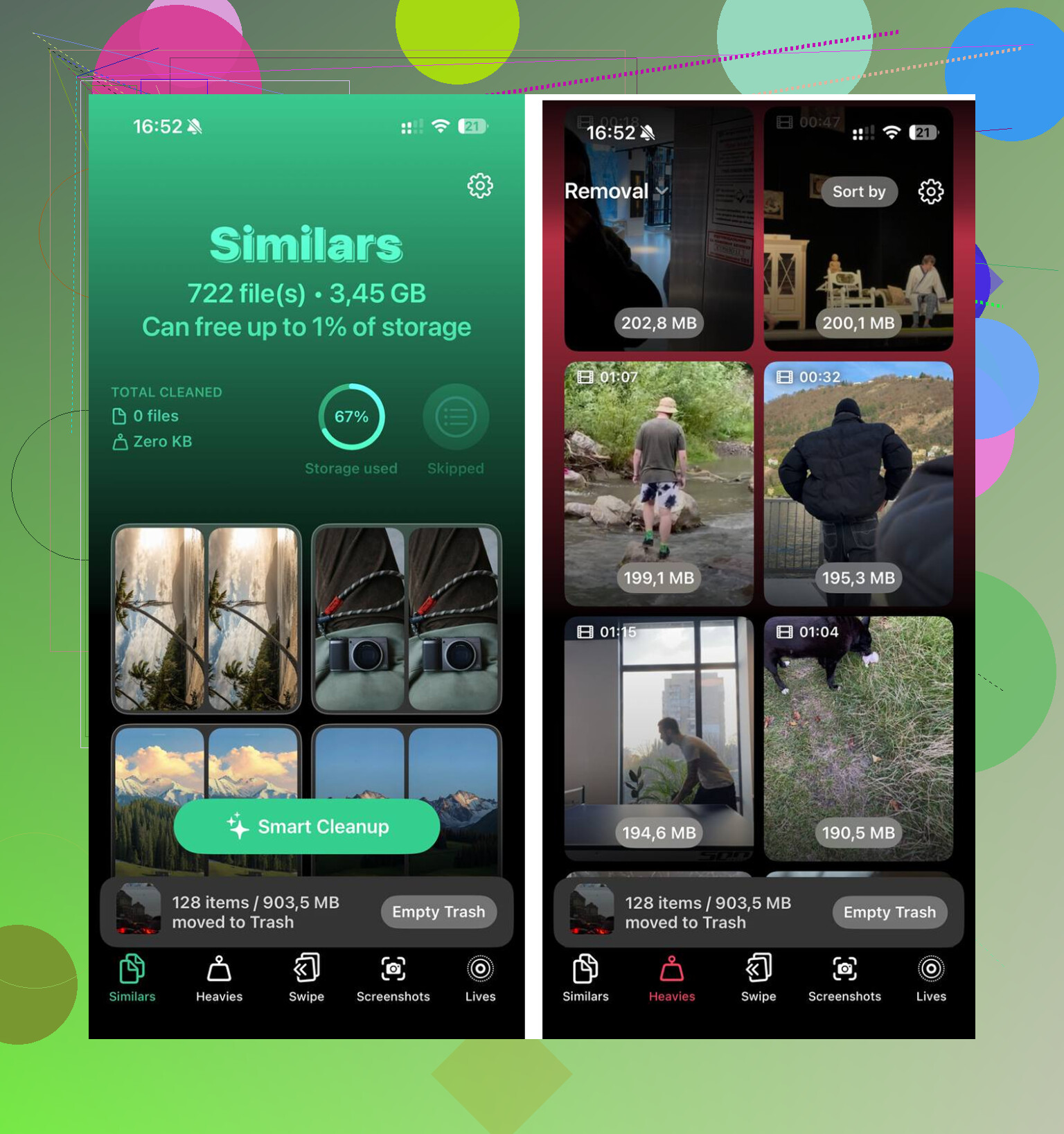
Ordenar una biblioteca grande a mano es duro. Usé Clever Cleaner para esta parte porque hacerlo yo mismo estaba llevando una eternidad. La sección Heavies pone primero los archivos más grandes, lo que hizo que los peores casos fueran evidentes rápido. La sección Similars agrupó fotos casi duplicadas y eligió una Mejor toma dentro de cada grupo, así que las fotos en ráfaga y los intentos repetidos fueron más fáciles de quitar. Me gustó un detalle pequeño: cada elemento mostraba el tamaño del archivo antes de borrarlo. Por lo que vi, el procesamiento se mantuvo en el teléfono.
Después de liberar unos 12 GB entre la limpieza de contenido multimedia y los pasos habituales de caché, el retraso desapareció. Las apps se abrían más rápido. El desplazamiento dejó de engancharse en fotogramas aleatorios. Más importante aún, el problema de almacenamiento dejó de volver tan rápido.
Una última comprobación después de la limpieza
Abre Ajustes > General > Almacenamiento del iPhone y espera un minuto. El gráfico tarda en recalcularse. Si los Datos del sistema siguen viéndose inflados después de reiniciar, yo miraría las apps que usan más almacenamiento, normalmente las apps sociales, y luego borraría y reinstalaría las peores. Eso fuerza una caché local nueva en lugar de arrastrar una caché antigua y rota de instalaciones pasadas. Es molesto, pero me funcionó mejor que esperar a que iOS se arreglara solo.
Algunos archivos temporales se eliminan solos en el iPhone. Muchos no. Esa es la parte molesta.
iOS purga parte de la caché cuando tu teléfono tiene poco espacio. También elimina con el tiempo algunos archivos temporales de actualización, búferes de streaming y basura de apps. Pero si tu almacenamiento sigue lleno durante semanas, eso significa que la limpieza no está dando abasto. Así que no, yo no me quedaría esperando a que iOS lo solucione.
Estoy de acuerdo con parte de lo que dijo @mikeappsreviewer, pero creo que la gente culpa a “Datos del sistema” demasiado rápido. En muchos teléfonos, el problema mayor es el almacenamiento inflado de las apps. Las apps sociales, mapas, música, pódcasts y mensajería acumulan datos sin conexión rápidamente. TikTok e Instagram suelen ser grandes devoradoras de espacio. WhatsApp y Mensajes también lo son de forma discreta, sobre todo si guardas muchos videos.
Lo que yo revisaría:
-
Ajustes, General, Almacenamiento del iPhone.
Espera a que la lista termine de cargar.
Busca primero las apps de más de 1 GB. -
Abre las apps más problemáticas y revisa si tienen ajustes de descarga integrados.
Spotify, Netflix, YouTube y las apps de pódcasts suelen guardar archivos sin conexión que ya olvidaste. -
Mensajes.
Ve a Ajustes, General, Almacenamiento del iPhone, Mensajes.
Revisa los archivos adjuntos grandes.
Solo esto libera varios GB en algunos teléfonos. -
Mail.
Si usas la app Mail nativa con archivos adjuntos grandes, elimina y vuelve a añadir la cuenta.
Eso borra la caché local del correo en algunas configuraciones. -
Archivos de actualización de iOS.
Si hay una actualización descargada ocupando espacio, elimínala desde Almacenamiento del iPhone. -
Sincronización de Fotos.
Si Fotos en iCloud está activado, activa Optimizar almacenamiento del iPhone.
Esto importa más que limpiar la caché para mucha gente.
Si quieres una guía, este video sobre limpieza de almacenamiento del iPhone para borrar caché y datos del sistema explica el proceso general de una forma fácil de seguir.
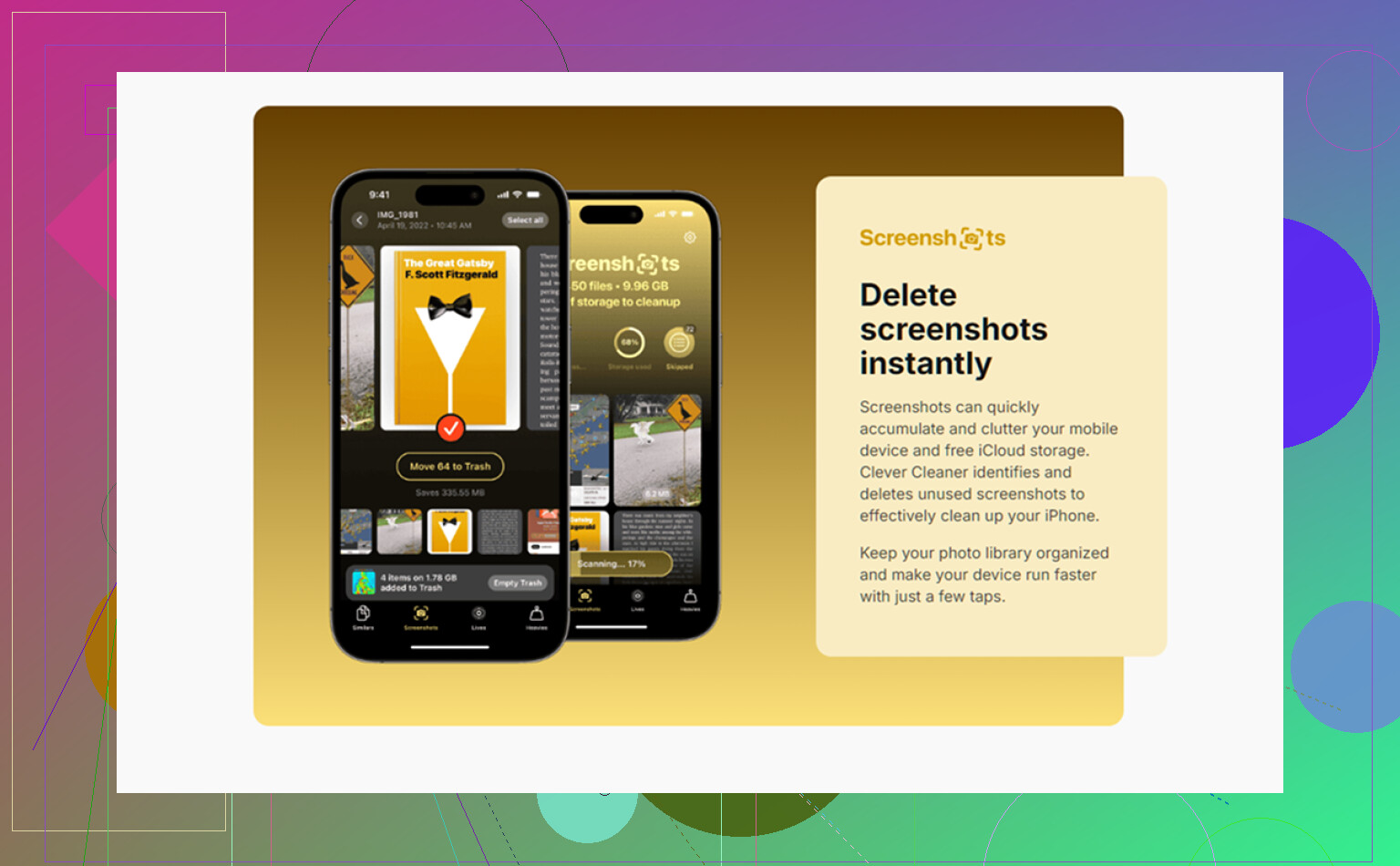
Y sí, vale la pena echarle un vistazo a Clever Cleaner si tu problema de almacenamiento son sobre todo fotos, tomas duplicadas, capturas de pantalla y videos grandes. Los archivos temporales suelen ser una parte menor de lo que la gente cree. El desorden multimedia suele ser el principal culpable.
Versión corta. Los archivos temporales del iPhone se eliminan en parte por sí solos. No lo suficiente como para confiar en eso. Si el almacenamiento se sigue llenando, tienes que intervenir.
Sí, algunos sí. No, no lo suficiente como para confiar en ello.
Los archivos temporales del iPhone son algo así como migas debajo del sofá. iOS acabará barriendo algunas cosas con el tiempo, especialmente cuando el espacio escasea, pero mucha caché se queda mucho más tiempo del que debería. Así que si tu almacenamiento sigue llenándose, ahí tienes la respuesta: la autolimpieza solo es parcial.
Sin embargo, discrepo un poco con @mikeappsreviewer en un punto. Reiniciar ayuda un poco, claro, pero a veces la gente espera que elimine toda la basura de almacenamiento y normalmente no hace una gran diferencia. Y @yozora tiene razón en que a “Datos del sistema” se le echa la culpa de todo cuando muchas veces son descargas de apps, archivos adjuntos y exceso de contenido multimedia haciéndose pasar por un problema de archivos temporales.
Lo que he visto que funciona y que no se había mencionado aún:
- Revisa la carpeta de descargas en la app Archivos. Safari y otras apps dejan cosas ahí y la gente olvida que existe.
- En las apps de streaming, busca opciones como smart downloads o descargas automáticas. Esas rellenan el almacenamiento en silencio.
- Si usas Mensajes en iCloud, eliminar archivos adjuntos en un dispositivo puede ayudar en toda la configuración.
- Las notas de voz y las grabaciones de pantalla también consumen almacenamiento sin que se note.
Además, si tu problema es realmente el desorden de fotos, Clever Cleaner tiene más sentido que pasarte el día persiguiendo fantasmas de caché. Esta reseña y guía de limpieza de Clever Cleaner para iPhone ofrece una buena visión general de lo que hace con duplicados, fotos similares y videos grandes.
Versión corta: los archivos temporales en iPhone se eliminan solos hasta cierto punto, pero no por completo. Si el almacenamiento sigue lleno, necesitas hacer una limpieza manual.