Mein iPhone-Speicher füllt sich ständig, und ich habe bemerkt, dass viel Speicherplatz möglicherweise mit temporären Dateien, Cache oder Systemdaten zusammenhängt. Ich versuche herauszufinden, ob sich temporäre Dateien auf dem iPhone automatisch selbst löschen oder ob ich sie manuell entfernen muss. Ich brauche Hilfe, weil meinem Handy der Speicherplatz ausgeht und es langsamer wird.
Ich bin an die Sache so herangegangen, dass ich dachte, es gäbe irgendwo auf dem iPhone einen einzigen Cache-Ordner. Den gibt es nicht. Apple verteilt temporären Datenmüll überall, daher fühlt sich das Aufräumen eher wie ein paar kleine Korrekturen an statt wie ein großer Knopf.
Hilft es bei der Geschwindigkeit?
Nach dem, was ich gesehen habe, ja. iOS braucht freien Speicherplatz für Hintergrundaufgaben, App-Wechsel, Indizierung, Downloads und andere kurzfristige Vorgänge. Wenn der freie Speicher knapp wird, fühlt sich das Telefon nicht mehr richtig an. Apps zögern beim Öffnen. Feeds ruckeln beim Scrollen. Manchmal hängt die Tastatur für eine Sekunde. Das Löschen übrig gebliebener temporärer Daten hilft, weil es Arbeitsraum freigibt, nicht weil es irgendeine magische Optimierung macht.
Wo die temporären Dateien landen
Sie sind verstreut. Kein zentrales Verzeichnis. Die üblichen Orte sind:
- Safari- oder Chrome-Cache, der Bilder von Websites, Skripte, Cookies und andere Web-Reste speichert
- Apps wie Instagram, TikTok, Reddit, YouTube, die Teile von Medien und Feed-Daten behalten, damit Inhalte beim nächsten Mal schneller laden
- Systemdaten im iPhone-Speicher, wo sich Caches, Siri-Ressourcen, Protokolle und zufällige Hintergrundreste ansammeln
- App-spezifischer Speicher, in dem jede App ihr eigenes Chaos behält, ohne eine universelle Alles-bereinigen-Option
iOS löscht einen Teil davon selbst. Darauf würde ich mich nicht verlassen. Wenn eine App hängt, abstürzt oder nach einem Update einen fehlerhaften Cache speichert, bleibt der Müll viel länger liegen, als man erwarten würde.
Was ich zuerst tun würde, wenn du Speicher zurückhaben willst, ohne Apps zu löschen
-
Starte das Telefon neu. Klingt dumm, hilft aber trotzdem. Ein Neustart löscht etwas temporären Systemmüll und setzt die Speichernutzung zurück. Deine Apps oder Einstellungen werden dabei nicht gelöscht. Wenn die Tasten nicht mitspielen, geh über Einstellungen > Allgemein > Ausschalten. Ich habe angefangen, das etwa jede Woche zu machen, und die kleinen Verlangsamungen traten seltener auf.
-
Lösche den Browser-Cache. Für Safari öffne Einstellungen > Apps > Safari und tippe dann auf Verlauf und Websitedaten löschen. Stell dich darauf ein, dich danach wieder bei Websites anzumelden. In Chrome geht das innerhalb der App unter Datenschutz und Sicherheit. Wenn sich dein Surfen zäh anfühlt oder Seiten sich seltsam neu laden, ist das wichtiger, als die meisten denken.
-
Aktiviere Unbenutzte Apps auslagern. Der Pfad ist Einstellungen > Allgemein > iPhone-Speicher. Dadurch wird das App-Paket entfernt, aber deine Dokumente und Einstellungen bleiben erhalten. Das Symbol auf dem Home-Bildschirm bleibt mit einem Cloud-Zeichen bestehen. Einmal tippen, und die App ist wieder da. Wenn dein Ziel ist, Speicherplatz zurückzugewinnen, ohne deine Sachen zu verlieren, ist das eine der saubereren integrierten Optionen.
Wofür auf meinem Telefon meist der meiste Speicher draufging
Nicht für Browser-Cache. Auch nicht für Systemdaten, zumindest nicht im größten Maß. Es waren Fotos und Videos. Doppelte Aufnahmen. Serienbilder. Zehn Versuche vom selben Belegfoto. Riesige Clips, von denen ich vergessen hatte, dass es sie gibt. Sobald der Speicher wegen Medien knapp wird, fühlt sich das Problem mit temporären Dateien schlimmer an, weil iOS weniger Luft zum Atmen hat.
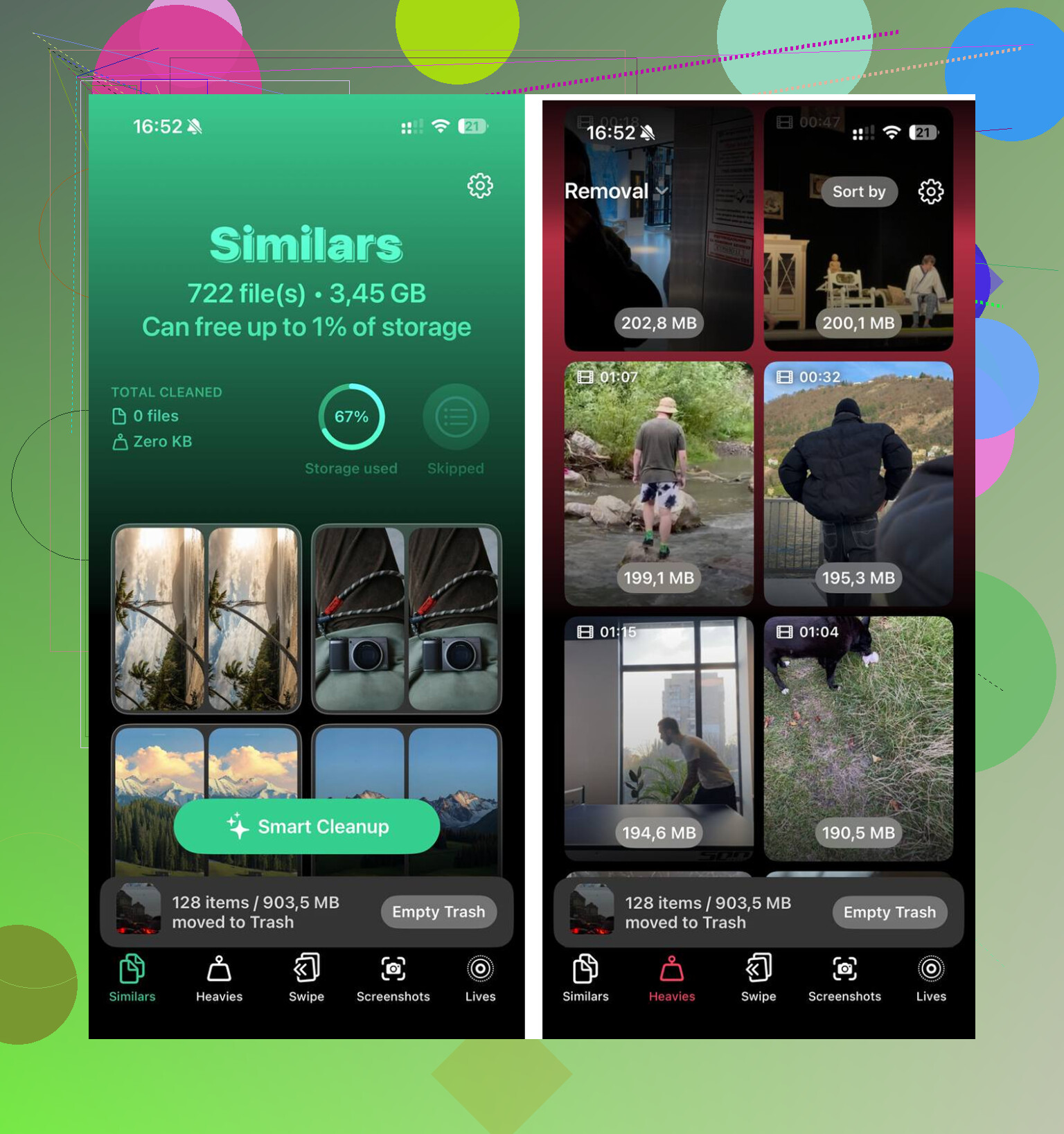
Eine große Mediathek von Hand zu sortieren ist mühsam. Ich habe für diesen Teil Clever Cleaner verwendet, weil es selbst zu machen ewig gedauert hat. Der Bereich Heavies zeigt die größten Dateien zuerst, wodurch die schlimmsten Speicherfresser schnell offensichtlich wurden. Der Bereich Similars gruppierte nahezu doppelte Fotos und wählte innerhalb jeder Gruppe ein Best Shot aus, sodass Serienbilder und wiederholte Versuche leichter zu entfernen waren. Eine kleine Sache mochte ich besonders: Bei jedem Eintrag wurde die Dateigröße vor dem Löschen angezeigt. Nach dem, was ich gesehen habe, blieb die Verarbeitung auf dem Telefon.
Nachdem ich durch Medienbereinigung und die üblichen Cache-Schritte etwa 12 GB freigemacht hatte, war die Verzögerung weg. Apps öffneten sich schneller. Beim Scrollen blieb nichts mehr an zufälligen Frames hängen. Noch wichtiger war, dass das Speicherproblem nicht mehr so schnell zurückkam.
Eine letzte Kontrolle nach dem Aufräumen
Öffne Einstellungen > Allgemein > iPhone-Speicher und warte eine Minute. Das Diagramm braucht Zeit, um sich neu zu berechnen. Wenn die Systemdaten nach einem Neustart immer noch aufgebläht aussehen, würde ich mir die Apps ansehen, die den meisten Speicher nutzen, meist soziale Apps, und dann die schlimmsten löschen und neu installieren. Das erzwingt einen frischen lokalen Cache, statt alten kaputten Cache aus früheren Installationen mitzuschleppen. Es ist nervig, aber für mich hat es besser funktioniert, als darauf zu warten, dass iOS sich selbst sortiert.
Einige temporäre Dateien löschen sich auf dem iPhone von selbst. Viele tun das nicht. Das ist der nervige Teil.
iOS entfernt einen Teil des Caches, wenn dein iPhone wenig Speicherplatz hat. Es löscht mit der Zeit auch einige temporäre Update-Dateien, Streaming-Puffer und App-Müll. Aber wenn dein Speicher wochenlang voll bleibt, dann kommt die Bereinigung nicht hinterher. Also nein, ich würde nicht einfach herumsitzen und warten, dass iOS das Problem von selbst löst.
Ich stimme einem Teil von dem zu, was @mikeappsreviewer gesagt hat, aber ich finde, die Leute geben „Systemdaten“ zu schnell die Schuld. Bei vielen iPhones ist das größere Problem aufgeblähter App-Speicher. Soziale Apps, Karten, Musik-, Podcast- und Messaging-Apps sammeln schnell Offline-Daten an. TikTok und Instagram sind häufige Speicherfresser. WhatsApp und Nachrichten sind auch tückisch, besonders wenn du viele Videos behältst.
Was ich prüfen würde:
-
Einstellungen, Allgemein, iPhone-Speicher.
Warte, bis die Liste vollständig geladen ist.
Schau dir zuerst Apps mit mehr als 1 GB an. -
Öffne die schlimmsten Apps und prüfe die integrierten Download-Einstellungen.
Spotify, Netflix, YouTube und Podcast-Apps behalten oft Offline-Dateien, die du vergessen hast. -
Nachrichten.
Gehe zu Einstellungen, Allgemein, iPhone-Speicher, Nachrichten.
Prüfe große Anhänge.
Allein das gibt auf manchen iPhones mehrere GB frei. -
Mail.
Wenn du die native Mail-App mit großen Anhängen nutzt, entferne den Account und füge ihn wieder hinzu.
Das löscht bei manchen Konfigurationen den lokalen Mail-Cache. -
iOS-Update-Dateien.
Wenn dort ein heruntergeladenes Update liegt, lösche es im iPhone-Speicher. -
Fotos-Synchronisierung.
Wenn iCloud-Fotos aktiviert ist, schalte iPhone-Speicher optimieren ein.
Das ist für viele Leute wichtiger als Cache-Bereinigung.
Wenn du eine Anleitung möchtest, erklärt dieses Video zur Bereinigung des iPhone-Speichers für das Löschen von Cache und Systemdaten den allgemeinen Ablauf auf eine leicht verständliche Weise.
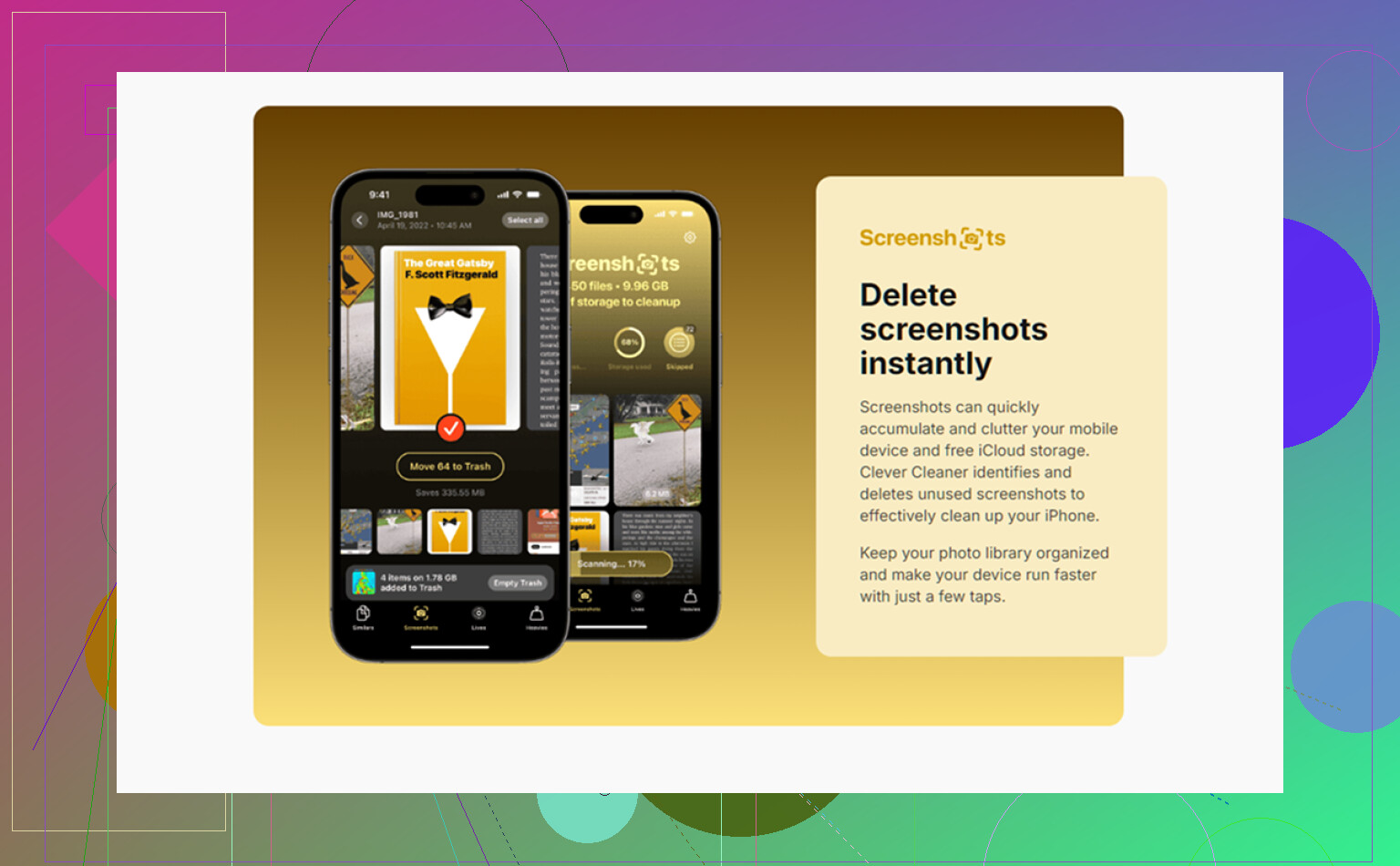
Und ja, Clever Cleaner ist einen Blick wert, wenn dein Speicherproblem hauptsächlich Fotos, doppelte Aufnahmen, Screenshots und große Videos betrifft. Temporäre Dateien machen oft einen kleineren Teil aus, als die Leute denken. Medienchaos ist normalerweise der Hauptverursacher.
Kurz gesagt. Temporäre iPhone-Dateien löschen sich teilweise von selbst. Nicht genug, um sich darauf zu verlassen. Wenn sich der Speicher weiter füllt, musst du eingreifen.
Ja, einige davon schon. Nein, nicht genug, um sich darauf zu verlassen.
Temporäre Dateien auf dem iPhone sind irgendwie wie Krümel unter dem Sofa. iOS räumt manches irgendwann weg, besonders wenn der Speicher knapp wird, aber viel Cache bleibt deutlich länger liegen, als er sollte. Wenn sich dein Speicher also ständig füllt, ist das schon die Antwort: Die Selbstreinigung ist nur teilweise.
Ich widerspreche @mikeappsreviewer in einem Punkt allerdings leicht. Ein Neustart hilft ein bisschen, klar, aber manche erwarten, dass er den ganzen Speicher-Müll beseitigt, und normalerweise macht das keinen großen Unterschied. Und @yozora hat recht damit, dass Systemdaten für alles verantwortlich gemacht werden, obwohl es oft App-Downloads, Anhänge und aufgeblähte Mediendateien sind, die wie ein Problem mit temporären Dateien aussehen.
Was bei mir funktioniert hat und noch nicht genannt wurde:
- Prüfe den Download-Ordner in der Dateien-App. Safari und Apps legen dort Sachen ab, und viele vergessen, dass es ihn gibt.
- Suche in Streaming-Apps nach Intelligente Downloads oder Auto-Download-Schaltern. Die füllen den Speicher unauffällig wieder auf.
- Wenn du Nachrichten in iCloud verwendest, kann das Löschen von Anhängen auf einem Gerät im gesamten Setup helfen.
- Sprachmemos und Bildschirmaufnahmen sind ebenfalls heimliche Speicherfresser.
Wenn dein Problem aber wirklich unübersichtliche Fotos sind, ergibt Clever Cleaner mehr Sinn, als den ganzen Tag Cache-Geistern hinterherzujagen. Diese Bewertung und Bereinigungsanleitung für Clever Cleaner für iPhone gibt einen guten Überblick darüber, was die App bei Duplikaten, ähnlichen Fotos und großen Videos leistet.
Kurz gesagt: Temporäre Dateien auf dem iPhone löschen sich teilweise selbst, aber nicht vollständig. Wenn der Speicher voll bleibt, musst du manuell aufräumen.