Lo spazio di archiviazione del mio iPhone è quasi pieno e i contenuti multimediali sincronizzati stanno occupando molto più spazio di quanto mi aspettassi. Ho già rimosso alcune foto, musica e video, ma lo spazio occupato dai contenuti multimediali sincronizzati non è ancora diminuito. Ho bisogno di aiuto per capire cosa includono i contenuti multimediali sincronizzati, perché è bloccato e come liberarlo senza perdere file importanti.
Synced Media è una di quelle etichette di archiviazione dell iPhone che sembrano finte finché non si mangiano 40 o 80 GB e il telefono inizia a rallentare da morire.
Mi ci sono imbattuto anch io dopo iOS 17. Da quello che ho visto, ciò che è cambiato è che Apple ha separato i contenuti sincronizzati in locale in una categoria tutta loro. Prima, i file multimediali copiati da un Mac o PC finivano più o meno mescolati tra Musica, TV, Libri o Foto. Ora iOS li mostra come Synced Media se sono arrivati tramite Finder o iTunes.
Quindi cosa finisce lì dentro?
- brani sincronizzati da un computer
- film e file TV copiati manualmente
- audiolibri
- vecchie librerie di foto sincronizzate
- altri contenuti multimediali trasferiti via cavo, in vecchio stile
La parte più caotica è il conteggio dello spazio. Sul mio telefono, sembrava che parte della stessa musica fosse conteggiata due volte. Una volta sotto Musica, poi di nuovo sotto Synced Media. Faceva sembrare il telefono pienissimo quando il numero reale non tornava. Ho visto tante altre persone segnalare la stessa cosa.
Se vuoi rimuoverlo, farlo dal telefono di solito non porta a nulla. Il telefono tratta i file sincronizzati come se appartenessero ancora al computer da cui provengono.
Quello che ha funzionato per me e che ho visto funzionare anche per altri:
- Usa Finder o iTunes
Collega il telefono al computer.
- Su Mac, apri Finder
- Su Windows, apri iTunes
Seleziona il dispositivo, poi controlla le sezioni Musica, Foto, TV o Libri. Deseleziona ciò che non vuoi più sincronizzare. Esegui di nuovo la sincronizzazione.
- Il trucco della cartella vuota
Questo mi ha risolto la spazzatura delle foto quando la normale desincronizzazione non funzionava.
- crea una nuova cartella vuota sul computer
- in Finder o iTunes, imposta la sincronizzazione delle foto su quella cartella vuota
- sincronizza di nuovo
Quello che fa è sostituire il vecchio set di foto sincronizzate con il nulla. Soluzione stupida, ma ha funzionato.
- Rimuovi e reinstalla l app collegata
L ho visto aiutare con Musica e Libri.
- elimina l app Musica o l app Apple Books
- reinstallala dall App Store
- controlla di nuovo lo spazio dopo un riavvio
Sembra che svuoti una parte di cache bloccata. Non sempre. Però vale comunque la pena provare.
Una cosa a cui fare attenzione con le foto, e questa parte frega continuamente le persone. Se Foto di iCloud è attivo, eliminare una foto dall iPhone la rimuove anche da iCloud. Quindi se il tuo obiettivo è toglierla da questo telefono ma tenerla ovunque altrove, rallenta un attimo.
Quello che ho fatto è stato:
- controllare se Foto di iCloud era abilitato
- disattivarlo se avevo bisogno di una rimozione locale
- scegliere Rimuovi solo da iPhone solo quando ero sicuro che gli originali esistessero in un posto sicuro
Fai prima un backup di tutto. Sul serio. Un disco esterno è noioso finché non ti salva.
Il mio telefono è diventato pessimo quando lo spazio è rimasto quasi pieno. L avvio delle app era lento. È comparso il ritardo della tastiera. La fotocamera esitava. Ricevevo avvisi di spazio in continuazione e tutto sembrava più vecchio di quanto fosse davvero. Liberare spazio ha risolto più cose di quanto mi aspettassi.
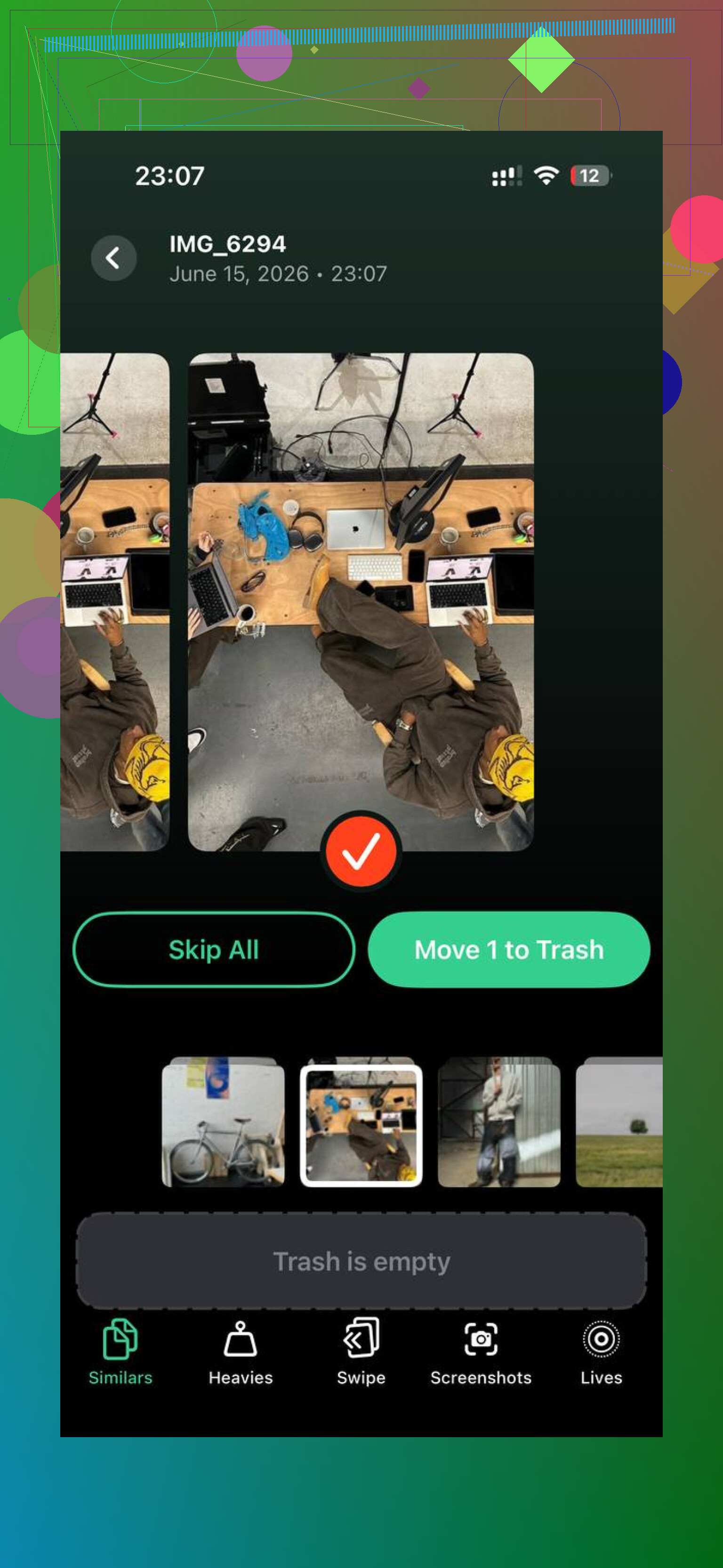
Dopo essermi liberato del caos di Synced Media, ho notato subito il problema successivo. La mia libreria era piena di screenshot, foto duplicate, raffiche avanzate e video enormi di cui avevo dimenticato l esistenza. Quindi ho ripulito anche quello.
L app che ho continuato a usare è stata Clever Cleaner.
Perché ci sono rimasto:
- nessun costo quando l ho usata
- nessun paywall sbattuto in faccia
- nessuno spam pubblicitario
- l analisi delle foto restava sul telefono
Le parti che ho trovato utili erano semplici.
La vista dei simili raggruppava foto quasi duplicate, tipo 12 immagini dello stesso cane scattate a mezzo secondo di distanza. Segnalava anche lo scatto migliore, il che faceva risparmiare tempo.
La sezione dei file pesanti mi ha aiutato più di qualsiasi altra cosa. Ho trovato vecchi video da 1 a 2 GB ciascuno. Erano loro a fare gran parte del danno. Mostrava anche chiaramente le dimensioni degli screenshot, rendendo la pulizia meno casuale.
Sono passato da uno spazio praticamente pieno, intorno al 99 percento, a circa il 60 percento. Dopo, il lag è sparito. Nessuna magia. Il telefono semplicemente aveva di nuovo spazio per respirare.
Se Synced Media è la parte con cui stai lottando, inizia da Finder o iTunes. Se si rifiuta di sparire, usa il trucco della cartella vuota. Poi passa alla tua pila locale di foto e video, perché nel mio caso era il secondo colpo che si stava mangiando tutto il resto.
Se eliminare file sul telefono non ha cambiato nulla, controllerei prima l’indicizzazione. Le statistiche di archiviazione di iPhone a volte si bloccano. Non sono del tutto d’accordo con @mikeappsreviewer sul fatto che il doppio conteggio sia solo un bug di visualizzazione. A volte lo spazio è reale, sono vecchi dati di sincronizzazione che iOS non è riuscito a rilasciare.
Prova in quest’ordine.
- Riavvia il telefono, poi aspetta da 10 a 15 minuti con Wi‑Fi e in carica.
- Impostazioni, Generali, Spazio iPhone. Controlla se il numero cambia.
- Disattiva Sincronizza libreria per Apple Music se lo usi, poi riavvia.
- Controlla Impostazioni, Generali, VPN e gestione dispositivo. Vecchie app multimediali e strumenti basati su profili lasciano dietro di sé file inutili.
- Aggiorna iOS se hai saltato una versione. Alcune build 17.x e 18.x hanno corretto problemi di ricalcolo dello spazio di archiviazione per gli utenti.
- Se lo spazio continua a sembrare errato, crea un backup crittografato, inizializza l’iPhone, poi ripristina il backup. Questa è la soluzione quando il conteggio dello spazio di archiviazione è danneggiato.
Prima del passaggio di inizializzazione, esporta ciò che conta. Foto, memo vocali, libri scaricati, tutto.
Controlla anche la tua libreria locale per vedere se c’è disordine dopo che i contenuti sincronizzati sono stati rimossi. Clever Cleaner è utile per video di grandi dimensioni, duplicati e screenshot. Mi è piaciuta questa breve recensione di Clever Cleaner per la pulizia dello spazio su iPhone, guarda come Clever Cleaner libera rapidamente spazio su iPhone.
Se i contenuti sincronizzati restano enormi anche dopo un ripristino completo, il backup ha riportato indietro i dati inutili. Configuralo come nuovo. È fastidioso, ma funziona.
<img src=‘upload://lGZWxXLrAzmfCxfWTFSDyoZgPrC.jpeg’ alt=‘Contenuti sincronizzati su iPhone occupano troppo spazio - C’è una soluzione?’ width=‘’ height=‘’>
Una cosa che aggiungerei a quanto hanno detto @mikeappsreviewer e @sterrenkijker: a volte “Contenuti sincronizzati” non indica solo file bloccati, ma anche una pulizia ritardata perché Spotlight e l’indicizzazione dei contenuti multimediali non hanno ancora finito di ricostruirsi. Quindi, se hai eliminato qualcosa di recente, lascia il telefono in carica durante la notte con il Wi-Fi attivo. Sembra stupido, ma mi è capitato di vedere i numeri di archiviazione correggersi da soli solo ore dopo.
Inoltre, controlla questa cosa specifica:
Impostazioni > Musica > Musica scaricata
e
Impostazioni > TV / Libri per gli elementi scaricati
Non tutto ciò che risultava sincronizzato sul mio era stato davvero sincronizzato via cavo. Parte del problema era contenuto offline/scaricato mescolato nello stesso caos.
Non sono del tutto d’accordo con l’approccio “inizializza/ripristina abbastanza in fretta”. Funziona, certo, ma è una seccatura ed è un po’ l’opzione nucleare. Prima di arrivare a quello, proverei:
- disattivare e riattivare Mostra tutti i download degli acquisti
- uscire da Media e acquisti, riavviare, quindi rientrare
- liberare temporaneamente da 5 a 10 GB così iOS può respirare e ricalcolare lo spazio di archiviazione
Quest’ultima parte conta più di quanto la gente pensi. Gli iPhone diventano strani quando sono quasi pieni.
Se anche la tua libreria foto normale è gonfia, usa Clever Cleaner per duplicati, screenshot e video enormi. Non rimuoverà direttamente i veri contenuti sincronizzati, ma può recuperare abbastanza spazio da evitare che il telefono vada in affanno mentre sistemi il vero problema. Mi è piaciuta anche questa recensione: guarda la recensione completa dell app Clever Cleaner per iPhone.
Se Contenuti sincronizzati continua ancora a non diminuire dopo 24 ore, allora sì, probabilmente è un bug.