Le stockage de mon iPhone est presque plein, et les médias synchronisés utilisent beaucoup plus d’espace que je ne l’avais prévu. J’ai déjà supprimé certaines photos, musiques et vidéos, mais l’espace de stockage des médias synchronisés n’a toujours pas diminué. J’ai besoin d’aide pour comprendre ce que comprennent les médias synchronisés, pourquoi cet espace reste bloqué, et comment le libérer sans perdre de fichiers importants.
Synced Media fait partie de ces étiquettes de stockage sur iPhone qui ont l air fausses jusqu à ce qu elles engloutissent 40 ou 80 Go et que votre téléphone commence à ramer.
Je suis tombé sur ça après iOS 17 moi aussi. Ce qui a changé, d après ce que j ai vu, c est qu Apple a séparé le contenu synchronisé localement dans sa propre catégorie. Avant, les médias copiés depuis un Mac ou un PC se fondaient plus ou moins dans Musique, TV, Livres ou Photos. Maintenant, iOS les affiche comme Synced Media s ils ont été transférés via Finder ou iTunes.
Alors, qu est-ce qui finit là-dedans ?
- chansons synchronisées depuis un ordinateur
- films et fichiers TV copiés manuellement
- livres audio
- anciennes photothèques synchronisées
- autres médias transférés par câble, à l ancienne
La partie compliquée, c est l affichage du stockage. Sur mon téléphone, une partie de la même musique semblait comptée deux fois. Une fois dans Musique, puis encore dans Synced Media. Ça donnait l impression que le téléphone était plein alors que le vrai chiffre semblait faux. J ai vu beaucoup d autres personnes signaler la même chose.
Si vous voulez le supprimer, le faire depuis le téléphone ne mène généralement nulle part. Le téléphone traite les fichiers synchronisés comme s ils appartenaient toujours à l ordinateur d où ils viennent.
Ce qui a marché pour moi et ce que j ai vu fonctionner pour d autres :
- Utiliser Finder ou iTunes
Branchez le téléphone à votre ordinateur.
- Sur Mac, ouvrez Finder
- Sur Windows, ouvrez iTunes
Sélectionnez votre appareil, puis vérifiez les sections Musique, Photos, TV ou Livres. Décochez ce que vous ne voulez plus synchroniser. Lancez à nouveau la synchronisation.
- Le coup du dossier vide
C est ce qui a réglé le bazar des photos pour moi quand la désynchronisation normale échouait.
- créez un nouveau dossier vide sur votre ordinateur
- dans Finder ou iTunes, dirigez la synchronisation des photos vers ce dossier vide
- synchronisez à nouveau
Ce que ça fait, c est remplacer l ancien lot de photos synchronisées par rien du tout. Solution bête, mais ça a marché.
- Supprimer puis réinstaller l appli concernée
J ai vu ça aider pour Musique et Livres.
- supprimez l app Musique ou l app Apple Books
- réinstallez-la depuis l App Store
- revérifiez le stockage après un redémarrage
Ça semble vider un certain cache bloqué. Pas toujours. Mais ça vaut quand même le coup d essayer.
Une chose à surveiller avec les photos, et cette partie piège des gens en permanence. Si Photos iCloud est activé, supprimer une photo de votre iPhone la supprime aussi d iCloud. Donc si votre objectif est hors de ce téléphone, mais garder partout ailleurs, ralentissez d abord.
Ce que j ai fait :
- vérifier si Photos iCloud était activé
- le désactiver si j avais besoin d une suppression locale
- choisir Supprimer de l iPhone uniquement seulement quand j étais sûr que mes originaux existaient quelque part en sécurité
Faites d abord une sauvegarde. Sérieusement. Un disque externe est ennuyeux jusqu au jour où il vous sauve.
Mon téléphone est devenu pénible quand le stockage est resté presque plein. Le lancement des apps traînait. Le clavier s est mis à laguer. L appareil photo hésitait. J avais des avertissements de stockage répétés et l ensemble paraissait plus vieux qu il ne l était. Libérer de l espace a corrigé plus de choses que je ne l aurais cru.
Après m être débarrassé du bazar Synced Media, j ai vite remarqué le problème suivant. Ma photothèque était pleine de captures d écran, de doublons, de rafales restantes et d énormes vidéos dont j avais oublié l existence. Alors j ai nettoyé ça aussi.
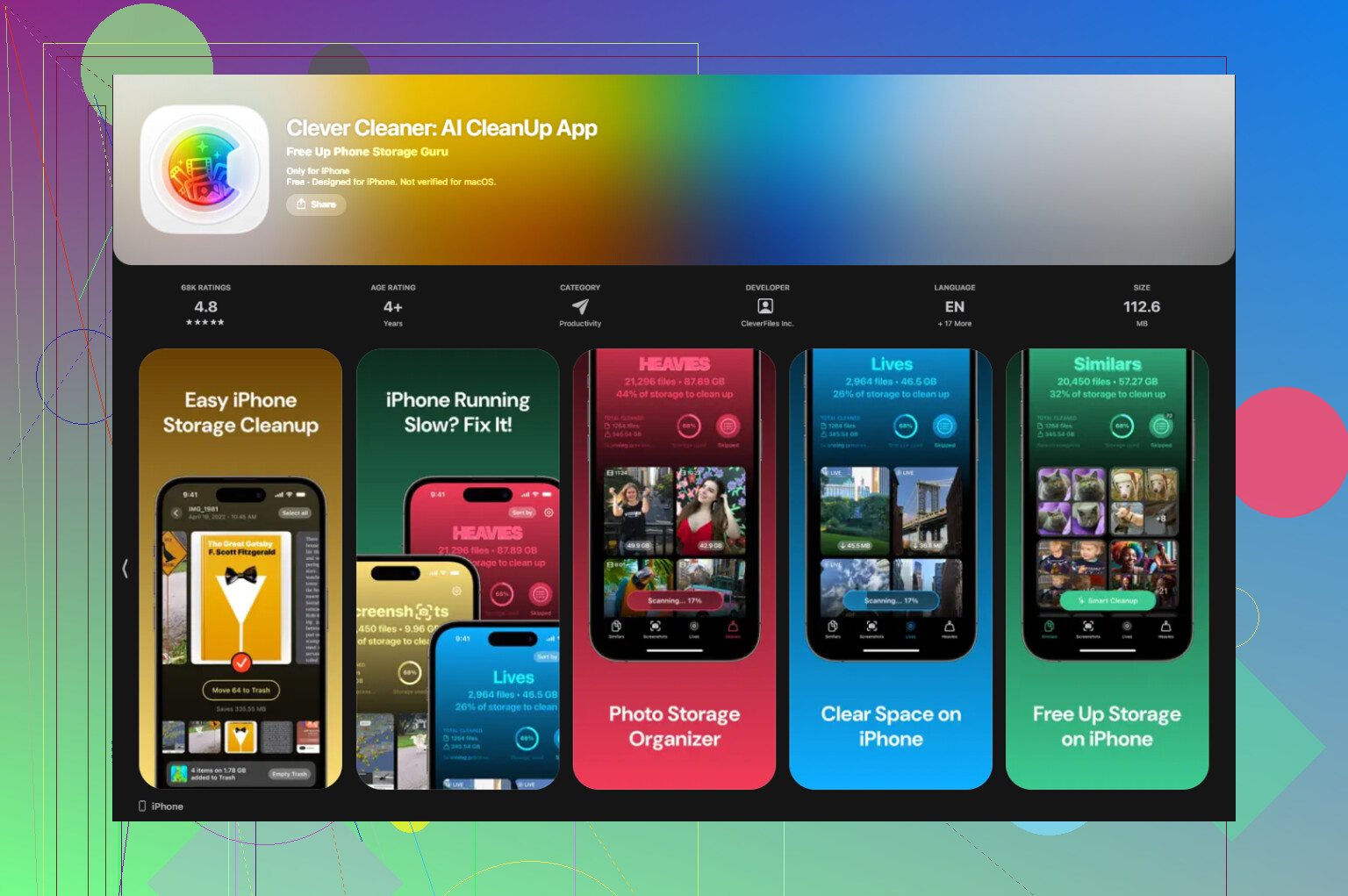
L app que j ai continué à utiliser était Clever Cleaner.
Pourquoi je suis resté dessus :
- pas de frais quand je l ai utilisée
- pas de paywall collé sous mon nez
- pas de spam publicitaire
- l analyse des photos restait sur le téléphone
Les parties que j ai trouvées utiles étaient simples.
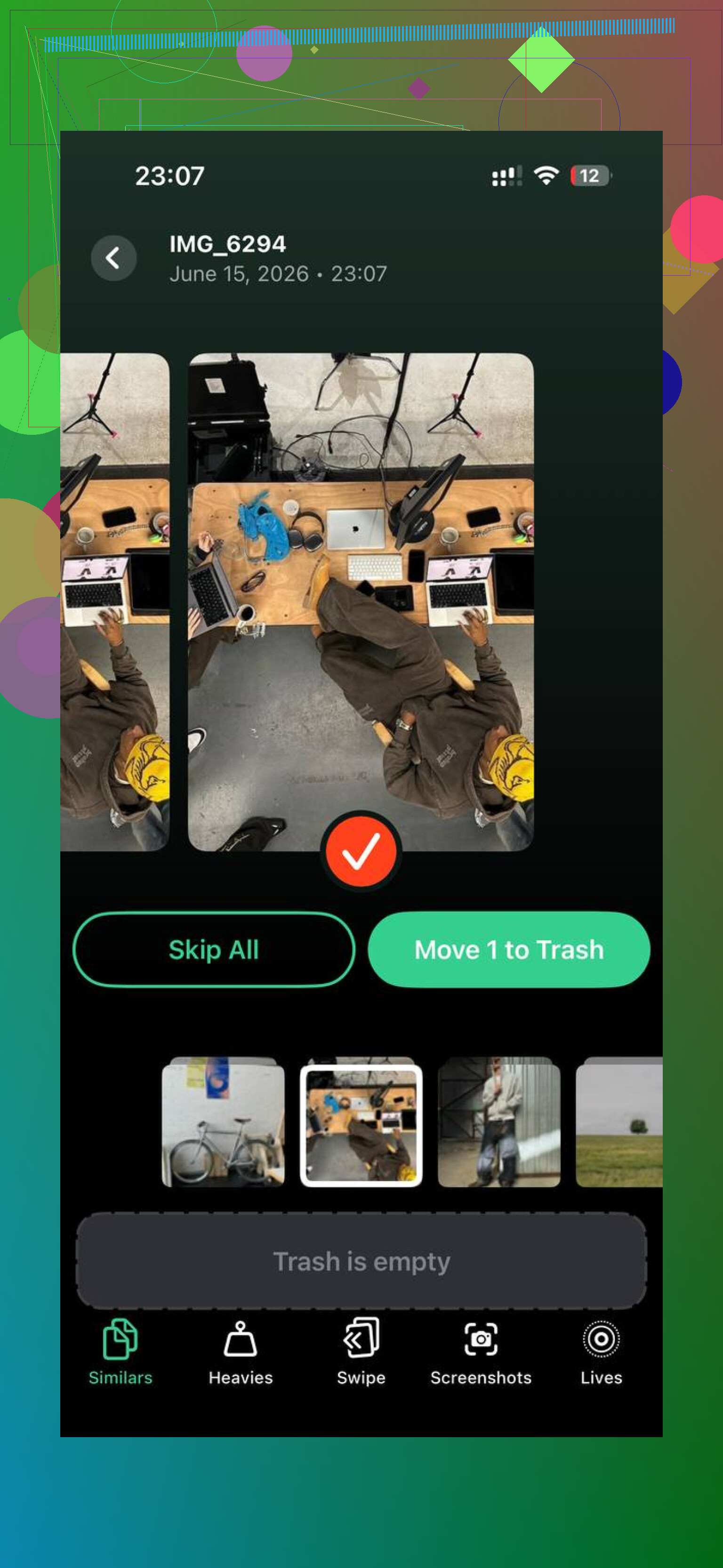
La vue des similaires regroupait les photos presque identiques, comme 12 photos du même chien prises à une demi-seconde d intervalle. Elle signalait aussi la meilleure prise, ce qui faisait gagner du temps.
La section des fichiers lourds m a aidé plus que tout le reste. J y ai trouvé de vieilles vidéos de 1 à 2 Go chacune. C est elles qui faisaient l essentiel des dégâts. Elle montrait aussi clairement la taille des captures d écran, ce qui rendait le nettoyage moins aléatoire.
Je suis passé d un stockage pratiquement plein, autour de 99 pour cent, à environ 60 pour cent. Les ralentissements ont cessé après ça. Pas de magie. Le téléphone avait simplement de nouveau de la place pour respirer.
Si Synced Media est le bloc contre lequel vous vous battez, commencez par Finder ou iTunes. Si ça refuse de se vider, utilisez l astuce du dossier vide. Ensuite, passez en revue votre stock local de photos et de vidéos, parce que dans mon cas c était le deuxième coup qui grignotait tout le reste.
Si la suppression de fichiers sur le téléphone n’a rien changé, je regarderais d’abord du côté de l’indexation. Les statistiques de stockage de l’iPhone peuvent rester bloquées. Je ne suis pas totalement d’accord avec @mikeappsreviewer sur le fait que le double comptage ne soit qu’un bug d’affichage. Parfois, l’espace est réellement occupé, ce sont d’anciennes données de synchronisation qu’iOS n’a pas réussi à libérer.
Essayez dans cet ordre.
- Redémarrez le téléphone, puis attendez 10 à 15 min en Wi-Fi et en charge.
- Réglages, Général, Stockage iPhone. Voyez si le chiffre change.
- Désactivez Synchroniser la bibliothèque pour Apple Music si vous l’utilisez, puis redémarrez.
- Vérifiez Réglages, Général, VPN et gestion de l’appareil. Les anciennes apps multimédias et les outils basés sur des profils laissent des déchets derrière eux.
- Mettez iOS à jour si vous avez sauté une version. Quelques versions 17.x et 18.x ont corrigé des problèmes de recalcul du stockage pour certaines personnes.
- Si l’espace semble toujours incorrect, faites une sauvegarde chiffrée, effacez l’iPhone, puis restaurez la sauvegarde. C’est la solution quand le calcul du stockage est défaillant.
Avant l’étape d’effacement, exportez ce qui compte. Photos, mémos vocaux, livres téléchargés, tout.
Vérifiez aussi votre bibliothèque locale pour repérer l’encombrement après la suppression des médias synchronisés. Clever Cleaner est utile pour les grandes vidéos, les doublons et les captures d’écran. J’ai aimé cette courte critique de Clever Cleaner pour le nettoyage du stockage iPhone, voyez comment Clever Cleaner libère rapidement de l’espace sur iPhone.
Si les médias synchronisés restent volumineux après une restauration complète, la sauvegarde a réintroduit les déchets. Configurez-le comme un nouvel appareil. C’est pénible, mais ça fonctionne.
Une chose que j’ajouterais à ce qu’ont dit @mikeappsreviewer et @sterrenkijker : parfois, « Synced Media » ne correspond pas seulement à des fichiers bloqués, c’est aussi un nettoyage retardé parce que Spotlight et l’indexation des médias n’ont pas fini de se reconstruire. Donc si vous avez supprimé des éléments récemment, laissez le téléphone branché toute la nuit avec le Wi-Fi activé. Ça paraît idiot, mais j’ai déjà vu les chiffres de stockage se corriger enfin d’eux-mêmes plusieurs heures plus tard.
Vérifiez aussi ce point précis :
Réglages > Musique > Musique téléchargée
et
Réglages > TV / Livres pour les éléments téléchargés
Tout ce qui s’affichait comme synchronisé n’avait pas forcément été synchronisé par câble sur le mien. Une partie était du contenu hors ligne/téléchargé mélangé au même bazar.
Je ne suis pas tout à fait d’accord avec l’approche « effacer/restaurer assez vite ». Ça fonctionne, bien sûr, mais c’est pénible et un peu l’option nucléaire. Avant ça, j’essaierais :
- désactiver puis réactiver Afficher tous les achats téléchargés
- se déconnecter de Médias et achats, redémarrer, puis se reconnecter
- libérer temporairement 5 à 10 Go pour qu’iOS ait un peu d’air et recalcule le stockage
Ce dernier point compte plus que ce que les gens pensent. Les iPhone deviennent bizarres quand ils sont presque pleins.
Si votre photothèque normale est aussi gonflée, utilisez Clever Cleaner pour les doublons, les captures d’écran et les grosses vidéos. Ça ne supprimera pas directement les vrais médias synchronisés, mais ça peut récupérer assez d’espace pour éviter que le téléphone s’étouffe pendant que vous corrigez le vrai problème. J’ai aussi bien aimé cet avis : voir le test complet de l’application Clever Cleaner pour iPhone.
Si Synced Media refuse toujours de diminuer après 24 heures, alors oui, c’est probablement bugué.