El almacenamiento de mi iPhone está casi lleno y los archivos multimedia sincronizados están usando mucho más espacio del que esperaba. Ya eliminé algunas fotos, música y videos, pero el almacenamiento de archivos multimedia sincronizados todavía no ha disminuido. Necesito ayuda para averiguar qué incluyen los archivos multimedia sincronizados, por qué está atascado y cómo borrarlo sin perder archivos importantes.
Synced Media es una de esas etiquetas de almacenamiento del iPhone que parecen falsas hasta que se comen 40 u 80 GB y tu teléfono empieza a ir a paso de tortuga.
Yo también me encontré con esto después de iOS 17. Lo que cambió, por lo que vi, es que Apple separó el contenido sincronizado localmente en su propia categoría. Antes, el contenido copiado desde un Mac o PC más o menos se mezclaba con Música, TV, Libros o Fotos. Ahora iOS lo muestra como Synced Media si llegó mediante Finder o iTunes.
Entonces, ¿qué entra ahí?
- canciones sincronizadas desde una computadora
- películas y archivos de TV copiados manualmente
- audiolibros
- bibliotecas de fotos sincronizadas antiguas
- otro contenido multimedia transferido por cable, al estilo de antes
La parte confusa es el informe de almacenamiento. En mi teléfono, parte de la misma música parecía contarse dos veces. Una vez en Música y luego otra vez en Synced Media. Hacía que el teléfono pareciera lleno cuando la cifra real no cuadraba. Vi que mucha otra gente reportó lo mismo.
Si quieres eliminarlo, hacerlo desde el teléfono normalmente no lleva a ninguna parte. El teléfono trata los archivos sincronizados como si todavía pertenecieran a la computadora de la que vinieron.
Lo que me funcionó a mí y lo que vi que les funcionó a otros:
- Usa Finder o iTunes
Conecta el teléfono a tu computadora.
- En Mac, abre Finder
- En Windows, abre iTunes
Elige tu dispositivo y luego revisa las secciones Música, Fotos, TV o Libros. Desmarca lo que ya no quieras sincronizado. Ejecuta Sincronizar otra vez.
- El truco de la carpeta vacía
Esto me arregló la basura de fotos cuando la desincronización normal falló.
- crea una carpeta vacía nueva en tu computadora
- en Finder o iTunes, apunta la sincronización de fotos a esa carpeta vacía
- sincroniza otra vez
Lo que hace esto es reemplazar el conjunto antiguo de fotos sincronizadas por nada. Es una solución tonta, pero funcionó.
- Elimina y reinstala la app relacionada
Vi que esto ayudó con Música y Libros.
- elimina la app Música o la app Apple Books
- reinstálala desde la App Store
- revisa el almacenamiento otra vez después de reiniciar
Parece que limpia parte de la caché atascada. No siempre. Aun así vale la pena intentarlo.
Una cosa a tener en cuenta con las fotos, y esta parte perjudica a la gente todo el tiempo. Si Fotos en iCloud está activado, borrar una foto de tu iPhone también la elimina de iCloud. Así que si tu objetivo es quitarla de este teléfono y mantenerla en todas partes, ve con calma primero.
Lo que hice fue:
- comprobar si Fotos en iCloud estaba activado
- desactivarlo si necesitaba eliminar contenido localmente
- elegir Eliminar del iPhone solo cuando estaba seguro de que mis originales existían en algún lugar seguro
Haz una copia de seguridad primero. Lo digo en serio. Un disco externo es aburrido hasta que te salva.
Mi teléfono se puso horrible cuando el almacenamiento se mantuvo casi lleno. Las apps tardaban en abrir. Apareció retraso en el teclado. La cámara dudaba. Recibía avisos de almacenamiento repetidos y todo se sentía más viejo de lo que era. Liberar espacio arregló más de lo que esperaba.
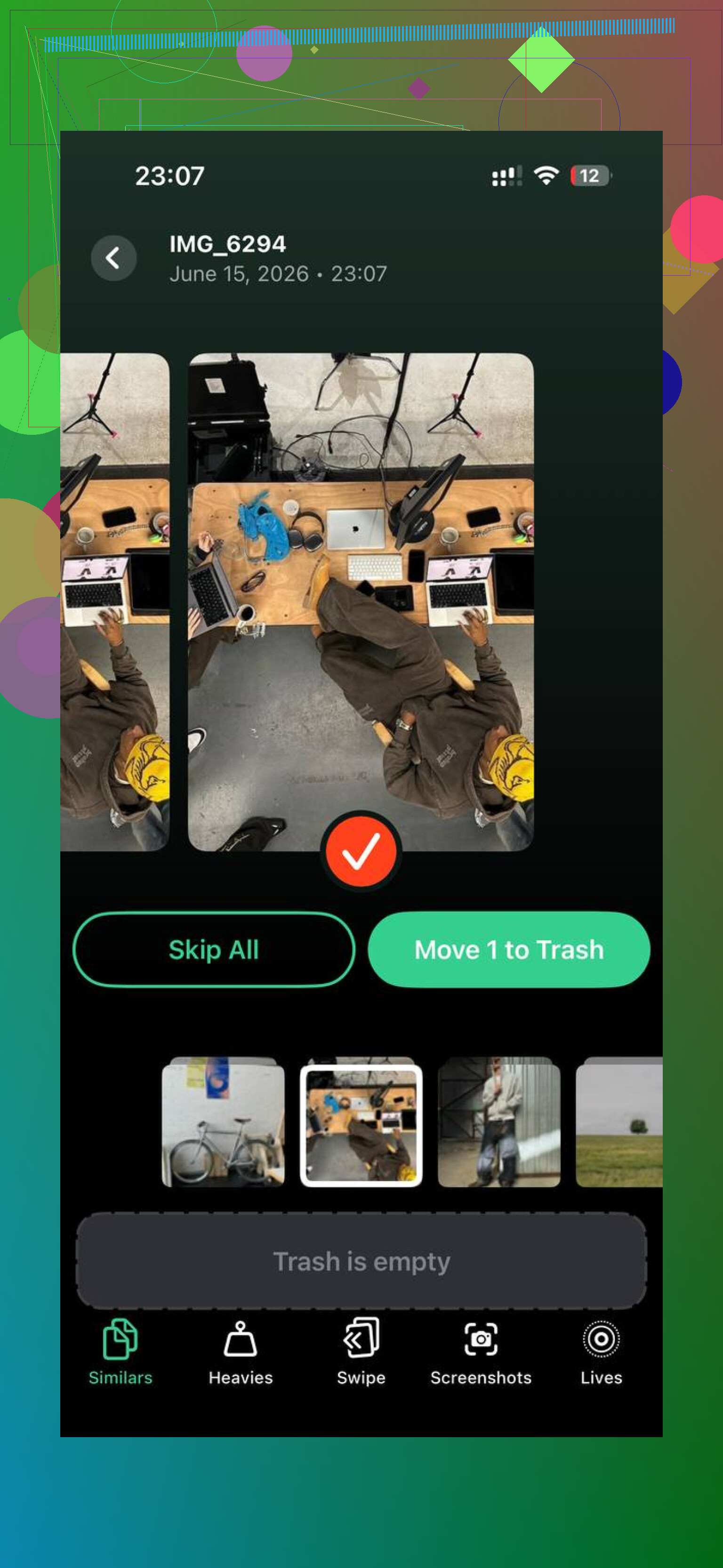
Después de deshacerme del desastre de Synced Media, noté enseguida el siguiente problema. Mi biblioteca estaba llena de capturas de pantalla, fotos duplicadas, restos de ráfagas y videos gigantes que olvidé que existían. Así que también limpié eso.
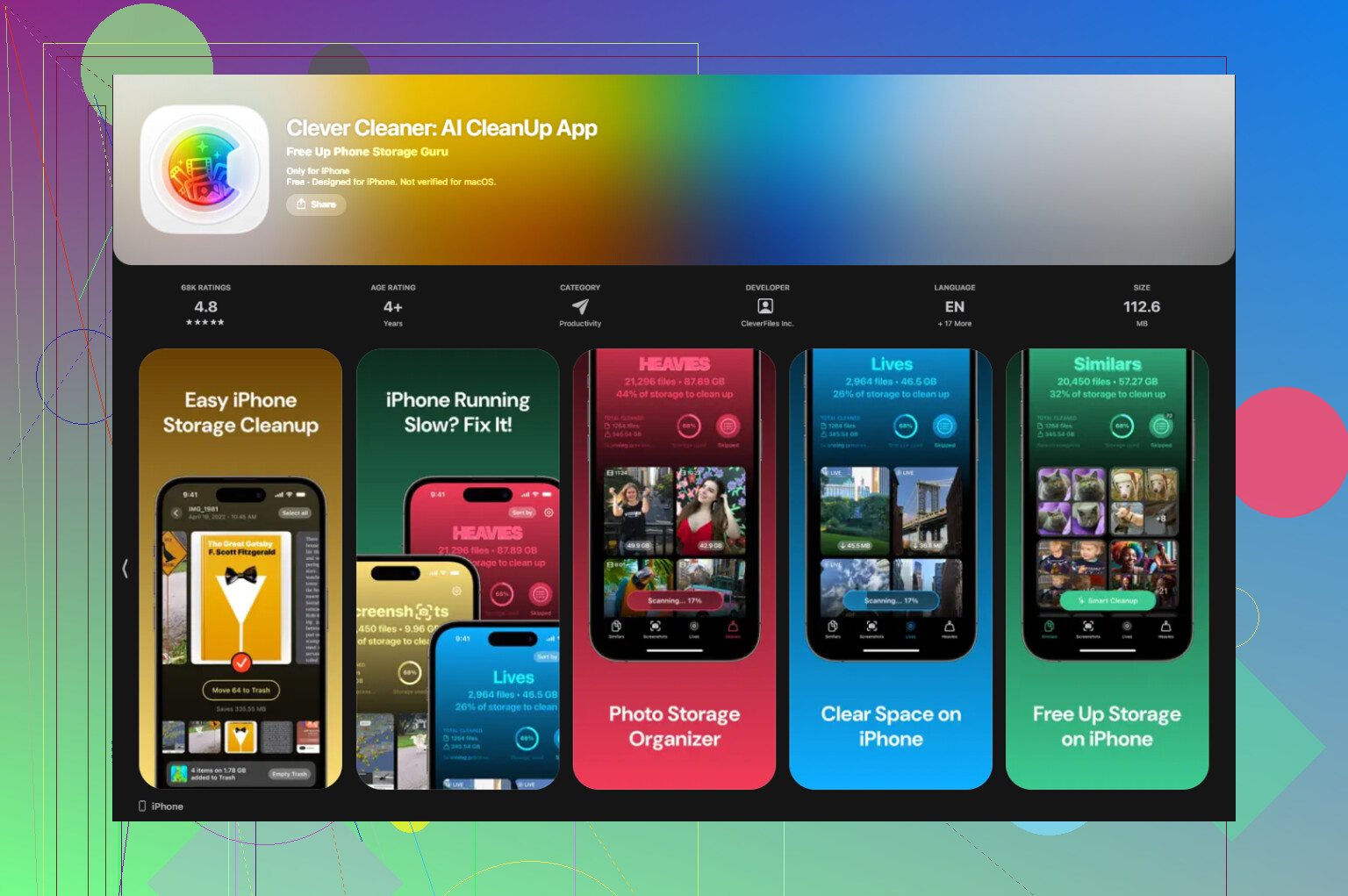
La app que seguí usando fue Clever Cleaner.
Por qué seguí con ella:
- no tenía costo cuando la usé
- no me metieron un muro de pago en la cara
- no había spam de anuncios
- el análisis de fotos se quedaba en el teléfono
Las partes que me parecieron útiles eran simples.
La vista de similares agrupaba fotos casi duplicadas, como 12 fotos del mismo perro tomadas con medio segundo de diferencia. También marcaba la mejor toma, lo que ahorraba tiempo.
La sección de archivos pesados ayudó más que cualquier otra cosa. Encontré videos viejos de 1 a 2 GB cada uno. Esos eran los que hacían la mayor parte del daño. También mostraba claramente el tamaño de las capturas de pantalla, lo que hizo que la limpieza fuera menos aleatoria.
Pasé de tener el almacenamiento prácticamente lleno, alrededor del 99 por ciento, a cerca del 60 por ciento. El retraso desapareció después de eso. Nada de magia. El teléfono simplemente volvió a tener espacio para respirar.
Si Synced Media es el bloque con el que estás peleando, empieza con Finder o iTunes. Si se niega a borrarse, usa el truco de la carpeta vacía. Luego revisa tu montón local de fotos y videos, porque en mi caso ese fue el segundo golpe que se estaba comiendo el resto.
Si borrar archivos en el teléfono no hizo nada, yo revisaría primero la indexación. Las estadísticas de almacenamiento del iPhone a veces se quedan bloqueadas. No estoy del todo de acuerdo con @mikeappsreviewer en que lo de contar doble sea solo un error de visualización. A veces el espacio es real, son datos de sincronización antiguos que iOS no pudo liberar.
Prueba este orden.
- Reinicia el teléfono y luego espera de 10 a 15 minutos con Wi‑Fi y cargando.
- Ajustes, General, Almacenamiento del iPhone. Mira si el número cambia.
- Desactiva Sincronizar biblioteca para Apple Music si lo usas y luego reinicia.
- Revisa Ajustes, General, VPN y gestión de dispositivos. Las apps multimedia antiguas y las herramientas basadas en perfiles dejan basura.
- Actualiza iOS si te saltaste una versión. Algunas compilaciones 17.x y 18.x corrigieron problemas de recálculo de almacenamiento para algunas personas.
- Si el espacio sigue viéndose mal, haz una copia de seguridad cifrada, borra el iPhone y restaura la copia. Esta es la solución cuando el cálculo del almacenamiento está roto.
Antes del paso de borrado, exporta lo que importe. Fotos, notas de voz, libros descargados, todo.
También revisa tu biblioteca local por si hay desorden después de que se descarguen medios sincronizados. Clever Cleaner es útil para vídeos grandes, duplicados y capturas de pantalla. Me gustó esta breve reseña de Clever Cleaner para limpiar el almacenamiento del iPhone, mira cómo Clever Cleaner libera espacio en el iPhone rápido.
Si los medios sincronizados siguen ocupando mucho después de una restauración completa, la copia de seguridad volvió a traer la basura. Configúralo como nuevo. Molesto, pero funciona.
Una cosa que añadiría a lo que dijeron @mikeappsreviewer y @sterrenkijker: a veces Synced Media no son solo archivos atascados, sino una limpieza retrasada porque Spotlight y la indexación de contenido multimedia aún no han terminado de reconstruirse. Así que, si borraste cosas recientemente, deja el teléfono cargando toda la noche con el Wi-Fi activado. Suena tonto, pero he visto que las cifras de almacenamiento por fin se corrigen horas después.
Además, revisa esto en concreto:
Ajustes > Música > Música descargada
y
Ajustes > TV / Libros para ver los elementos descargados
No todo lo que aparecía como sincronizado en el mío se había sincronizado realmente por cable. Parte de eso era contenido sin conexión/descargado mezclado en el mismo lío.
No estoy muy de acuerdo con el enfoque de borrar/restaurar bastante rápido. Funciona, claro, pero es una molestia y algo así como la opción nuclear. Antes de eso, probaría:
- desactivar y volver a activar Mostrar todas las descargas de compras
- cerrar sesión en Contenido multimedia y compras, reiniciar e iniciar sesión de nuevo
- liberar temporalmente de 5 a 10 GB para que iOS tenga margen y recalcule el almacenamiento
Esa última parte importa más de lo que la gente cree. Los iPhone se ponen raros cuando están casi llenos.
Si tu biblioteca de fotos normal también está inflada, usa Clever Cleaner para duplicados, capturas de pantalla y videos enormes. Eso no eliminará directamente el verdadero contenido sincronizado, pero puede recuperar suficiente espacio como para que el teléfono no se ahogue mientras solucionas el problema real. También me gustó esta reseña: ver la reseña completa de la app Clever Cleaner para iPhone.
Si Synced Media sigue negándose a bajar después de 24 horas, entonces sí, probablemente sea un error.