Mein altes iPad ist extrem langsam geworden und jetzt dauert es ewig, Apps zu öffnen, Websites zu laden und sogar auf einfache Tippgesten zu reagieren. Ich habe bereits versucht, es neu zu starten und etwas Speicherplatz freizugeben, aber es ist immer noch kaum benutzbar. Ich brauche Hilfe dabei herauszufinden, was die Ursache sein könnte und welche Lösungen mein iPad tatsächlich wieder schneller machen könnten.
Älteres iPad fühlt sich jetzt langsam an? Was meinem geholfen hat
Ich hatte ein älteres iPad, das von okay zu merkwürdig träge wurde. Apps brauchten zu lange zum Öffnen. Safari zog sich. Sogar das Wechseln in den Einstellungen fühlte sich nicht richtig an. Meins war nicht kaputt, es war zugemüllt. Ein paar Änderungen haben mehr geholfen, als ich erwartet hatte.
Das Erste, was ich getan habe: Neustart
Ja, offensichtlich. Ich habe es trotzdem viel zu lange aufgeschoben.
Wenn dein iPad seit Tagen oder Wochen läuft, sammelt sich Speicherballast an und Hintergrundaufgaben bleiben weiter hängen. Ein vollständiges Ausschalten und Neustarten räumt einen Teil davon weg. Bevor du wahllos irgendwelche Einstellungen änderst, mach das einmal.
Drei Änderungen, die bei mir sofort eine Verbesserung gebracht haben
1. Hintergrundaktualisierung ausschalten
Pfad: Einstellungen > Allgemein > Hintergrundaktualisierung
Ich habe das komplett ausgeschaltet.
Viele Apps prüfen weiter auf neue Inhalte, während du sie nicht benutzt. Auf älteren iPads summiert sich diese Leerlaufaktivität. Das Ausschalten stoppt keine Mitteilungen, aber es beendet eine Menge Hintergrundbetrieb.
2. Bewegung reduzieren einschalten
Pfad: Einstellungen > Bedienungshilfen > Bewegung > Bewegung reduzieren
Das ließ das iPad schneller wirken, selbst wenn sich die rohe Geschwindigkeit kaum verändert hat.
Die standardmäßigen Zoom-Animationen brauchen mehr Grafikleistung. Bewegung reduzieren ersetzt diese Effekte durch einfachere Übergänge. Auf älterer Hardware fühlt sich die Benutzeroberfläche dadurch oft direkt reaktionsschneller an. Bei mir war das so.
3. Safari-Verlauf und Websitedaten löschen
Pfad: Einstellungen > Safari > Verlauf und Websitedaten löschen
Wenn Surfen im Web der schlimmste Teil ist, würde ich das früh machen.
Alte Cookies, zwischengespeicherter Website-Müll und jahrelang gespeicherte Browserdaten verlangsamen Safari schon für sich allein. Ich habe meine gelöscht und ein paar problematische Seiten haben deutlich weniger geruckelt. Du wirst bei einigen Seiten abgemeldet, also behalte das im Hinterkopf.
Prüfe iPadOS, bevor du weitergehst
Pfad: Einstellungen > Allgemein > Softwareupdate
Manchmal beginnt die Verzögerung nach einem Update, und Apple behebt es später. Ich habe schon gesehen, dass ein kleines Release merkwürdige Verlangsamungen aus dem vorherigen Build behoben hat. Wenn dein iPad eine neuere Version unterstützt, installiere sie und schließe das zuerst aus.
Das große Thema, das die meisten übersehen: Speicherplatz
Das war bei meinem das Hauptproblem.
Wenn der Speicher knapp wird, fehlt iPadOS Spielraum für temporäre Dateien, Caches und normale Systemarbeit. Die Verlangsamung schleicht sich mit der Zeit ein. Du wachst nicht eines Tages auf und denkst, es ist kaputt. Es ist eher so, dass über ein paar Monate hinweg alles schwerfälliger wird.
Wenn dein Speicher fast voll ist, fällt die Leistung normalerweise überall ab.
Speicher freimachen ist wichtiger als an Einstellungen herumzudrehen
Du kannst es von Hand machen. Screenshots, doppelte Fotos, alte Bildschirmaufnahmen, riesige Videos, von denen du vergessen hast, dass es sie gibt. Das funktioniert, aber es dauert ewig, sobald deine Mediathek unübersichtlich wird.
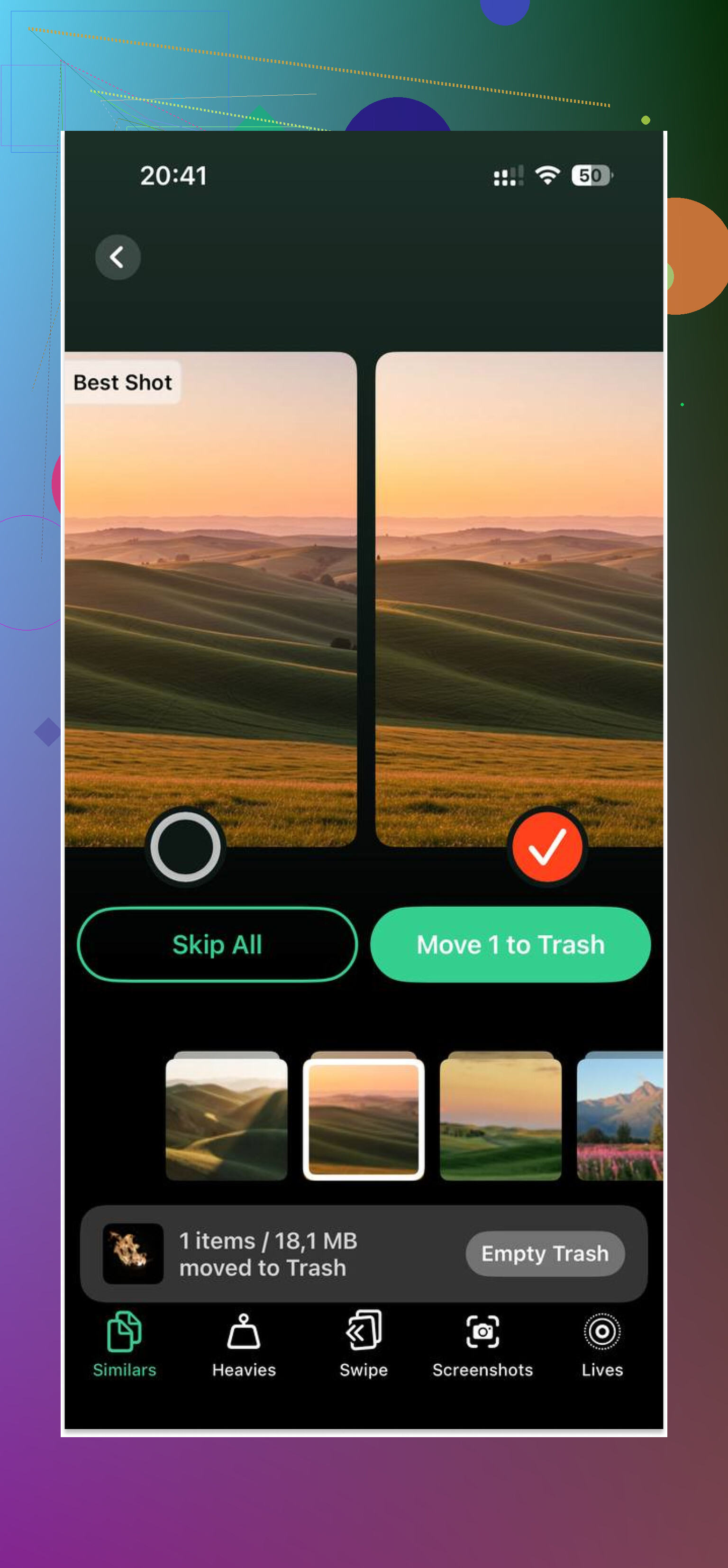
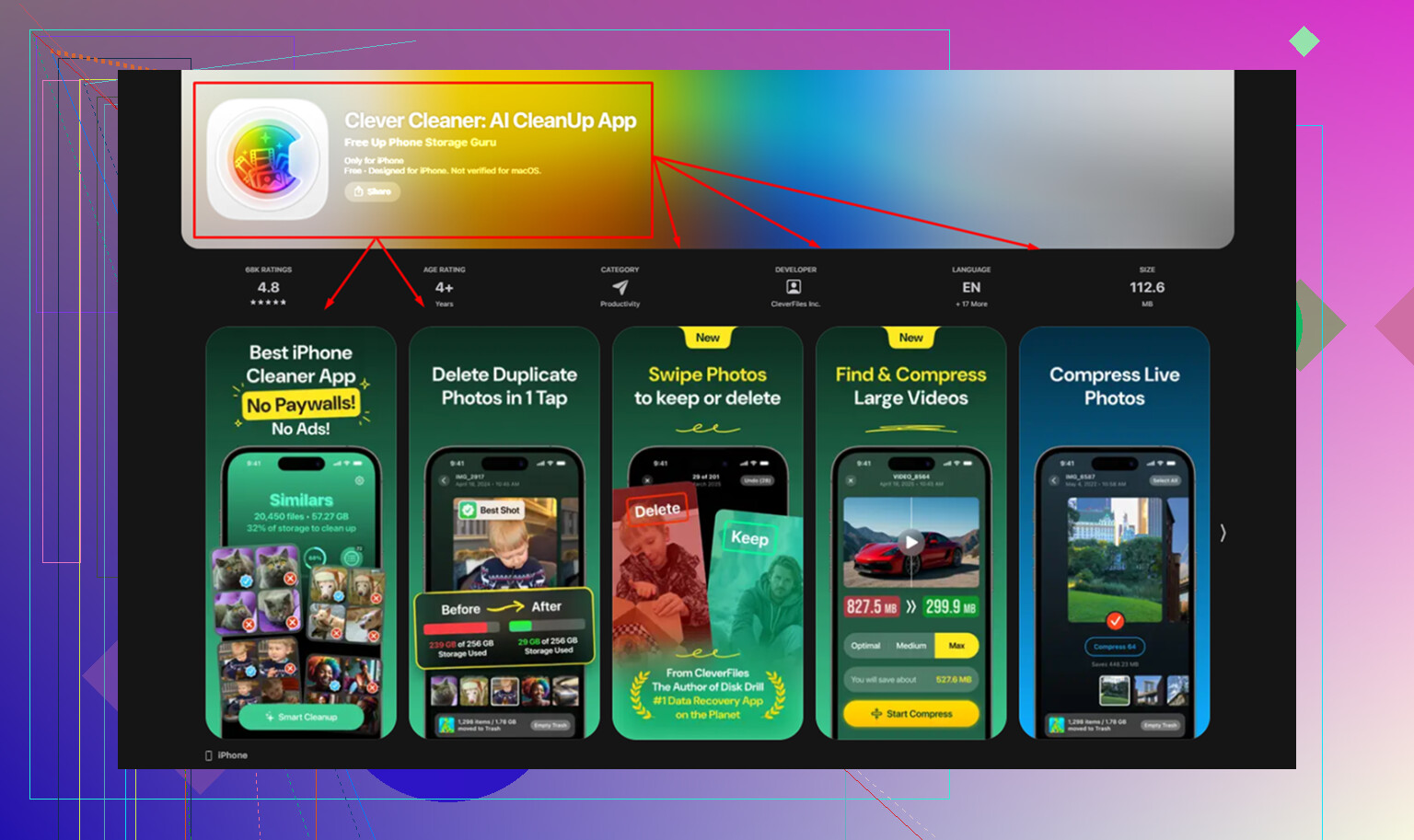
Ich habe für diesen Teil Clever Cleaner verwendet. Der nützliche Teil für mich war, große Dateien im Tab Heavies nach Größe sortiert zu sehen. Ich habe schnell ein paar riesige Videos gefunden, eines war über 2GB groß und ich hatte überhaupt keine Erinnerung daran, es gespeichert zu haben. Der Tab Similars hat auch nahezu doppelte Fotos gruppiert und die beste Aufnahme ausgewählt, was den Fotostapel ohne großen Aufwand reduziert hat.
Es läuft auf dem Gerät, was ich bevorzugt habe. Nachdem ich etwa 5GB freigemacht hatte, fühlte sich mein iPad weniger ausgebremst an. Apps starteten immer noch nicht so schnell wie auf einem neuen iPad, aber die zufälligen Verzögerungen ließen genug nach, dass ich es weiter benutzen konnte.
Ersetzen oder weiter versuchen?
Wenn du die Sachen oben noch nicht gemacht hast, würde ich es noch nicht aufgeben.
Meine Reihenfolge wäre:
- Neustart
- Hintergrundaktualisierung deaktivieren
- Bewegung reduzieren aktivieren
- Safari-Daten löschen
- iPadOS aktualisieren
- Speicherplatz freigeben
Wenn es danach immer noch kriecht, wäre das Letzte, was ich versuchen würde, ein Zurücksetzen auf die Werkseinstellungen.
Pfad: Einstellungen > Allgemein > iPad übertragen oder zurücksetzen > Alle Inhalte und Einstellungen löschen
Mach vorher ein Backup in iCloud. Die Einrichtung nach einem Reset ist nervig, das muss man nicht beschönigen. Trotzdem, wenn du etwas willst, das einem Neuanfang am nächsten kommt, ohne neue Hardware zu kaufen, dann ist das hier die Lösung. Bei älteren iPads bringt ein Reset manchmal viel von der Geschwindigkeit zurück, von der Leute dachten, sie wäre für immer weg.
Wenn es ewig dauert, bis auf Tippgesten reagiert wird, würde ich zuerst an den üblichen Speichertipps vorbeischauen. @mikeappsreviewer hat viele der gängigen Lösungen behandelt. Ich stimme nicht ganz zu, iPadOS auf alter Hardware sofort zu aktualisieren. Manchmal sorgt ein neueres Build dafür, dass sich ein alterndes iPad schlechter statt besser anfühlt.
Versuche stattdessen diese Dinge.
-
Prüfe den Batteriezustand, falls dein Modell ihn anzeigt, oder lass Apple eine Diagnose durchführen. Alte Batterien verursachen Drosselung. Die Leistung fällt stark ab, wenn die Batterie abgenutzt ist.
-
Deaktiviere Widgets und zusätzliche Home-Bildschirm-Seiten. Widgets verbrauchen RAM und Hintergrundressourcen. Bei älteren iPads mit 2 GB RAM ist das wichtig.
-
Entferne problematische Apps, nicht alle Apps. Facebook, anspruchsvolle Spiele, VPNs, Werbeblocker und überladene Browser-Apps sind häufige Ursachen für Verzögerungen. Wenn das iPad nach dem Löschen einiger davon bei sicherer Nutzung schneller wird, hast du das Problem gefunden.
-
Setze alle Einstellungen zurück.
Einstellungen > Allgemein > iPad übertragen/zurücksetzen > Zurücksetzen > Alle Einstellungen zurücksetzen
Dadurch werden deine Dateien nicht gelöscht. Es entfernt fehlerhafte Einstellungen, Netzwerkmüll und alte Systempräferenzen. Ich habe gesehen, dass das seltsame Touch-Verzögerungen behebt. -
Teste Safari mit deaktivierten Inhaltsblockern. Manche Blocker verlangsamen das Rendern von Seiten auf alten Chips.
-
Öffne Analysedaten.
Einstellungen > Datenschutz & Sicherheit > Analyse & Verbesserungen > Analysedaten
Wenn du siehst, dass dieselbe App immer wieder abstürzt, lösche sie.
Wenn Fotos wieder Speicherplatz fressen, ist Clever Cleaner ganz ordentlich, um große Videos und doppelte Bilder schneller zu finden. Ich würde es zum Aufräumen verwenden, nicht als magische Geschwindigkeitslösung. Diese Clever Cleaner Bewertung für schnellere Fotobereinigung auf iPhone und iPad gibt einen soliden Überblick.
Wenn nichts davon hilft, sichere das iPad und führe eine vollständige Wiederherstellung über einen Computer durch, nicht ein Zurücksetzen direkt auf dem Gerät. Das funktioniert bei altem Apple-Zeug meiner Erfahrung nach besser.
Wenn es auch bei einfachen Tippgesten ruckelt, würde ich es nicht mehr nur als Speicherproblem behandeln. @mikeappsreviewer und @sternenwanderer haben den üblichen Bereinigungspfad bereits abgedeckt, aber eine Sache, die ich prüfen würde, ist, ob das iPad Probleme mit WLAN hat, systemweit oder beides. Das ist wichtig.
Ein paar Dinge, die ich ausprobieren würde und die etwas anders sind:
-
Ortungsdienste für unnötige Apps deaktivieren
Einstellungen > Datenschutz & Sicherheit > Ortungsdienste
Wetter-, Shopping-, Essens- und zufällige Einzelhandels-Apps fragen den Standort gern ständig ab. Auf alten iPads kann das schnell nervig werden. -
Siri-Vorschläge/Such-Unordnung ausschalten
Einstellungen > Siri & Suchen
Deaktiviere Vorschläge in der Suche und auf dem Home-Bildschirm für Apps, die dir egal sind. Das reduziert etwas Hintergrundindizierung. -
Mail kann eine versteckte Verlangsamung sein
Wenn du die integrierte Mail-App mit mehreren Accounts verwendest, stelle Abrufen auf manuell oder stündlich
Einstellungen > Mail > Accounts > Neue Daten laden -
Web-App-Symbole / dubiose Profile entfernen
Alte iPads verhalten sich nach Jahren mit Schul-/Arbeitsprofilen, VPN-Überresten, Beta-Profilen usw. manchmal seltsam.
Einstellungen > Allgemein > VPN und Geräteverwaltung -
Prüfen, ob ein Tab in Safari die Leistung zerstört
Eine einzige überladene Website kann dazu führen, dass sich der ganze Browser kaputt anfühlt. Teste einfach mal 5 Minuten lang einen anderen Browser.
Außerdem, wenn Fotos immer noch riesig ist, ist Clever Cleaner tatsächlich nützlich, um riesige Videos und doppelte Bilder schneller zu finden, keine Magie, nur schnellere Bereinigung. Dieser Thread ist einen kurzen Blick wert, wenn du eine realistischere Einschätzung dazu möchtest: sieh dir an, was Reddit-Nutzer über Clever Cleaner für die iPhone- und iPad-Bereinigung sagen
Unpopuläre Meinung: Ich stimme nicht immer zu, ein uraltes iPad sofort zu aktualisieren. Manchmal hilft es, manchmal macht es das Ding zu einem dekorativen Untersetzer lol.
Wenn das alles nichts ändert, mach ein Backup und führe eine vollständige Wiederherstellung über einen Computer durch, nicht nur direkt auf dem Gerät. An dem Punkt findest du heraus, ob es Software-Müll ist oder einfach nur alte Hardware, die eben alt ist.
Ich würde tatsächlich zuerst Hitze prüfen, bevor ich weitere Resets mache. Wenn das iPad schon warm wird, während es nur auf dem Home-Bildschirm liegt oder lädt, kann die Leistung stark einbrechen, weil iPadOS dann stark drosselt. Das ist etwas anderes als wenig Speicher oder ein überladener Browser.
Ein paar Dinge, die von @sternenwanderer, @himmelsjager und @mikeappsreviewer bisher kaum erwähnt wurden:
- Stromsparmodus verwenden und einen Tag lang die Reaktionsgeschwindigkeit vergleichen
- Automatische Downloads deaktivieren für Apps, Bücher, Updates
- Transparenz deaktivieren
Einstellungen > Bedienungshilfen > Anzeige & Textgröße > Transparenz reduzieren
Bei manchen alten Modellen hilft das mehr als Bewegung reduzieren - Ladeverhalten prüfen
Günstige Kabel/Adapter können im eingesteckten Zustand zu seltsamer Hitzeentwicklung und Trägheit führen - Offline testen
Flugmodus einschalten und versuchen, Einstellungen, Notizen, Fotos zu öffnen. Wenn es dort auch noch ruckelt, liegt es nicht am WLAN
Ein kleiner Widerspruch: Ich würde nicht immer mehr Bereinigungs-Apps installieren, wenn die Verzögerung schon bei einfachen Tippgesten auftritt. Das deutet meist auf alternde Hardware, den Akku, Hitze oder beschädigte Systemdaten hin.
Trotzdem ist Clever Cleaner für eine bestimmte Aufgabe in Ordnung: riesige Videos, Duplikate und Foto-Unordnung schnell zu finden.
Vorteile: einfach zu scannen, gut für das Bereinigen großer Mediendateien, weniger manuelles Suchen.
Nachteile: behebt Touch-Verzögerungen nicht von selbst, begrenzter Nutzen, wenn dein Speicher ohnehin okay ist, eine weitere App belegt trotzdem etwas Speicherplatz.
Wenn die Offline-Leistung ebenfalls miserabel ist, überspringe weiteres Herumprobieren und führe eine Wiederherstellung über den Computer in Finder/iTunes durch, und richte es dann vorübergehend als neues Gerät ein, bevor du dein Backup wiederherstellst. Dieser Test sagt dir viel mehr als eine weitere Runde mit Schaltern und Einstellungen.