Mon iPhone indique que le stockage est plein même après avoir supprimé beaucoup de photos, d’apps et de fichiers. J’ai déjà vidé le dossier Supprimés récemment, mais le stockage système semble toujours élevé et je ne peux ni installer de mises à jour ni enregistrer quoi que ce soit de nouveau. Qu’est-ce qui peut encore prendre de la place, et comment puis-je réellement libérer de la mémoire sur mon iPhone ?
J'ai eu ce problème sur mon propre téléphone et l'alerte n'avait aucun sens au début. J'avais déjà supprimé pas mal de choses, pourtant le message iPhone Storage Full continuait de s'afficher. La partie que la plupart des gens ratent est simple. iOS parle généralement de l'espace de stockage, pas de la mémoire vive.
Ce dont parle l'alerte
Sur iPhone, le stockage et la RAM sont deux choses différentes. La RAM sert à ce qui fonctionne en ce moment. Le stockage est l'espace à long terme du téléphone, photos, vidéos, apps, téléchargements, pièces jointes des messages, tout. Quand iOS dit que le téléphone est plein, cela signifie le stockage.
Pourquoi supprimer des fichiers ne fait souvent rien tout de suite
Cela m'a aussi piégé. Dans Photos, quand vous supprimez des images ou des vidéos, elles ne quittent pas l'appareil immédiatement. Elles vont dans Supprimés récemment et y restent pendant 30 jours. Donc votre téléphone continue de compter ces fichiers dans le stockage jusqu'à ce que vous les supprimiez aussi de là.
Ce que j'ai fait :
- Ouvrir Photos
- Aller dans Albums
- Faire défiler jusqu'à Supprimés récemment sous Utilitaires
- Appuyer sur Sélectionner, puis sur Tout supprimer
Tant que vous ne faites pas cela, l'espace n'est pas revenu. iOS continue de le retenir.
Autres endroits où passe l'espace manquant
Ouvrez Réglages, puis Général, puis Stockage iPhone. Attendez un peu. Le graphique coloré a besoin d'un moment pour se stabiliser. Si vous voyez une grosse section appelée Données système ou Autre, il s'agit souvent de déchets en cache, de fichiers temporaires, de voix Siri et de restes d'apps. J'ai vu la mienne diminuer après un redémarrage, donc oui, parfois le téléphone a besoin d'un petit coup de pouce avant de recompter correctement.
Quelques endroits qui valent le coup d'être vérifiés :
- Messages. Dans Stockage iPhone, ouvrez Messages et vérifiez Examiner les pièces jointes volumineuses. Les anciennes vidéos dans les fils de discussion s'accumulent vite. Le mien contenait quelques gros clips que j'avais oubliés.
- Safari. Allez dans Réglages, Safari, puis Effacer l'historique et les données de site. Cela a libéré une partie de l'espace sur mon téléphone.
- Les apps que vous utilisez à peine. Dans Stockage iPhone, essayez Décharger les apps inutilisées. Cela supprime l'app elle-même mais conserve vos données pour plus tard.
Une chose à laquelle je ne ferais pas confiance
Si vous voyez un avertissement de stockage dans Safari, ou pendant qu'une page vidéo quelconque est ouverte, et qu'il y a un compte à rebours ou que cela dit que votre SIM est endommagée, ignorez-le. Ce n'est pas une alerte Apple. C'est une arnaque. Une vraie notification de stockage apparaît comme un message système iOS normal ou dans Réglages. Je n'appuierais sur rien dans ces fenêtres contextuelles du navigateur.
Là où les outils intégrés montrent leurs limites
Apple montre combien d'espace chaque app utilise, mais pas beaucoup plus que cela. Vous n'avez pas de moyen propre de trier votre photothèque par taille de fichier la plus grande. Vous n'avez pas non plus de vue fiable des clichés presque en double à moins de partir à leur recherche à la main, ce qui devient vite pénible.
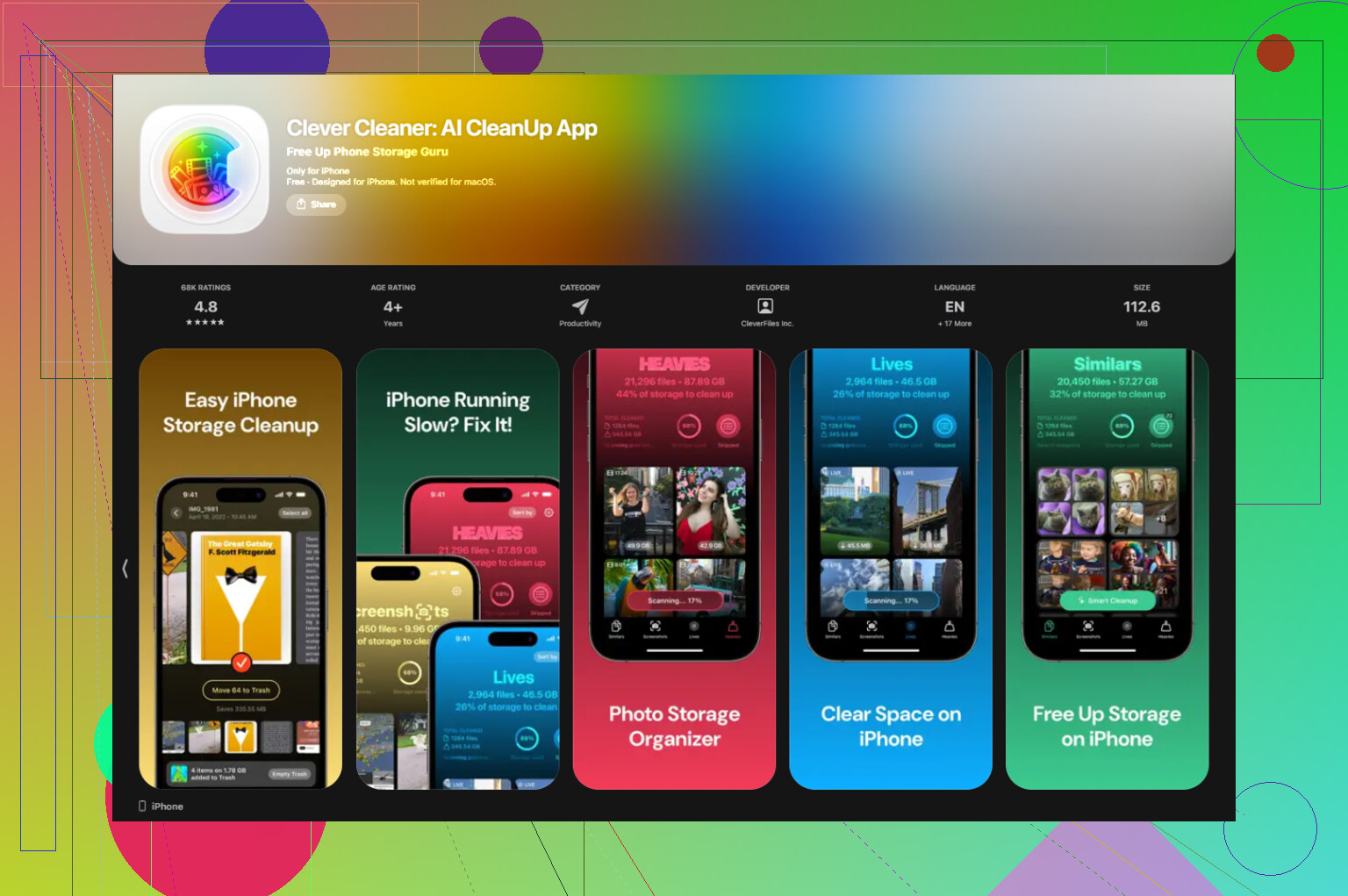
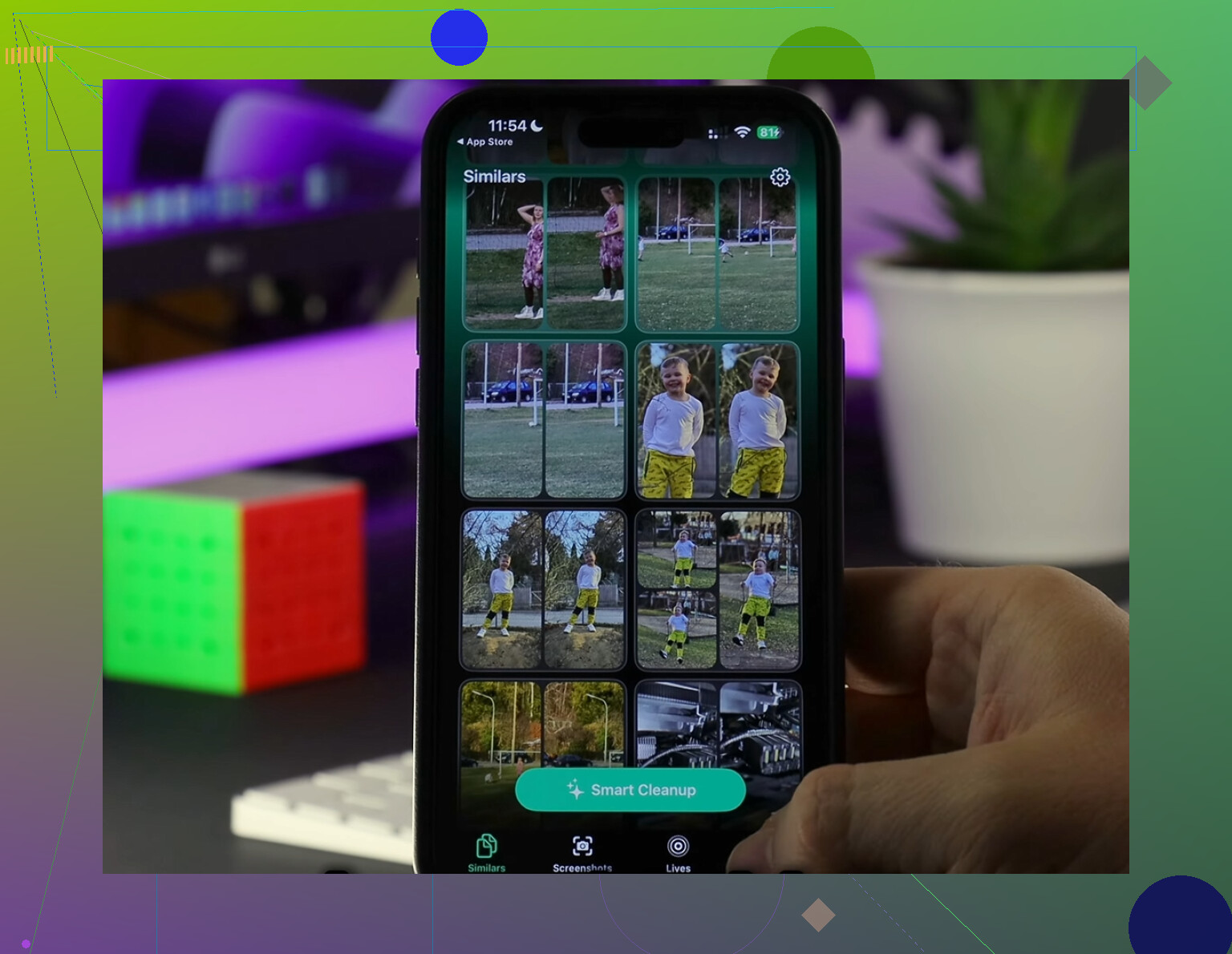
Clever Cleaner a comblé ce manque mieux que je ne l'attendais. C'est gratuit, sans pubs, sans abonnement bloquant. J'ai utilisé la section Heavies en premier, et elle a placé immédiatement les plus gros fichiers multimédias en haut, surtout des clips 4K et des enregistrements d'écran dont j'avais oublié l'existence. La section Similars regroupait les photos presque identiques et en marquait une comme meilleur choix, ce qui m'a permis de supprimer les clichés répétés par lots au lieu de les ouvrir un par un. L'app affiche aussi la taille des fichiers avant suppression, ce que j'ai apprécié. Rien de ce que j'ai vu ne laissait penser à des envois vers un serveur. Le nettoyage est resté sur l'appareil.
Après y avoir supprimé environ 12 Go, puis avoir vidé Supprimés récemment, l'avertissement a cessé de revenir. Mon téléphone semblait aussi moins lent.
Si l'avertissement reste même quand de l'espace libre apparaît
J'ai vu des cas où Réglages signale du stockage libre, mais où l'alerte reste affichée. Quand cela arrive, cela ressemble davantage à un bug de synchronisation ou d'indexation qu'à un vrai problème de stockage. La dernière chose que j'essaierais serait une sauvegarde complète sur iCloud ou sur un ordinateur, puis effacer le téléphone, puis restaurer depuis la sauvegarde. C'est pénible, oui, mais cela force iOS à tout recompter à partir de zéro. Pour les problèmes de stockage fantôme, c'est souvent la solution à laquelle les gens finissent par arriver quand tout le reste a échoué.
Si vous avez déjà vidé le dossier Supprimés récemment et que le stockage semble toujours incorrect, j’examinerais les éléments qu’iOS cache mal.
D’abord, vérifiez les médias téléchargés dans les apps. Netflix, Spotify, YouTube, Podcasts, Audible, Google Drive, Fichiers, même les données hors ligne de Plans. Ces contenus prennent énormément de place, et supprimer l’app ne supprime pas toujours immédiatement tous les fichiers en cache. Même chose avec les apps de messagerie comme WhatsApp et Telegram. Leurs dossiers média engloutissent vite des gigaoctets.
Deuxièmement, Photos avec iCloud activé devient parfois étrange. Si Optimiser le stockage de l’iPhone est désactivé, votre téléphone conserve les copies complètes. Si c’est activé, iOS a quand même besoin d’espace temporaire pour la synchronisation et l’indexation. J’ai déjà vu Données système rester gonflé pendant un ou deux jours après une suppression massive. C’est agaçant, mais assez normal.
Troisièmement, les mises à jour ont besoin d’un peu de marge. iOS veut souvent 5 à 10 Go libres avant de s’installer. Donc si vous avez libéré 2 Go, ça échoue quand même.
Je ne suis pas tout à fait d’accord avec @mikeappsreviewer sur le fait que les redémarrages règlent grand-chose. Parfois oui. Souvent non. Ce qui m’a davantage aidé, c’est de supprimer tout ancien fichier de mise à jour iOS dans Réglages, Général, Stockage iPhone, cherchez la mise à jour iOS, puis supprimez-la et réessayez plus tard.
Si vous voulez un moyen plus rapide de repérer les plus gros déchets photo et vidéo, Clever Cleaner est une bonne option. Il aide à trier les fichiers lourds et les doublons sans les paywalls habituels. Cet avis est utile aussi, voyez pourquoi Clever Cleaner est une application vraiment gratuite de nettoyage pour iPhone.
Si Données système reste énorme pendant des jours, sauvegardez, effacez, restaurez. Solution bête, mais elle fonctionne plus souvent que les gens ne veulent l’admettre.
Ce qui amène généralement les gens ici, c’est que le stockage de l’iPhone ne se met pas à jour en temps réel, et parfois il raconte un peu n’importe quoi avant de se recalibrer. Je suis globalement d’accord avec @mikeappsreviewer et @hoshikuzu, mais j’ajouterais un angle en plus : parfois, l’espace est retenu par des processus en arrière-plan, et non plus vraiment par vos fichiers.
Quelques points qu’ils n’ont pas vraiment approfondis :
- Le cache de l’app Mail peut devenir absurdement volumineux, surtout avec de grosses pièces jointes. Si vous utilisez l’app Mail intégrée, supprimer puis rajouter le compte peut effacer énormément de déchets cachés.
- Dictaphone conserve aussi les enregistrements supprimés dans sa propre section des suppressions récentes.
- L’app Fichiers a sa propre corbeille, ainsi que des dossiers locaux Sur mon iPhone que les gens oublient souvent.
- Si vous utilisez iCloud Drive, Dropbox ou Google Drive, des copies mises en cache localement peuvent encore rester là même après que vous pensez avoir supprimé les fichiers.
Aussi, les Données système sont souvent gonflées par l’indexation après une suppression massive. Cela peut prendre des heures, parfois une journée entière. Ce n’est pas génial, mais c’est assez normal. Je n’adhère pas totalement non plus au conseil de redémarrer comme solution miracle. Parfois ça aide, parfois ça ne fait pratiquement rien.
Voici ce que je ferais :
- Vérifier Fichiers, Mail, Dictaphone et les téléchargements hors ligne
- Laisser le téléphone en charge sur le Wi-Fi pendant la nuit
- Revérifier le stockage le lendemain
- Si c’est toujours défaillant, faire une sauvegarde puis restaurer
Si vous voulez repérer plus vite les photos/vidéos géantes, Clever Cleaner vaut le détour car il fait remonter les plus gros déchets bien plus vite qu’Apple. Aussi, ce guide pas à pas pour nettoyer le stockage de l’iPhone pourrait aider.
Un angle que je pense que @hoshikuzu, @espritlibre et @mikeappsreviewer n’ont couvert qu’en partie : les instantanés et les journaux.
Si vous utilisez la sauvegarde iCloud, Finder ou d’anciennes sauvegardes iTunes, des fichiers temporaires de sauvegarde échouée peuvent rester. De plus, les journaux d’analyse et les rapports de plantage s’accumulent parfois lorsqu’une app devient incontrôlable. Ce n’est généralement pas énorme, mais sur un téléphone presque plein, cela compte. Même chose pour GarageBand, iMovie et d’autres apps Apple qui stockent discrètement des données de projet dans le conteneur de l’app.
Je ne suis pas non plus tout à fait d’accord avec le conseil de juste attendre toute la nuit. Parfois, iOS recalcule plus tard, bien sûr. Parfois, il ne le fait jamais tant que vous ne forcez pas un changement.
Voici ce que je vérifierais, et qui est moins évident :
- Réglages > Confidentialité et sécurité > Analyse et améliorations > Données d’analyse
- Projets/téléchargements enregistrés dans GarageBand, iMovie, Clips, Podcasts
- PDF et livres audio téléchargés dans l’app Livres
- Notes avec de gros scans ou des pièces jointes
- Apps photo tierces avec galeries privées intégrées
Si le stockage est bogué, essayez cette correction étrange :
- Commencez à enregistrer une vidéo 4K jusqu’à ce que le téléphone indique que le stockage est plein
- Arrêtez, puis redémarrez
- Vérifiez à nouveau le stockage
Cela force parfois iOS à purger le calcul de l’espace temporaire.
Si vous voulez réduire plus vite l’encombrement des photos, Clever Cleaner est utile. Avantages : repérage facile des fichiers volumineux, nettoyage des doublons, plus simple que les outils d’Apple. Inconvénients : cela reste principalement un nettoyeur de médias, donc il ne corrigera pas à lui seul un stockage système défaillant, et vous devriez vérifier les suggestions avant de supprimer quoi que ce soit.
Donc oui, les éléments supprimés ne sont qu’une partie de l’histoire. Les données cachées des apps, les projets mis en cache et le mauvais calcul du stockage sont généralement les vrais responsables.