Mi iPhone dice que el almacenamiento está lleno incluso después de que eliminé muchas fotos, aplicaciones y archivos. Ya vacié Eliminado recientemente, pero el almacenamiento del sistema sigue pareciendo alto y no puedo instalar actualizaciones ni guardar nada nuevo. ¿Qué podría seguir ocupando espacio y cómo libero realmente memoria en mi iPhone?
Me pasó esto en mi propio teléfono y la alerta al principio no tenía ningún sentido. Ya había borrado un montón de cosas, y aun así seguía apareciendo el mensaje de iPhone Storage Full. La parte que la mayoría pasa por alto es simple. iOS normalmente está hablando del espacio de almacenamiento, no de la memoria de trabajo.
De qué está hablando la alerta
En iPhone, el almacenamiento y la RAM son dos cosas distintas. La RAM es para lo que se está ejecutando en este momento. El almacenamiento es el espacio a largo plazo del teléfono: fotos, videos, apps, descargas, archivos adjuntos de mensajes, todo eso. Cuando iOS dice que el teléfono está lleno, se refiere al almacenamiento.
Por qué borrar archivos a menudo no hace nada de inmediato
Esto también me confundió. En Fotos, cuando eliminas imágenes o videos, no salen del dispositivo en ese mismo instante. Se mueven a Eliminado recientemente y se quedan ahí durante 30 días. Así que tu teléfono sigue contando esos archivos dentro del almacenamiento hasta que también los elimines de ahí.
Esto fue lo que hice:
- Abre Fotos
- Ve a Álbumes
- Desplázate hasta Eliminado recientemente en Utilidades
- Toca Seleccionar y luego Eliminar todo
Hasta que no hagas eso, el espacio no vuelve. iOS sigue reteniéndolo.
Otros lugares donde va a parar el espacio que falta
Abre Ajustes, luego General y después Almacenamiento del iPhone. Espera un poco. El gráfico de colores necesita un momento para estabilizarse. Si ves una parte grande llamada Datos del sistema u Otros, a menudo se trata de basura en caché, archivos temporales, voces de Siri y restos de apps. Yo vi que el mío se redujo después de reiniciar, así que sí, a veces el teléfono necesita un pequeño empujón antes de volver a contar bien las cosas.
Algunos lugares que vale la pena revisar:
- Mensajes. En Almacenamiento del iPhone, abre Mensajes y revisa Revisar archivos adjuntos grandes. Los videos antiguos en conversaciones de texto se acumulan rápido. Yo tenía unos cuantos clips enormes de los que me había olvidado.
- Safari. Ve a Ajustes, Safari y luego Borrar historial y datos de sitios web. Esto liberó una parte en mi teléfono.
- Apps que casi no usas. En Almacenamiento del iPhone, prueba Desinstalar apps no usadas. Elimina la app en sí, pero conserva tus datos para más adelante.
Una cosa en la que yo no confiaría
Si ves una advertencia de almacenamiento dentro de Safari, o mientras está abierta alguna página aleatoria de video, y tiene una cuenta regresiva o dice que tu SIM está dañada, ignórala. Esa no es una alerta de Apple. Es basura de estafa. Un aviso real de almacenamiento aparece como un mensaje normal del sistema iOS o dentro de Ajustes. Yo no pulsaría nada en esas ventanas emergentes del navegador.
En qué se quedan cortas las herramientas integradas
Apple muestra cuánto espacio usa cada app, pero no mucho más que eso. No tienes una forma clara de ordenar tu fototeca por tamaño de archivo, del más grande al más pequeño. Tampoco tienes una vista sólida de fotos casi duplicadas, a menos que te pongas a buscarlas a mano, lo cual cansa rápido.
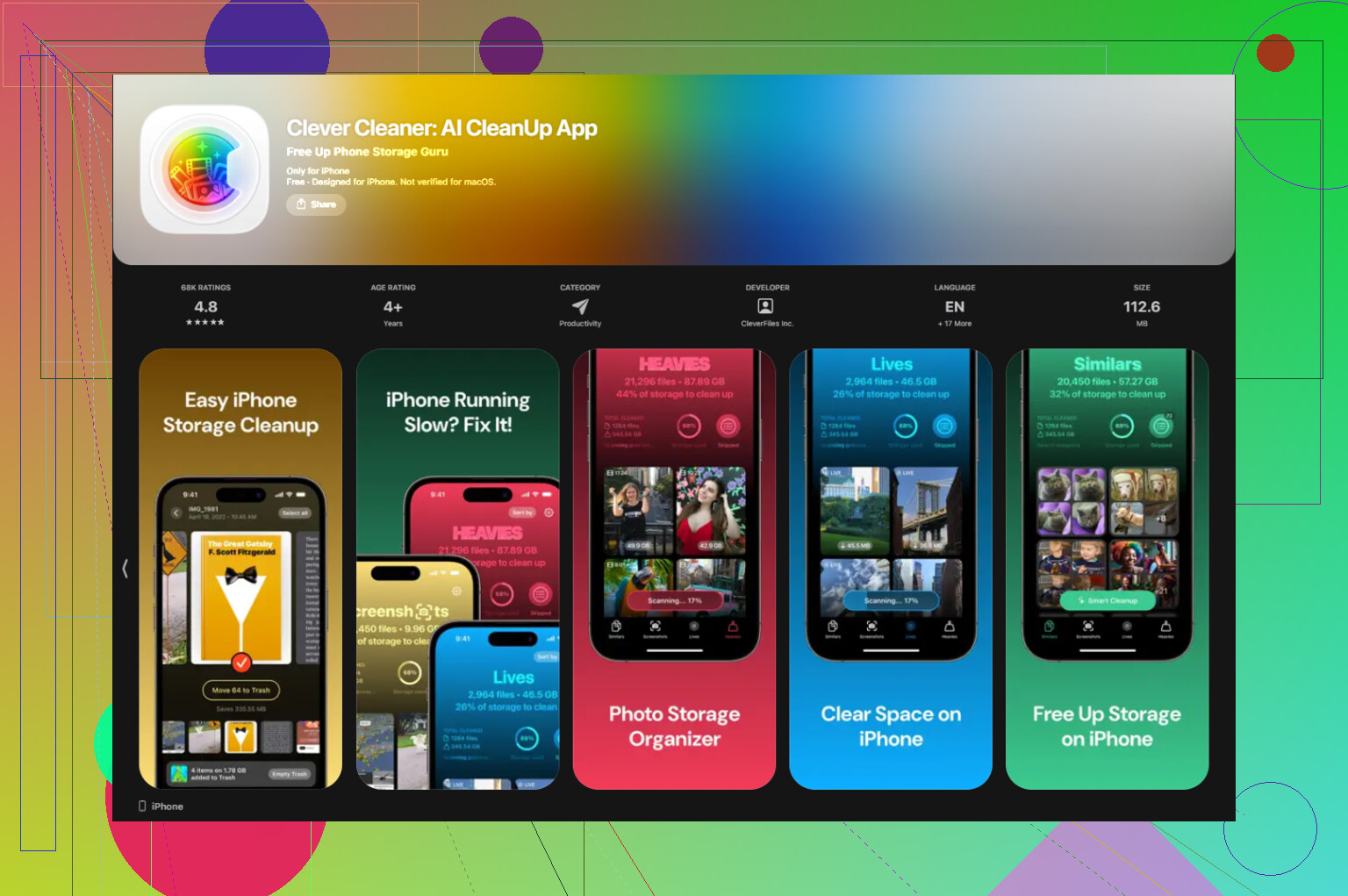
Clever Cleaner cubrió ese vacío mejor de lo que esperaba. Es gratis, sin anuncios, sin muro de suscripción. Yo usé primero la sección Heavies, y puso de inmediato los archivos multimedia más grandes arriba del todo, sobre todo clips en 4K y grabaciones de pantalla que había olvidado que existían. La sección Similars agrupó fotos casi iguales y marcó una como la mejor opción, así que pude borrar tomas repetidas por lotes en lugar de abrirlas una por una. También muestra los tamaños de archivo antes de borrar, y eso me gustó. Nada de lo que vi sugería subidas a algún servidor. La limpieza se quedó en el dispositivo.
Después de liberar unos 12 GB ahí y luego vaciar Eliminado recientemente, la advertencia dejó de volver. Mi teléfono también se sentía menos lento.
Si la advertencia sigue aunque aparezca espacio libre
He visto casos en los que Ajustes informa de almacenamiento libre, pero la alerta sigue ahí. Cuando eso pasa, parece más un fallo de sincronización o de indexación que un problema real de almacenamiento. Lo último que yo probaría sería una copia de seguridad completa en iCloud o en un ordenador, luego borrar el teléfono y después restaurarlo desde la copia de seguridad. Es molesto, sí, pero obliga a iOS a volver a contar todo desde cero. Para los problemas de almacenamiento fantasma, esta suele ser la solución a la que la gente llega después de que todo lo demás falla.
Si ya vaciaste Eliminado recientemente y el almacenamiento sigue viéndose mal, yo revisaría cosas que iOS oculta bastante mal.
Primero, revisa los medios descargados dentro de las apps. Netflix, Spotify, YouTube, Podcasts, Audible, Google Drive, Archivos, incluso los datos sin conexión de Mapas. Esos archivos se vuelven enormes, y eliminar la app no siempre borra todos los archivos en caché de inmediato. Lo mismo pasa con apps de mensajería como WhatsApp y Telegram. Sus carpetas multimedia se comen gigas rapidísimo.
Segundo, Fotos con iCloud activado se pone raro. Si Optimizar almacenamiento del iPhone está desactivado, tu teléfono guarda copias completas. Si está activado, iOS igual necesita espacio temporal para sincronizar e indexar. He visto que Datos del sistema sigue inflado uno o dos días después de una eliminación masiva. Molesto, pero más o menos normal.
Tercero, las actualizaciones necesitan margen. iOS muchas veces quiere entre 5 GB y 10 GB libres antes de instalar. Así que si liberaste 2 GB, igual falla.
No estoy muy de acuerdo con @mikeappsreviewer en que reiniciar arregle mucho. A veces sí. Muchas veces no. Lo que más me ayudó fue eliminar cualquier archivo viejo de actualización de iOS en Ajustes, General, Almacenamiento del iPhone, busca actualización de iOS, luego elimínala y vuelve a intentarlo más tarde.
Si quieres una forma más rápida de encontrar la basura más pesada de fotos y videos, Clever Cleaner está bastante bien. Ayuda a ordenar archivos pesados y duplicados sin la típica basura de muros de pago. Esta reseña también es útil, mira por qué Clever Cleaner es una app realmente gratuita para limpiar iPhone.
Si Datos del sistema sigue siendo enorme durante días, haz una copia de seguridad, borra y restaura. Es una solución tonta, pero funciona más seguido de lo que la gente quiere admitir.
Lo que suele confundir a la gente aquí es que el almacenamiento del iPhone no se actualiza en tiempo real, y a veces engaña un poco antes de ponerse al día. Estoy bastante de acuerdo con @mikeappsreviewer y @hoshikuzu, pero añadiría un matiz extra: a veces el espacio lo están ocupando procesos en segundo plano, no tus archivos reales ya.
Algunas cosas en las que no profundizaron mucho:
- La caché de la app Mail puede volverse absurdamente grande, sobre todo con archivos adjuntos pesados. Si usas la app Mail integrada, eliminar y volver a añadir la cuenta puede limpiar un montón de basura oculta.
- Notas de Voz también guarda las grabaciones eliminadas en su propia carpeta de eliminados recientemente.
- La app Archivos tiene su propia papelera, además de carpetas locales En mi iPhone que la gente olvida que existen.
- Si usas iCloud Drive, Dropbox o Google Drive, las copias almacenadas localmente aún pueden seguir ahí después de que pienses que todo ya desapareció.
Además, los Datos del sistema suelen verse inflados por la indexación después de una eliminación masiva. Eso puede tardar horas, a veces un día entero. No es ideal, pero es más o menos normal. Tampoco me convence del todo el consejo de reiniciar como si fuera una solución mágica. A veces ayuda, a veces básicamente no hace nada.
Lo que yo haría sería:
- Revisar Archivos, Mail, Notas de Voz y las descargas sin conexión
- Dejar el teléfono cargando y conectado al Wi-Fi durante la noche
- Volver a revisar el almacenamiento al día siguiente
- Si sigue fallando, hacer una copia de seguridad y restaurar
Si quieres encontrar fotos y vídeos gigantes más rápido, vale la pena echarle un vistazo a Clever Cleaner, ya que muestra la basura más grande mucho más rápido que Apple. Además, esta guía paso a paso para limpiar el almacenamiento del iPhone puede ayudar.

Un ángulo que creo que @hoshikuzu, @espritlibre y @mikeappsreviewer solo cubrieron parcialmente: instantáneas y registros.
Si usas Copia de seguridad de iCloud, Finder o copias de seguridad antiguas de iTunes, los archivos temporales de copias fallidas pueden quedarse. Además, los registros de analíticas y de fallos a veces se acumulan cuando una app se descontrola. Normalmente no ocupan muchísimo, pero en un teléfono casi lleno importan. Lo mismo pasa con GarageBand, iMovie y otras apps de Apple que guardan silenciosamente datos de proyectos dentro del contenedor de la app.
Tampoco estoy muy de acuerdo con el consejo de “simplemente espera toda la noche”. A veces iOS recalcula más tarde, claro. A veces no lo hace nunca hasta que fuerzas un cambio.
Lo que yo revisaría y que es menos obvio:
- Ajustes > Privacidad y seguridad > Análisis y mejoras > Datos de análisis
- Proyectos/descargas guardados de GarageBand, iMovie, Clips y Podcasts
- PDFs y audiolibros descargados en la app Libros
- Notas con escaneos grandes o archivos adjuntos
- Apps de cámara de terceros con galerías privadas dentro de la app
Si el almacenamiento está fallando, prueba esta solución rara:
- Empieza a grabar un video en 4K hasta que el teléfono diga que el almacenamiento está lleno
- Detén la grabación y luego reinicia
- Vuelve a revisar el almacenamiento
A veces eso obliga a iOS a vaciar el recuento del espacio temporal.
Si quieres eliminar más rápido el desorden de fotos, Clever Cleaner es útil. Ventajas: detecta fácilmente archivos pesados, limpia duplicados, es más simple que las herramientas de Apple. Desventajas: sigue siendo principalmente un limpiador de archivos multimedia, así que no arreglará por sí solo un almacenamiento del sistema roto, y deberías revisar las sugerencias antes de borrar nada.
Así que sí, lo eliminado es solo una parte de la historia. Los datos ocultos de las apps, los proyectos en caché y un mal recuento del almacenamiento suelen ser los verdaderos culpables.