Il mio iPhone dice che lo spazio di archiviazione è pieno anche dopo che ho eliminato molte foto, app e file. Ho già svuotato Eliminati di recente, ma lo spazio di archiviazione di sistema sembra ancora elevato e non riesco a installare aggiornamenti o salvare nulla di nuovo. Cos’altro potrebbe occupare spazio e come faccio davvero a liberare memoria sull’iPhone?
Mi è successo sul mio telefono e all'inizio l'avviso non aveva alcun senso. Avevo già eliminato un sacco di cose, eppure il messaggio 'Spazio di archiviazione iPhone pieno' continuava a comparire. La parte che la maggior parte delle persone non capisce è semplice. Di solito iOS sta parlando dello spazio di archiviazione, non della memoria di lavoro.
Di cosa parla davvero l'avviso
Su iPhone, spazio di archiviazione e RAM sono due cose diverse. La RAM serve per tutto ciò che è in esecuzione in quel momento. Lo spazio di archiviazione è lo spazio a lungo termine del telefono: foto, video, app, download, allegati dei messaggi, tutto quanto. Quando iOS dice che il telefono è pieno, intende lo spazio di archiviazione.
Perché eliminare file spesso non cambia subito nulla
Questa cosa ha confuso anche me. In Foto, quando elimini immagini o video, non lasciano il dispositivo immediatamente. Vengono spostati in Eliminati di recente e restano lì per 30 giorni. Quindi il telefono continua a conteggiare quei file nello spazio di archiviazione finché non li rimuovi anche da lì.
Cosa ho fatto:
- Apri Foto
- Vai su Album
- Scorri fino a Eliminati di recente sotto Utility
- Tocca Seleziona, poi Elimina tutto
Finché non lo fai, lo spazio non torna disponibile. iOS continua a tenerlo occupato.
Altri punti in cui finisce lo spazio mancante
Apri Impostazioni, poi Generali, poi Spazio iPhone. Aspetta un attimo. Il grafico colorato ha bisogno di un momento per assestarsi. Se vedi una grossa sezione chiamata Dati di sistema o Altro, spesso si tratta di cache inutili, file temporanei, voci di Siri e residui delle app. Ho visto il mio ridursi dopo un riavvio, quindi sì, a volte il telefono ha bisogno di una piccola spinta prima di ricalcolare correttamente tutto.
Alcuni punti che vale la pena controllare:
- Messaggi. In Spazio iPhone, apri Messaggi e controlla Rivedi allegati grandi. I vecchi video nelle conversazioni si accumulano in fretta. Io ne avevo alcuni enormi di cui mi ero completamente dimenticato.
- Safari. Vai su Impostazioni, Safari, poi Cancella cronologia e dati dei siti web. Sul mio telefono questo ha liberato una buona quantità di spazio.
- App che usi a malapena. In Spazio iPhone, prova Rimuovi app non utilizzate. Rimuove l'app stessa ma conserva i tuoi dati per dopo.
Una cosa di cui non mi fiderei
Se vedi un avviso di archiviazione dentro Safari, o mentre è aperta una pagina video qualunque, e c'è un conto alla rovescia o dice che la tua SIM è danneggiata, ignoralo. Non è un avviso Apple. È spazzatura truffaldina. Un vero avviso di archiviazione compare come normale messaggio di sistema di iOS o dentro Impostazioni. Io non toccherei nulla in quei popup del browser.
Dove gli strumenti integrati non bastano
Apple mostra quanto spazio usa ogni app, ma non molto più di questo. Non hai un modo pulito per ordinare la libreria foto per dimensione del file più grande. Inoltre non hai una vista affidabile degli scatti quasi duplicati, a meno che tu non ti metta a cercarli a mano, cosa che stanca in fretta.
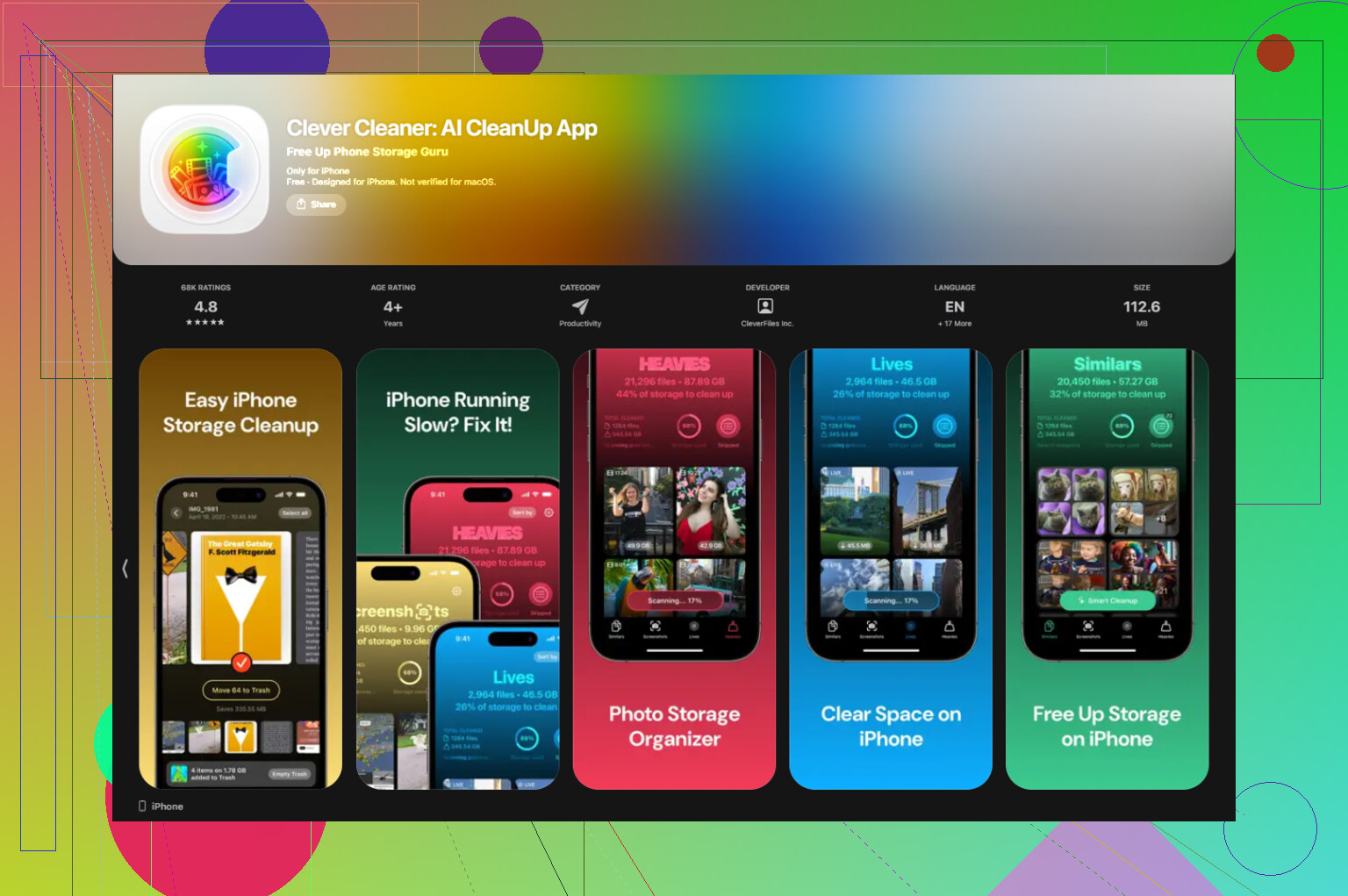
Clever Cleaner ha colmato questa lacuna meglio di quanto mi aspettassi. È gratuito, senza pubblicità, senza abbonamenti bloccanti. Ho usato prima la sezione Heavies, e ha mostrato subito in alto i file multimediali più grandi, per lo più clip in 4K e registrazioni dello schermo di cui avevo dimenticato l'esistenza. La sezione Similars raggruppava insieme le foto quasi uguali e ne segnava una come scelta migliore, così potevo eliminare gli scatti ripetuti in blocco invece di aprirli uno per uno. Mostra anche le dimensioni dei file prima dell'eliminazione, cosa che ho apprezzato. Nulla di ciò che ho visto faceva pensare a caricamenti su qualche server. La pulizia è rimasta sul dispositivo.
Dopo aver liberato circa 12GB lì, e poi aver svuotato Eliminati di recente, l'avviso ha smesso di tornare. Anche il telefono sembrava meno lento.
Se l'avviso resta anche quando compare spazio libero
Ho visto casi in cui Impostazioni segnala spazio libero, ma l'avviso continua a restare lì. Quando succede, sembra più un bug di sincronizzazione o indicizzazione che un vero problema di spazio di archiviazione. L'ultima cosa che proverei è un backup completo su iCloud o su un computer, poi inizializzare il telefono, poi ripristinarlo dal backup. È fastidioso, sì, ma costringe iOS a ricalcolare tutto da zero. Per i problemi di spazio fantasma, questa tende a essere la soluzione a cui si arriva quando tutto il resto fallisce.
Se hai già svuotato Eliminati di recente e lo spazio di archiviazione sembra ancora sbagliato, darei un’occhiata alle cose che iOS nasconde male.
Per prima cosa, controlla i contenuti multimediali scaricati dentro le app. Netflix, Spotify, YouTube, Podcast, Audible, Google Drive, File, persino i dati offline di Mappe. Quei file diventano enormi, e cancellare l’app non sempre elimina subito tutti i file memorizzati nella cache. Lo stesso vale per le app di messaggistica come WhatsApp e Telegram. Le loro cartelle multimediali divorano rapidamente gigabyte.
Secondo, Foto con iCloud attivato può diventare strano. Se Ottimizza spazio iPhone è disattivato, il telefono conserva copie complete. Se è attivato, iOS ha comunque bisogno di spazio temporaneo per la sincronizzazione e l’indicizzazione. Ho visto Dati di sistema restare gonfio per uno o due giorni dopo un’eliminazione di massa. Fastidioso, ma quasi normale.
Terzo, gli aggiornamenti hanno bisogno di spazio di manovra. iOS spesso vuole da 5 GB a 10 GB liberi prima dell’installazione. Quindi se hai liberato 2 GB, continua comunque a fallire.
Non sono del tutto d’accordo con @mikeappsreviewer sul fatto che i riavvii risolvano molto. A volte sì. Spesso no. Quello che mi ha aiutato di più è stato eliminare qualsiasi vecchio file di aggiornamento iOS in Impostazioni, Generali, Spazio iPhone, cerca aggiornamento iOS, poi rimuovilo e riprova più tardi.
Se vuoi un modo più veloce per trovare le foto e i video spazzatura più pesanti, Clever Cleaner è valido. Aiuta a ordinare i file più pesanti e i duplicati senza la solita spazzatura da paywall. Anche questa recensione è utile, scopri perché Clever Cleaner è un’app davvero gratuita per pulire iPhone.
Se Dati di sistema resta enorme per giorni, fai un backup, inizializza e ripristina. È una soluzione stupida, ma funziona più spesso di quanto la gente voglia ammettere.
Ciò che di solito trae in inganno qui è che lo spazio di archiviazione dell’iPhone non si aggiorna in tempo reale e, a volte, mostra dati un po’ falsati prima di riallinearsi. Sono per lo più d’accordo con @mikeappsreviewer e @hoshikuzu, ma aggiungerei un altro aspetto: a volte lo spazio è occupato da processi in background, non più dai tuoi file veri e propri.
Alcune cose che non hanno davvero approfondito:
- La cache dell’app Mail può diventare enormemente grande, soprattutto con allegati pesanti. Se usi l’app Mail integrata, rimuovere e aggiungere di nuovo l’account può eliminare una grande quantità di dati nascosti.
- Memo Vocali conserva anche le registrazioni eliminate in una propria sezione eliminati di recente.
- L’app File ha il suo cestino, oltre alle cartelle locali Su iPhone che spesso ci si dimentica che esistano.
- Se usi iCloud Drive, Dropbox o Google Drive, le copie memorizzate localmente nella cache possono restare lì anche dopo che pensi di aver eliminato tutto.
Inoltre, i Dati di sistema sono spesso gonfiati dall’indicizzazione dopo un’eliminazione di massa. Possono volerci ore, a volte un’intera giornata. Non è il massimo, ma è abbastanza normale. Non credo del tutto nemmeno al consiglio di riavviare come soluzione magica. A volte aiuta, a volte praticamente non cambia nulla.
Quello che farei è:
- Controllare File, Mail, Memo Vocali e i download offline
- Lasciare il telefono in carica sotto Wi-Fi durante la notte
- Ricontrollare lo spazio di archiviazione il giorno dopo
- Se è ancora sballato, fare un backup e ripristinare
Se vuoi trovare più in fretta foto o video enormi, vale la pena dare un’occhiata a Clever Cleaner perché individua la spazzatura più ingombrante molto più velocemente di Apple. Inoltre, questa guida passo passo per pulire lo spazio di archiviazione dell’iPhone potrebbe aiutarti.

Un aspetto che penso @hoshikuzu, @espritlibre e @mikeappsreviewer abbiano coperto solo in parte: istantanee e registri.
Se usi Backup di iCloud, Finder o i vecchi backup di iTunes, i file temporanei dei backup non riusciti possono rimanere. Inoltre, i registri di analisi e i registri di crash a volte si accumulano quando un’app va fuori di testa. Di solito non sono enormi, ma su un telefono quasi pieno fanno la differenza. Lo stesso vale per GarageBand, iMovie e altre app Apple che memorizzano silenziosamente i dati dei progetti all’interno del contenitore dell’app.
Non sono nemmeno del tutto d’accordo con il consiglio di aspettare semplicemente fino al mattino. A volte iOS ricalcola più tardi, certo. A volte non lo fa mai finché non forzi una modifica.
Quello che controllerei e che è meno ovvio:
- Impostazioni > Privacy e sicurezza > Analisi e miglioramenti > Dati analitici
- Progetti/download salvati di GarageBand, iMovie, Clips, Podcast
- PDF e audiolibri scaricati nell’app Libri
- Note con scansioni grandi o allegati
- App fotocamera di terze parti con gallerie private nell’app
Se lo spazio di archiviazione è buggato, prova questa strana soluzione:
- Inizia a registrare un video in 4K finché il telefono non dice che lo spazio è pieno
- Ferma, poi riavvia
- Ricontrolla lo spazio di archiviazione
A volte questo costringe iOS a svuotare il conteggio dello spazio temporaneo.
Se vuoi eliminare più velocemente il disordine nelle foto, Clever Cleaner è utile. Pro: facile individuazione dei file pesanti, pulizia dei duplicati, più semplice degli strumenti di Apple. Contro: è comunque principalmente uno strumento di pulizia dei contenuti multimediali, quindi non risolverà da solo uno spazio di archiviazione di sistema danneggiato, e dovresti controllare i suggerimenti prima di eliminare qualsiasi cosa.
Quindi sì, le cose eliminate sono solo una parte della storia. Dati nascosti delle app, progetti memorizzati nella cache e conteggio errato dello spazio di archiviazione sono di solito i veri colpevoli.