Mi viejo iPad se ha vuelto extremadamente lento y ahora tarda una eternidad en abrir aplicaciones, cargar sitios web e incluso responder a toques básicos. Ya intenté reiniciarlo y liberar algo de almacenamiento, pero sigue siendo apenas utilizable. Necesito ayuda para averiguar qué podría estar causando esto y qué soluciones podrían hacer que mi iPad vuelva a ser más rápido.
¿Tu iPad viejo se siente lento ahora? Lo que ayudó al mío
Tuve un iPad viejo que pasó de ir bien a sentirse extrañamente lento. Las apps tardaban demasiado en abrirse. Safari iba pesado. Incluso moverse por Ajustes se sentía raro. El mío no estaba muerto, estaba saturado. Unos pocos cambios ayudaron más de lo que esperaba.
Lo primero que hice, reiniciarlo
Sí, obvio. Aun así, lo fui posponiendo demasiado tiempo.
Si tu iPad ha estado encendido durante días o semanas, se acumula basura en la memoria y las tareas en segundo plano siguen quedándose activas. Un apagado completo y un arranque limpio eliminan parte de eso. Antes de empezar a tocar ajustes al azar, haz esto una vez.
Tres cambios que me dieron una mejora instantánea
1. Desactiva Actualización en segundo plano
Ruta: Ajustes > General > Actualización en segundo plano
La desactivé por completo.
Muchas apps siguen comprobando si hay contenido nuevo mientras no las estás usando. En iPads viejos, esa actividad en reposo se va acumulando. Desactivarla no detendrá las notificaciones, pero sí evita bastante actividad innecesaria en segundo plano.
2. Activa Reducir movimiento
Ruta: Ajustes > Accesibilidad > Movimiento > Reducir movimiento
Este hizo que el iPad se sintiera más rápido incluso cuando la velocidad real no cambió demasiado.
Las animaciones de zoom por defecto requieren más trabajo gráfico. Reducir movimiento cambia esos efectos por transiciones más simples. En hardware envejecido, la interfaz suele sentirse más ágil enseguida. En el mío pasó.
3. Borra el historial y los datos de sitios web de Safari
Ruta: Ajustes > Safari > Borrar historial y datos de sitios web
Si navegar por la web es la peor parte, yo haría esto pronto.
Las cookies antiguas, la basura en caché de sitios y años de datos guardados del navegador ralentizan Safari por sí solos. Yo borré los míos y un par de sitios problemáticos dejaron de trabarse tanto. Se cerrará tu sesión en algunas páginas, así que tenlo en cuenta.
Revisa iPadOS antes de seguir
Ruta: Ajustes > General > Actualización de software
A veces la lentitud empieza después de una actualización, y Apple la corrige más tarde. He visto una versión menor arreglar ralentizaciones raras de la compilación anterior. Si tu iPad admite una versión más nueva, instálala y descarta eso primero.
El gran detalle que casi todo el mundo pasa por alto, el almacenamiento
Ese fue el problema principal en el mío.
Cuando el almacenamiento se queda justo, iPadOS pierde margen para archivos temporales, cachés y tareas rutinarias del sistema. La lentitud aparece poco a poco con el tiempo. No te despiertas un día pensando que se rompió. Es más bien que, a lo largo de unos meses, todo se vuelve más pesado.
Si tu almacenamiento está casi lleno, el rendimiento normalmente cae en todos los aspectos.
Liberar espacio importa más que tocar ajustes
Puedes hacerlo a mano. Capturas de pantalla, fotos duplicadas, grabaciones de pantalla antiguas, vídeos enormes que olvidaste que existían. Funciona, pero lleva una eternidad cuando tu fototeca ya está hecha un desastre.
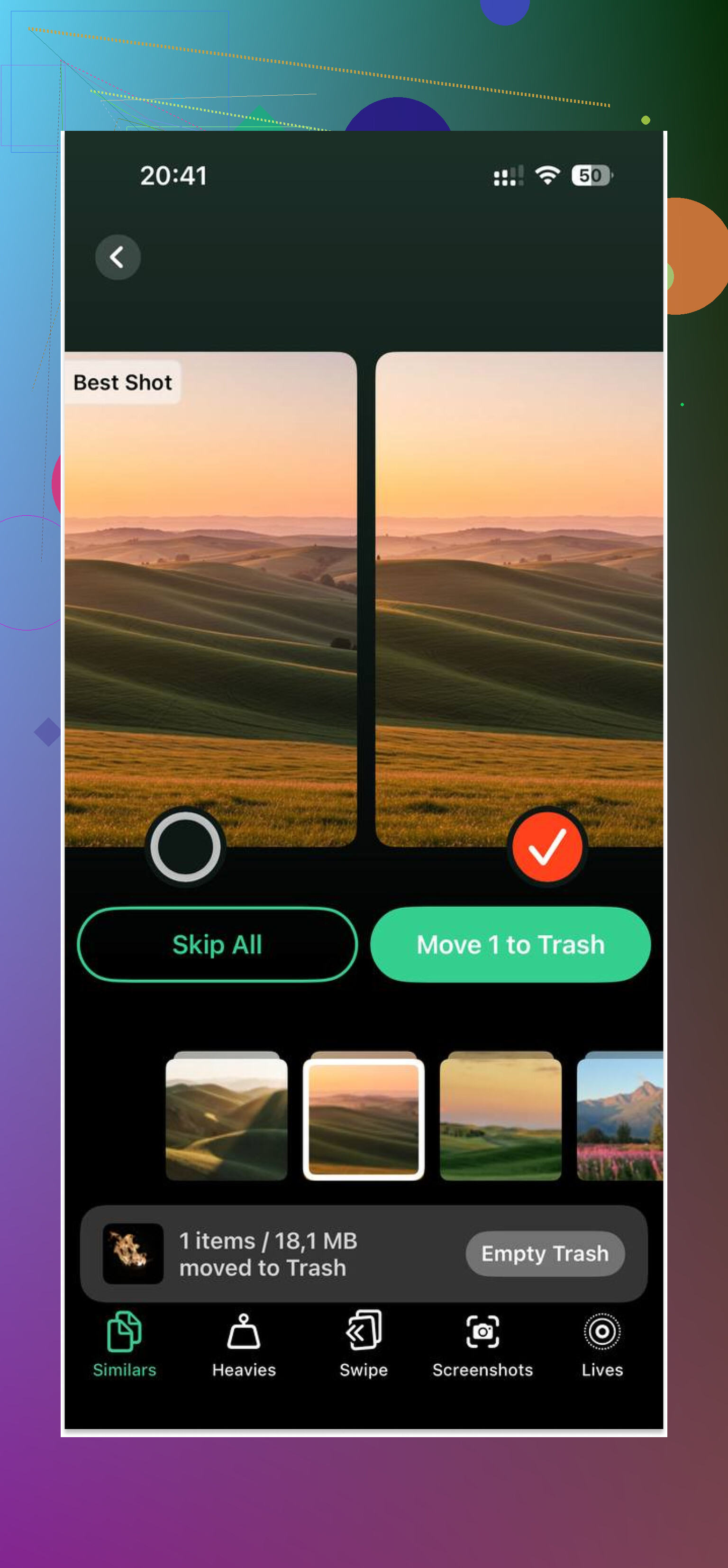
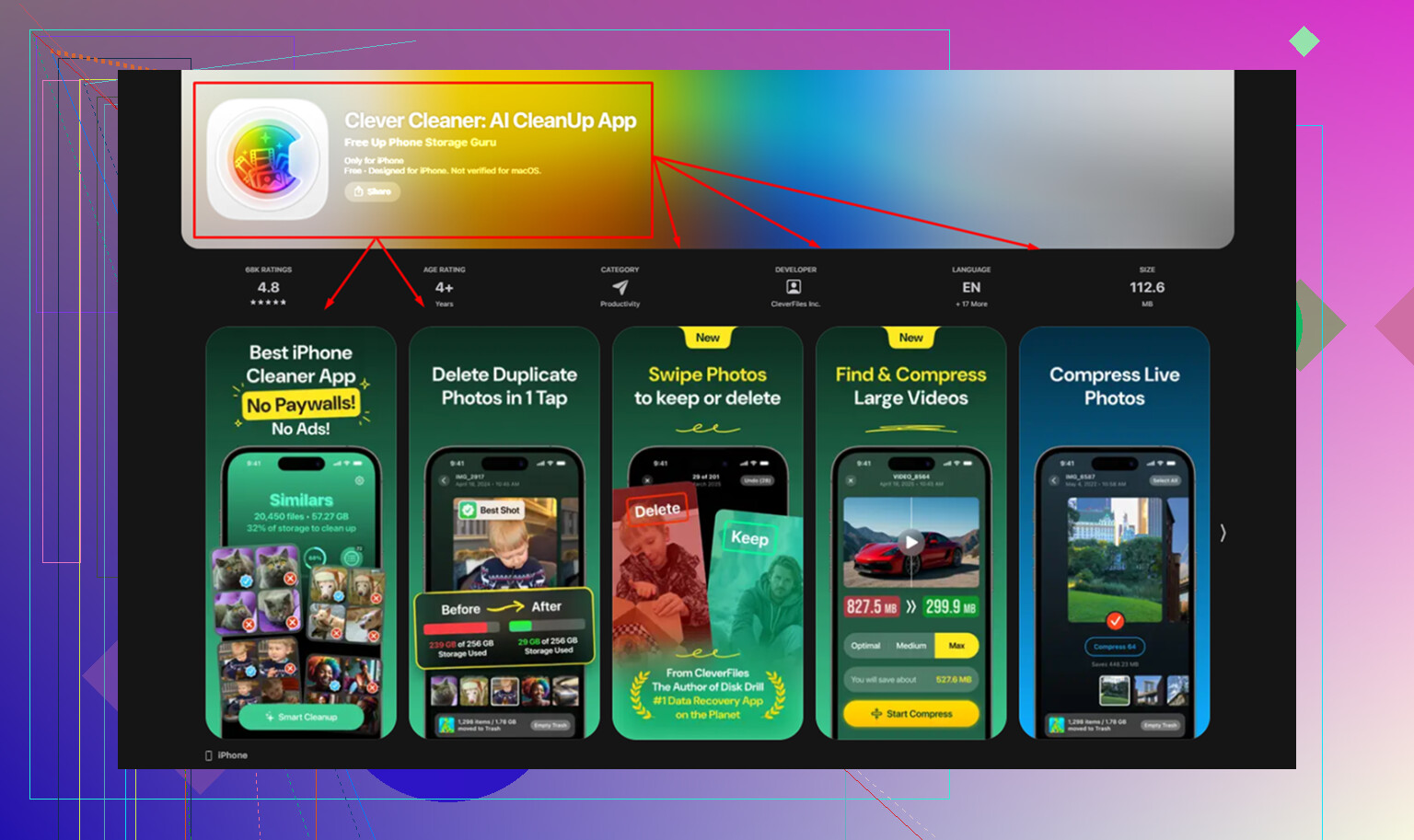
Yo usé Clever Cleaner para esta parte. Lo útil para mí fue ver los archivos grandes ordenados por tamaño en la pestaña Heavies. Encontré un par de vídeos enormes rápido; uno pesaba más de 2 GB y no recordaba en absoluto haberlo guardado. La pestaña Similars también agrupó fotos casi duplicadas y eligió la mejor toma, lo que redujo el montón de fotos sin mucho esfuerzo.
Funciona en el propio dispositivo, que era lo que yo prefería. Después de liberar unos 5 GB, mi iPad se sentía menos atascado. Las apps seguían sin abrir tan rápido como en un iPad nuevo, pero la lentitud aleatoria se redujo lo suficiente como para seguir usándolo.
¿Sustituirlo o seguir intentándolo?
Si todavía no has hecho lo de arriba, yo no me rendiría todavía.
Mi orden sería:
- Reiniciar
- Desactivar Actualización en segundo plano
- Activar Reducir movimiento
- Borrar los datos de Safari
- Actualizar iPadOS
- Liberar almacenamiento
Si después de todo eso sigue arrastrándose, lo último que probaría sería un restablecimiento de fábrica.
Ruta: Ajustes > General > Transferir o restablecer iPad > Borrar contenidos y ajustes
Haz primero una copia de seguridad en iCloud. Configurarlo después de un restablecimiento es molesto, no tiene sentido endulzarlo. Aun así, si quieres lo más parecido a empezar desde cero sin comprar hardware nuevo, esto es lo más cercano. En iPads viejos, un restablecimiento a veces devuelve mucha de la velocidad que la gente pensaba que se había perdido para siempre.
Si tarda una eternidad en responder a los toques, yo dejaría de lado primero los consejos habituales sobre almacenamiento. @mikeappsreviewer cubrió muchas de las soluciones comunes. No estoy del todo de acuerdo con actualizar iPadOS de inmediato en hardware antiguo. A veces una versión más nueva hace que un iPad envejecido se sienta peor, no mejor.
Prueba esto en su lugar.
-
Revisa la salud de la batería, si tu modelo la muestra, o haz que Apple ejecute diagnósticos. Las baterías viejas provocan limitación de rendimiento. El rendimiento cae mucho cuando la batería está desgastada.
-
Desactiva los widgets y las páginas extra de la pantalla de inicio. Los widgets consumen RAM y recursos en segundo plano. En iPads antiguos con 2 GB de RAM, eso importa.
-
Elimina las apps problemáticas, no todas las apps. Facebook, los juegos pesados, las VPN, los bloqueadores de anuncios y las apps de navegador recargadas son fuentes comunes de lentitud. Si el iPad se acelera en un uso más básico después de borrar unas pocas, encontraste el problema.
-
Restablece todos los ajustes.
Ajustes > General > Transferir o restablecer iPad > Restablecer > Restablecer todos los ajustes
Esto no borra tus archivos. Limpia ajustes dañados, basura de red y preferencias antiguas del sistema. He visto que esto soluciona retrasos extraños en la respuesta táctil. -
Prueba Safari con los bloqueadores de contenido desactivados. Algunos bloqueadores ralentizan el renderizado de páginas en chips antiguos.
-
Abre Datos de análisis.
Ajustes > Privacidad y seguridad > Análisis y mejoras > Datos de análisis
Si ves que la misma app falla una y otra vez, elimínala.
Si las fotos están ocupando espacio otra vez, Clever Cleaner sirve bastante bien para encontrar videos grandes y fotos duplicadas más rápido. Yo lo usaría para limpieza, no como una solución mágica de velocidad. Esta reseña de Clever Cleaner para una limpieza de fotos más rápida en iPhone y iPad ofrece una buena visión general.
Si nada de esto ayuda, haz una copia de seguridad del iPad y realiza una restauración completa mediante una computadora, no un restablecimiento desde el propio dispositivo. Eso funciona mejor en dispositivos Apple antiguos según mi experiencia.
Si también va con retraso en los toques básicos, yo dejaría de tratarlo como si fuera solo un problema de almacenamiento. @mikeappsreviewer y @sternenwanderer ya cubrieron la ruta habitual de limpieza, pero una cosa que revisaría es si el iPad está teniendo problemas con el Wi‑Fi, con el sistema en general o con ambos. Eso importa.
Algunas cosas que probaría y que son un poco diferentes:
-
Desactiva los Servicios de localización para apps basura
Ajustes > Privacidad y seguridad > Servicios de localización
A apps del tiempo, compras, comida y tiendas aleatorias les encanta consultar la ubicación. En iPads viejos esto puede volverse absurdo muy rápido. -
Desactiva el desorden de Sugerencias/Búsqueda de Siri
Ajustes > Siri y Buscar
Desactiva las sugerencias en Buscar y en la pantalla de inicio para apps que no te importan. Reduce algo de la indexación en segundo plano. -
Mail puede ser una ralentización oculta
Si usas la app Mail integrada con varias cuentas, configura Obtener en manual o cada hora
Ajustes > Mail > Cuentas > Obtener datos nuevos -
Elimina iconos de apps web / perfiles sospechosos
Los iPads viejos a veces se ponen raros tras años de perfiles de escuela/trabajo, restos de VPN, perfiles beta, etc.
Ajustes > General > VPN y gestión de dispositivos -
Comprueba si una pestaña en Safari está destrozando el rendimiento
Un solo sitio inflado puede hacer que todo el navegador parezca roto. Prueba otro navegador durante 5 min solo para comprobarlo.
Además, si Fotos sigue ocupando muchísimo, Clever Cleaner sí que es útil para encontrar vídeos gigantes y fotos duplicadas más rápido; no es magia, solo una limpieza más rápida. Vale la pena echarle un vistazo a este hilo si quieres una opinión más realista sobre ello: mira lo que dicen los usuarios de Reddit sobre Clever Cleaner para la limpieza de iPhone y iPad
Opinión polémica: no siempre estoy de acuerdo con actualizar de inmediato un iPad antiquísimo. A veces ayuda, a veces convierte el aparato en un posavasos decorativo jaja.
Si nada de eso cambia nada, haz una copia de seguridad y realiza una restauración completa desde un ordenador, no solo desde el propio dispositivo. Ahí es cuando descubres si es basura acumulada del software o simplemente hardware viejo siendo viejo.
De hecho, comprobaría primero el calor antes de hacer más reinicios. Si el iPad se calienta solo estando en la pantalla de inicio o mientras se carga, el rendimiento puede desplomarse porque iPadOS reduce mucho el rendimiento. Eso es diferente de tener poco almacenamiento o un navegador desordenado.
Algunas cosas que todavía no han comentado mucho @sternenwanderer, @himmelsjager y @mikeappsreviewer:
- Usa el modo de bajo consumo durante un día y compara la rapidez de respuesta
- Desactiva las descargas automáticas de apps, libros y actualizaciones
- Desactiva la transparencia
Ajustes > Accesibilidad > Pantalla y tamaño del texto > Reducir transparencia
En algunos modelos antiguos esto ayuda más que Reducir movimiento - Comprueba el comportamiento de la carga
Los cables o adaptadores baratos pueden provocar calentamiento extraño y lentitud mientras está enchufado - Prueba sin conexión
Ponlo en modo avión e intenta abrir Ajustes, Notas y Fotos. Si también va lento ahí, no es tu Wi‑Fi
Un pequeño desacuerdo: yo no seguiría acumulando apps de limpieza si la lentitud ocurre en toques básicos. Eso normalmente apunta a hardware envejecido, batería, calor o algún problema del sistema dañado.
Dicho eso, Clever Cleaner está bien para una tarea concreta: encontrar rápidamente vídeos enormes, duplicados y desorden en las fotos.
Ventajas: fácil de analizar, bueno para limpiar archivos multimedia grandes, menos búsqueda manual.
Desventajas: no solucionará por sí solo el retraso táctil, tiene valor limitado si tu almacenamiento ya está bien, otra app igualmente usa algo de espacio.
Si el rendimiento sin conexión también es horrible, deja de trastear y haz una restauración con ordenador en Finder/iTunes, luego configúralo temporalmente como nuevo antes de restaurar tu copia de seguridad. Esa prueba te dirá mucho más que otra ronda de cambios.