Mijn oude iPad is extreem traag geworden en nu duurt het een eeuwigheid om apps te openen, websites te laden en zelfs op simpele tikken te reageren. Ik heb al geprobeerd hem opnieuw op te starten en wat opslagruimte vrij te maken, maar hij is nog steeds nauwelijks bruikbaar. Ik heb hulp nodig om uit te zoeken wat dit kan veroorzaken en welke oplossingen mijn iPad echt weer sneller kunnen maken.
Oudere iPad voelt nu traag? Wat die van mij hielp
Ik had een oudere iPad die van prima naar vreemd traag ging. Apps deden te lang over openen. Safari sleepte. Zelfs rondspringen in Instellingen voelde niet goed. Die van mij was niet kapot, hij zat vol rommel. Een paar veranderingen hielpen meer dan ik had verwacht.
Het eerste wat ik deed: opnieuw opstarten
Ja, logisch. Ik sloeg het toch veel te lang over.
Als je iPad dagen of weken aan heeft gestaan, stapelt rommel zich op in het geheugen en blijven achtergrondtaken hangen. Een volledige uitschakeling en herstart ruimt daar een deel van op. Voordat je willekeurige instellingen gaat aanpassen, doe dit eerst een keer.
Drie veranderingen die me meteen verbetering gaven
1. Schakel Ververs op achtergrond uit
Pad: Instellingen > Algemeen > Ververs op achtergrond
Ik heb dit helemaal uitgezet.
Veel apps blijven controleren op nieuwe inhoud terwijl je ze niet gebruikt. Op oudere iPads telt die activiteit op de achtergrond op. Het uitschakelen hiervan stopt meldingen niet, maar wel een hoop achtergrondgedoe.
2. Schakel Verminder beweging in
Pad: Instellingen > Toegankelijkheid > Beweging > Verminder beweging
Hierdoor voelde de iPad sneller aan, zelfs als de ruwe snelheid niet veel veranderde.
De standaard zoomanimaties vragen meer van de grafische verwerking. Verminder beweging vervangt die effecten door eenvoudigere overgangen. Op ouder wordende hardware voelt de interface meestal meteen vlotter aan. Bij mij wel.
3. Wis Safari-geschiedenis en websitedata
Pad: Instellingen > Safari > Wis geschiedenis en websitedata
Als websurfen het grootste probleem is, zou ik dit vroeg doen.
Oude cookies, gecachte siterommel en jaren aan opgeslagen browserdata vertragen Safari op zichzelf al. Ik heb het bij mij gewist en een paar probleemsites haperden een stuk minder. Je wordt op sommige pagina’s uitgelogd, dus houd daar rekening mee.
Controleer iPadOS voordat je verder gaat
Pad: Instellingen > Algemeen > Software-update
Soms begint de vertraging na een update en fixt Apple het later. Ik heb weleens gezien dat een kleine release vreemde vertragingen uit de vorige versie oploste. Als je iPad een nieuwere versie ondersteunt, installeer die dan en sluit dat eerst uit.
De grote factor die de meeste mensen missen: opslag
Dit was het hoofdprobleem bij die van mij.
Wanneer de opslag vol begint te raken, heeft iPadOS minder ruimte voor tijdelijke bestanden, caches en normaal systeemwerk. De vertraging sluipt er na verloop van tijd in. Je wordt niet op een dag wakker en denkt dat hij kapot is. Het is meer dat alles in een paar maanden zwaarder gaat aanvoelen.
Als je opslag bijna vol is, daalt de prestaties meestal overal.
Ruimte vrijmaken is belangrijker dan instellingen tweaken
Je kunt het met de hand doen. Screenshots, dubbele foto’s, oude schermopnames, enorme video’s waarvan je vergeten was dat ze bestonden. Het werkt, maar het duurt eeuwig zodra je bibliotheek rommelig wordt.
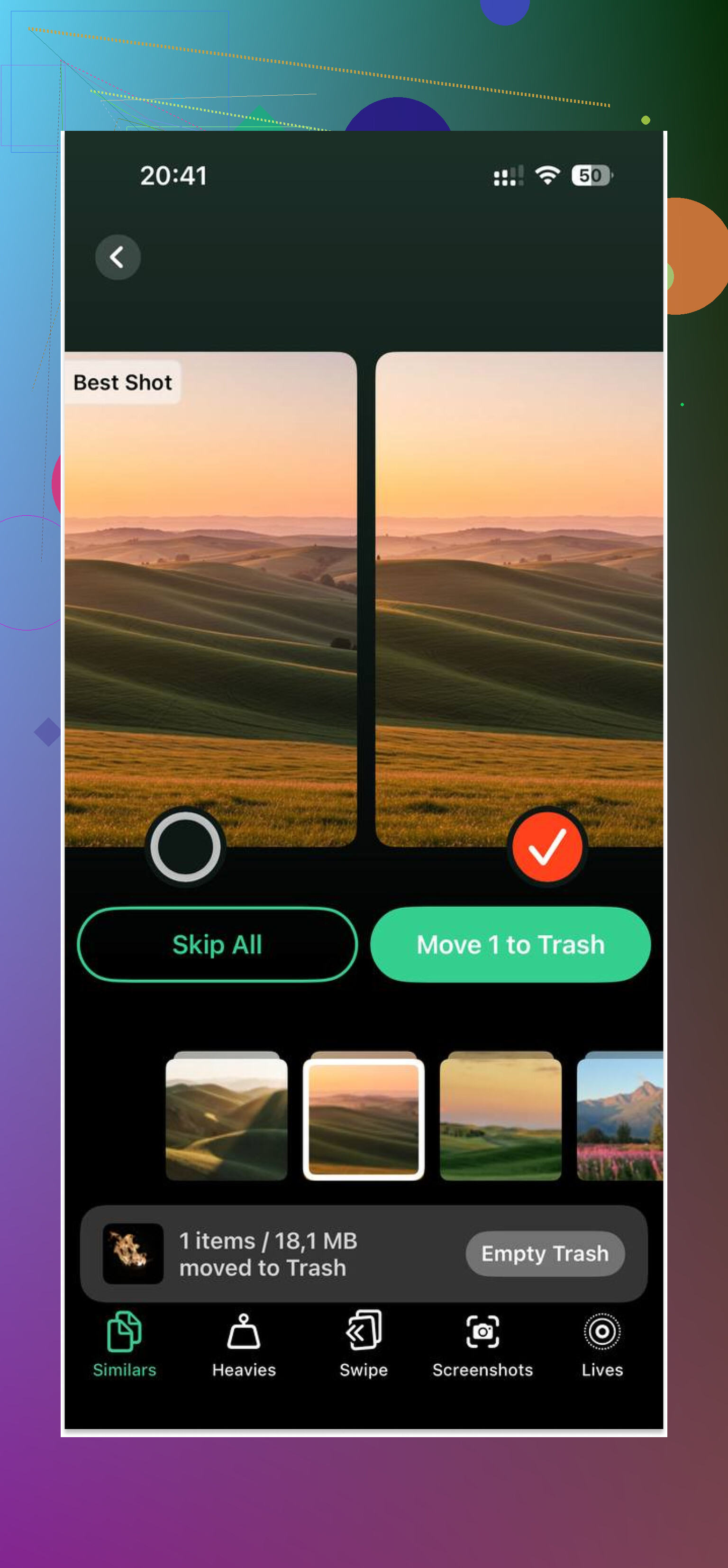
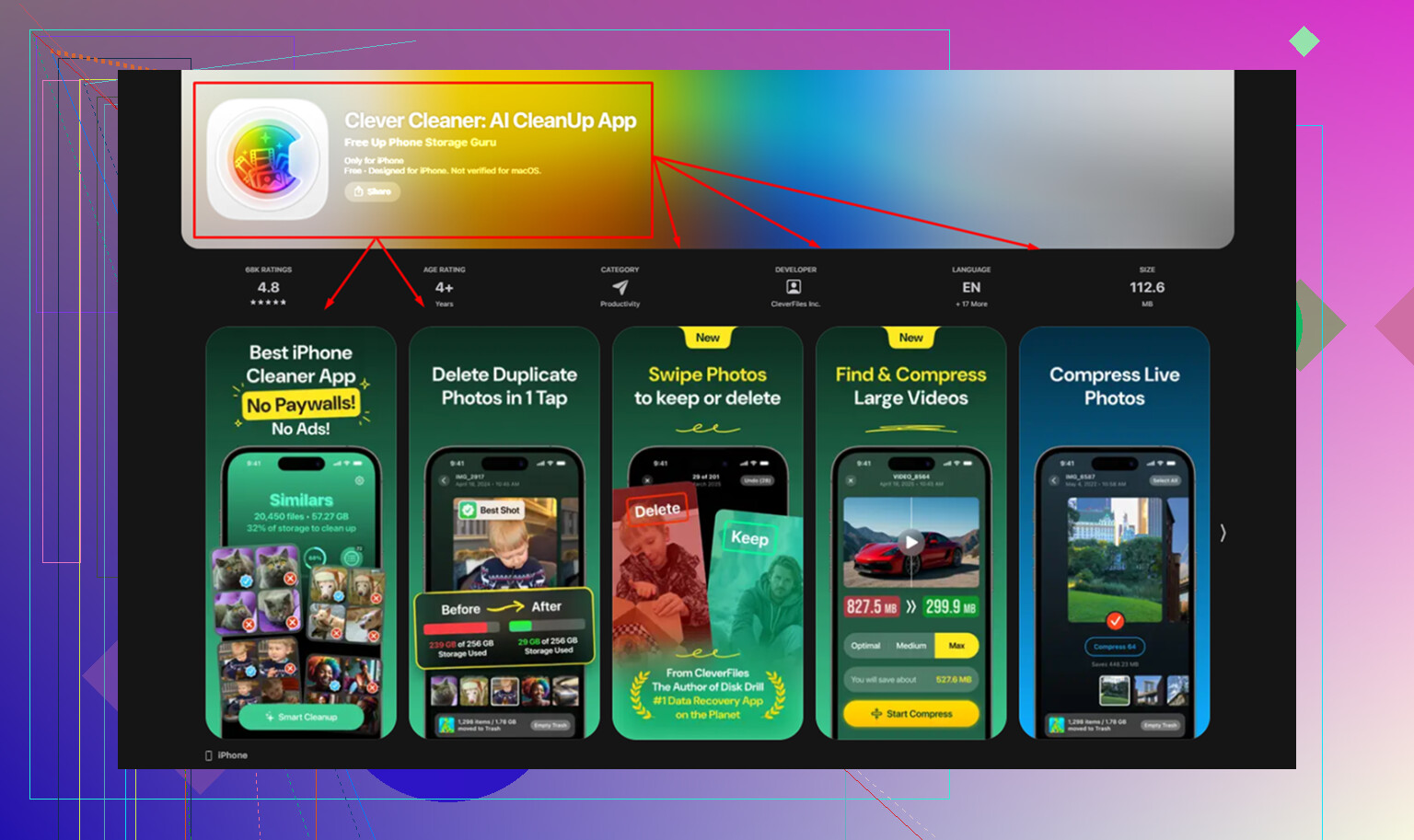
Ik gebruikte Clever Cleaner voor dit deel. Het nuttigste voor mij was grote bestanden gesorteerd op grootte zien in het tabblad Heavies. Ik vond snel een paar enorme video’s, eentje was meer dan 2 GB en ik kon me totaal niet herinneren dat ik die had opgeslagen. Het tabblad Similars groepeerde ook bijna dubbele foto’s en koos de beste opname, wat de fotostapel zonder veel moeite kleiner maakte.
Het draait op het apparaat zelf, wat ik prettiger vond. Nadat ik ongeveer 5 GB had vrijgemaakt, voelde mijn iPad minder log aan. Apps openden nog steeds niet zo snel als op een nieuwe iPad, maar de willekeurige vertraging nam genoeg af om hem te blijven gebruiken.
Vervangen of blijven proberen?
Als je het bovenstaande nog niet hebt gedaan, zou ik hem nog niet opgeven.
Mijn volgorde zou zijn:
- Opnieuw opstarten
- Ververs op achtergrond uitschakelen
- Verminder beweging inschakelen
- Safari-data wissen
- iPadOS updaten
- Opslag vrijmaken
Als hij daarna nog steeds kruipt, is het laatste wat ik zou proberen een fabrieksreset.
Pad: Instellingen > Algemeen > Zet over of stel iPad opnieuw in > Wis alle inhoud en instellingen
Maak eerst een back-up naar iCloud. De installatie na een reset is irritant, daar ga ik niet mooier over doen dan het is. Maar als je het dichtst bij een schone lei wilt komen zonder nieuwe hardware te kopen, dan is dit het. Op oudere iPads brengt een reset soms veel van de snelheid terug waarvan mensen dachten dat die voorgoed weg was.
Als het eeuwig duurt voordat hij op tikken reageert, zou ik eerst voorbij de gebruikelijke opslagtips kijken. @mikeappsreviewer behandelde al veel van de gangbare oplossingen. Ik ben het er niet helemaal mee eens om iPadOS op oude hardware meteen bij te werken. Soms zorgt een nieuwere build ervoor dat een verouderde iPad slechter aanvoelt, niet beter.
Probeer deze in plaats daarvan.
-
Controleer de batterijconditie, als jouw model die toont, of laat Apple diagnostiek uitvoeren. Oude batterijen veroorzaken throttling. De prestaties gaan hard achteruit wanneer de batterij versleten is.
-
Schakel widgets en extra beginschermpagina’s uit. Widgets gebruiken RAM en achtergrondbronnen. Op oudere iPads met 2 GB RAM maakt dat verschil.
-
Verwijder slechte apps, niet alle apps. Facebook, zware games, VPN’s, advertentieblokkers en logge browserapps zijn veelvoorkomende oorzaken van vertraging. Als de iPad sneller wordt bij veiligachtig gebruik nadat je er een paar hebt verwijderd, heb je het probleem gevonden.
-
Stel alle instellingen opnieuw in.
Instellingen > Algemeen > Zet over of stel iPad opnieuw in > Stel opnieuw in > Herstel alle instellingen
Hierdoor worden je bestanden niet gewist. Het ruimt kapotte instellingen, netwerkrommel en oude systeemvoorkeuren op. Ik heb gezien dat dit vreemde aanraakvertraging oplost. -
Test Safari met contentblokkers uitgeschakeld. Sommige blokkers vertragen het renderen van pagina’s op oude chips.
-
Open analytische gegevens.
Instellingen > Privacy en beveiliging > Analyses en verbeteringen > Analytische gegevens
Als je ziet dat dezelfde app steeds opnieuw crasht, verwijder die dan.
Als foto’s weer ruimte innemen, is Clever Cleaner prima om grote video’s en dubbele foto’s sneller te vinden. Ik zou het gebruiken voor opschonen, niet als magische snelheidsoplossing. Deze review van Clever Cleaner voor snellere foto-opruiming op iPhone en iPad geeft een goed overzicht.
Als niets hiervan helpt, maak dan een reservekopie van de iPad en voer een volledig herstel uit via een computer, niet met een reset op het apparaat zelf. Dat werkt beter op oude Apple-spullen, naar mijn ervaring.
Als het ook hapert bij simpele tikken, zou ik het niet meer behandelen als alleen een opslagprobleem. @mikeappsreviewer en @sternenwanderer hebben het gebruikelijke opschoonpad al behandeld, maar één ding dat ik zou controleren is of de iPad moeite heeft met wifi, systeembreed, of allebei. Dat is belangrijk.
Een paar dingen die ik zou proberen die net iets anders zijn:
-
Schakel Locatievoorzieningen uit voor rommelapps
Instellingen > Privacy en beveiliging > Locatievoorzieningen
Weer-, shopping-, eten- en willekeurige winkelapps houden ervan om constant de locatie op te vragen. Op oude iPads kan dit snel dom uitpakken. -
Zet Siri-suggesties/zoekrommel uit
Instellingen > Siri en zoeken
Schakel suggesties in Zoeken en op het beginscherm uit voor apps die je niet interesseren. Het vermindert wat achtergrondindexering. -
Mail kan een verborgen vertraging zijn
Als je de ingebouwde Mail-app met meerdere accounts gebruikt, zet Ophalen op handmatig of elk uur
Instellingen > Mail > Accounts > Nieuwe gegevens ophalen -
Verwijder webapp-iconen / dubieuze profielen
Oude iPads doen soms vreemd na jaren van school-/werkprofielen, overgebleven VPN-instellingen, bètaprofielen, enz.
Instellingen > Algemeen > VPN en apparaatbeheer -
Controleer of één tabblad in Safari de prestaties sloopt
Eén opgeblazen site kan de hele browser kapot laten aanvoelen. Probeer 5 minuten een andere browser om te testen.
Ook, als Foto’s nog steeds enorm is, is Clever Cleaner eigenlijk handig om sneller gigantische video’s en dubbele foto’s te vinden, geen magie, gewoon sneller opschonen. Deze thread is het bekijken waard als je er een meer praktijkgerichte kijk op wilt: bekijk wat Reddit-gebruikers zeggen over Clever Cleaner voor iPhone- en iPad-opruiming
Onpopulaire mening: ik ben het er niet altijd mee eens om een stokoude iPad meteen te updaten. Soms helpt het, soms verandert het ding in een decoratieve onderzetter lol.
Als niets daarvan iets verandert, maak dan een back-up en voer een volledig herstel uit vanaf een computer, niet alleen op het apparaat zelf. Dat is het moment waarop je ontdekt of het softwaretroep is of gewoon oude hardware die oud is.
Ik zou eigenlijk eerst hitte controleren voordat je meer resets doet. Als de iPad warm wordt terwijl hij gewoon op het beginscherm staat of tijdens het opladen, kunnen de prestaties sterk afnemen omdat iPadOS hard terugschakelt. Dat is iets anders dan weinig opslag of een rommelige browser.
Een paar dingen die nog niet echt zijn behandeld door @sternenwanderer, @himmelsjager en @mikeappsreviewer:
- Gebruik energiebesparingsmodus een dag lang en vergelijk de reactiesnelheid
- Schakel automatische downloads uit voor apps, boeken en updates
- Schakel transparantie uit
Instellingen > Toegankelijkheid > Weergave en tekstgrootte > Verminder transparantie
Op sommige oude modellen helpt dit meer dan Verminder beweging - Controleer het oplaadgedrag
Goedkope kabels/adapters kunnen vreemde hitte en traagheid veroorzaken terwijl het apparaat is aangesloten - Test offline
Zet hem in vliegtuigmodus en probeer Instellingen, Notities en Foto’s te openen. Als hij daar nog steeds traag is, ligt het niet aan je wifi
Eén klein punt van verschil: ik zou niet blijven doorgaan met opschoonapps als de vertraging al optreedt bij eenvoudige tikken. Dat wijst meestal op verouderde hardware, de batterij, hitte of corrupte systeembestanden.
Dat gezegd hebbende, Clever Cleaner is prima voor één specifieke taak: snel grote video’s, duplicaten en fotorommel vinden.
Voordelen: makkelijk te scannen, goed voor het opschonen van grote mediabestanden, minder handmatig zoeken.
Nadelen: lost aanraakvertraging niet vanzelf op, beperkte waarde als je opslag al in orde is, weer een extra app die ruimte gebruikt.
Als de offline prestaties ook slecht zijn, sla het prutsen dan over en doe een herstel via computer in Finder/iTunes, en stel hem daarna tijdelijk als nieuw in voordat je je reservekopie terugzet. Die test vertelt je veel meer dan nog een ronde met schakelaars.