Mon vieil iPad est devenu extrêmement lent et maintenant il lui faut une éternité pour ouvrir les applications, charger les sites web et même répondre aux simples appuis. J’ai déjà essayé de le redémarrer et de libérer un peu d’espace de stockage, mais il est toujours à peine utilisable. J’ai besoin d’aide pour comprendre ce qui pourrait causer cela et quelles solutions pourraient réellement rendre mon iPad plus rapide à nouveau.
Votre vieil iPad semble lent maintenant ? Ce qui a aidé le mien
J’ai eu un vieil iPad qui est passé de correct à bizarrement lent. Les apps mettaient trop longtemps à s’ouvrir. Safari traînait. Même naviguer dans Réglages semblait anormal. Le mien n’était pas fichu, il était encombré. Quelques changements ont aidé plus que je ne l’aurais cru.
La première chose que j’ai faite, le redémarrer
Oui, c’est évident. J’ai quand même trop longtemps repoussé ça.
Si votre iPad tourne depuis des jours ou des semaines, des déchets s’accumulent en mémoire et les tâches en arrière-plan continuent de traîner. Un arrêt complet puis un redémarrage en éliminent une partie. Avant de modifier des réglages au hasard, faites ça une fois.
Trois changements qui m’ont donné une amélioration immédiate
1. Désactiver l’actualisation en arrière-plan
Chemin : Réglages > Général > Actualisation en arrière-plan
Je l’ai complètement désactivée.
Beaucoup d’apps continuent de vérifier s’il y a du nouveau contenu pendant que vous ne les utilisez pas. Sur les anciens iPad, cette activité au repos finit par peser. La désactiver n’empêchera pas les notifications, mais ça stoppe une bonne partie de l’agitation en arrière-plan.
2. Activer Réduire les animations
Chemin : Réglages > Accessibilité > Mouvement > Réduire les animations
Celui-ci a donné l’impression que l’iPad était plus rapide, même quand la vitesse brute ne changeait pas beaucoup.
Les animations de zoom par défaut demandent plus de travail graphique. Réduire les animations remplace ces effets par des transitions plus simples. Sur du matériel vieillissant, l’interface paraît souvent plus réactive tout de suite. Ce fut mon cas.
3. Effacer l’historique et les données de sites web de Safari
Chemin : Réglages > Safari > Effacer historique, données de site
Si la navigation web est la pire partie, je ferais ça tôt.
Les anciens cookies, les déchets de sites en cache et des années de données de navigateur enregistrées ralentissent Safari à eux seuls. J’ai effacé les miens et quelques sites problématiques se sont mis à beaucoup moins saccader. Vous serez déconnecté de certaines pages, donc gardez-le en tête.
Vérifiez iPadOS avant d’aller plus loin
Chemin : Réglages > Général > Mise à jour logicielle
Parfois, les ralentissements commencent après une mise à jour, et Apple les corrige plus tard. J’ai déjà vu une mise à jour mineure corriger d’étranges lenteurs de la version précédente. Si votre iPad prend en charge une version plus récente, installez-la et éliminez d’abord cette possibilité.
Le gros point que la plupart des gens ratent, le stockage
C’était le problème principal sur le mien.
Quand le stockage devient limité, iPadOS manque d’espace pour respirer avec les fichiers temporaires, les caches et le travail système habituel. Le ralentissement s’installe avec le temps. Vous ne vous réveillez pas un matin en vous disant que tout est cassé. C’est plutôt que, sur quelques mois, tout devient plus lourd.
Si votre stockage est presque plein, les performances baissent généralement partout.
Libérer de l’espace compte plus que bidouiller les réglages
Vous pouvez le faire à la main. Captures d’écran, photos en double, anciens enregistrements d’écran, énormes vidéos que vous aviez oublié avoir. Ça marche, mais ça prend une éternité quand votre photothèque devient désordonnée.
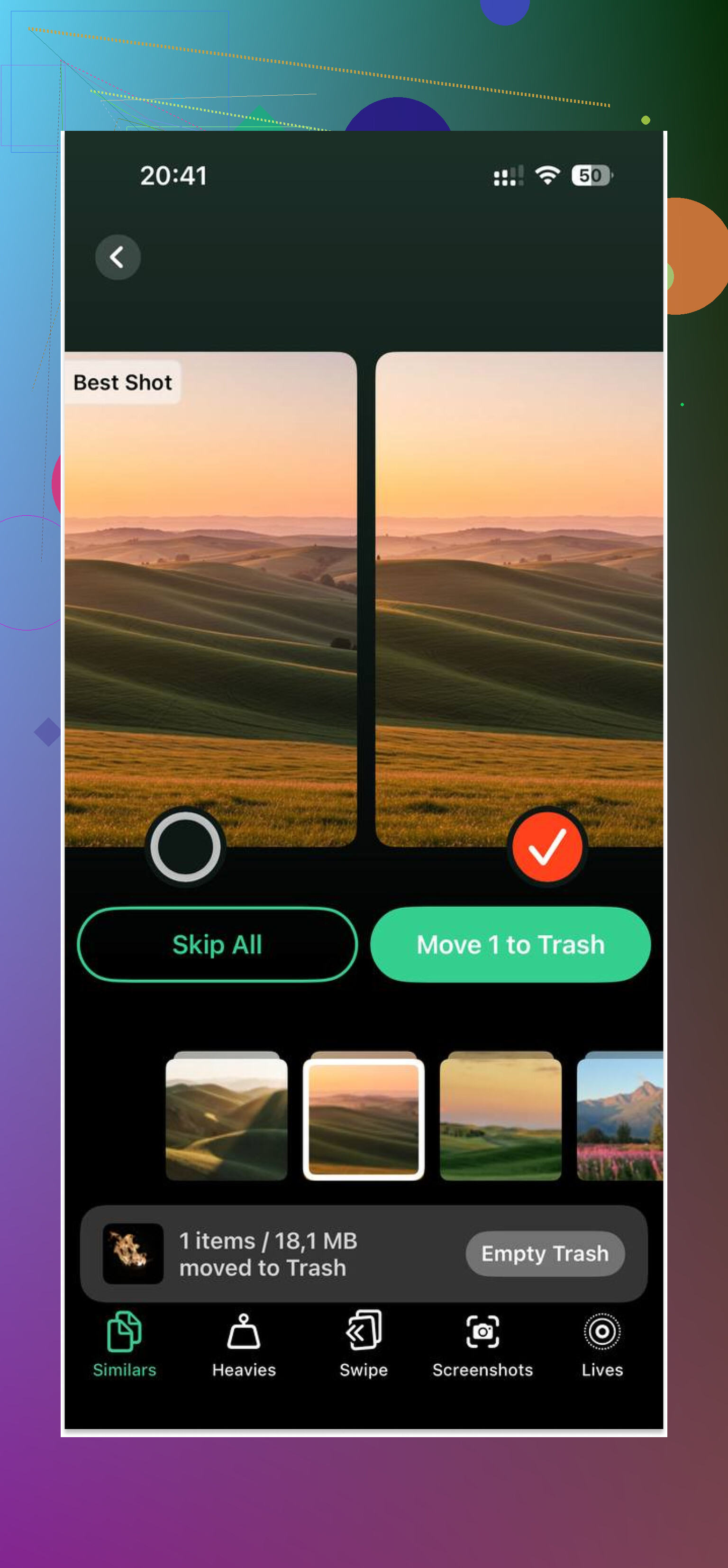
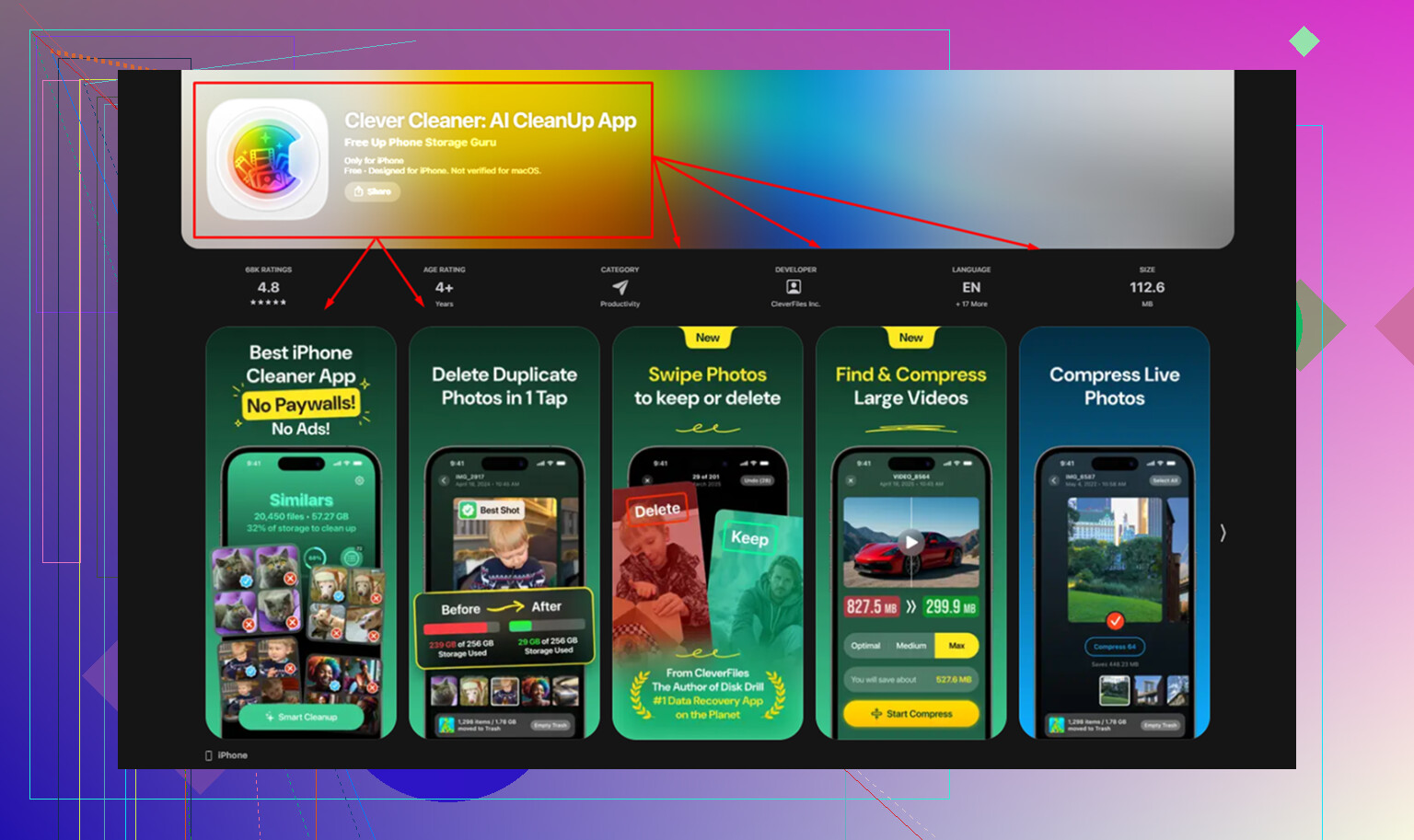
J’ai utilisé Clever Cleaner pour cette partie. Ce qui m’a été utile, c’était de voir les gros fichiers triés par taille dans l’onglet Heavies. J’ai trouvé rapidement quelques vidéos énormes, dont une de plus de 2 Go, et je n’avais aucun souvenir de l’avoir enregistrée. L’onglet Similars regroupait aussi les photos presque identiques et choisissait la meilleure prise, ce qui a réduit la pile de photos sans trop d’effort.
L’app fonctionne sur l’appareil, ce que j’ai préféré. Après avoir libéré environ 5 Go, mon iPad semblait moins engorgé. Le lancement des apps n’était toujours pas aussi rapide qu’un iPad neuf, mais les ralentissements aléatoires se sont assez calmés pour que je continue à l’utiliser.
Le remplacer ou continuer d’essayer ?
Si vous n’avez pas encore fait ce qui précède, je n’abandonnerais pas tout de suite.
Mon ordre serait :
- Redémarrer
- Désactiver l’actualisation en arrière-plan
- Activer Réduire les animations
- Effacer les données de Safari
- Mettre à jour iPadOS
- Libérer du stockage
S’il rame encore après tout ça, la dernière chose que j’essaierais serait une réinitialisation d’usine.
Chemin : Réglages > Général > Transférer ou réinitialiser l’iPad > Effacer contenu et réglages
Faites d’abord une sauvegarde sur iCloud. La configuration après une réinitialisation est pénible, inutile de l’édulcorer. Malgré tout, si vous voulez ce qui se rapproche le plus d’une page blanche sans acheter de nouveau matériel, c’est ça. Sur les anciens iPad, une réinitialisation redonne parfois une bonne partie de la vitesse que les gens pensaient perdue pour de bon.
S’il met une éternité à réagir aux appuis, je regarderais d’abord au-delà des conseils habituels sur le stockage. @mikeappsreviewer a couvert beaucoup des correctifs courants. Je ne suis pas totalement d’accord pour mettre à jour iPadOS tout de suite sur du vieux matériel. Parfois, une version plus récente donne l’impression qu’un iPad vieillissant fonctionne moins bien, pas mieux.
Essayez plutôt ceci.
-
Vérifiez l’état de la batterie, si votre modèle l’affiche, ou demandez à Apple d’exécuter un diagnostic. Les vieilles batteries provoquent un bridage. Les performances chutent fortement quand la batterie est usée.
-
Désactivez les widgets et les pages supplémentaires de l’écran d’accueil. Les widgets consomment de la RAM et des ressources en arrière-plan. Sur les anciens iPad avec 2 Go de RAM, cela compte.
-
Supprimez les applis problématiques, pas toutes les applis. Facebook, les jeux lourds, les VPN, les bloqueurs de pub et les applis de navigateur trop chargées sont des sources fréquentes de lenteur. Si l’iPad accélère dans une utilisation basique après en avoir supprimé quelques-unes, vous avez trouvé le problème.
-
Réinitialisez tous les réglages.
Réglages > Général > Transférer ou réinitialiser l’iPad > Réinitialiser > Réinitialiser tous les réglages
Cela n’efface pas vos fichiers. Cela supprime les réglages corrompus, les déchets réseau et les anciennes préférences système. J’ai déjà vu cela corriger un décalage tactile étrange. -
Testez Safari avec les bloqueurs de contenu désactivés. Certains bloqueurs ralentissent le rendu des pages sur les anciennes puces.
-
Ouvrez Données analytiques.
Réglages > Confidentialité et sécurité > Analyses et améliorations > Données analytiques
Si vous voyez la même appli planter encore et encore, supprimez-la.
Si les photos reprennent encore de la place, Clever Cleaner est correct pour repérer plus vite les grandes vidéos et les photos en double. Je l’utiliserais pour faire du ménage, pas comme solution miracle pour accélérer l’appareil. Cette évaluation de Clever Cleaner pour un nettoyage plus rapide des photos sur iPhone et iPad donne un bon aperçu.
Si rien de tout cela n’aide, sauvegardez l’iPad et faites une restauration complète via un ordinateur, pas une réinitialisation directement sur l’appareil. D’après mon expérience, cela fonctionne mieux sur les vieux appareils Apple.
Si ça rame même sur les appuis de base, j’arrêterais de traiter ça comme un problème uniquement de stockage. @mikeappsreviewer et @sternenwanderer ont déjà couvert le parcours de nettoyage habituel, mais une chose que je vérifierais, c’est si l’iPad a du mal avec le Wi-Fi, à l’échelle du système, ou les deux. Ça compte.
Quelques trucs que j’essaierais et qui sont un peu différents :
-
Désactiver les services de localisation pour les applis inutiles
Réglages > Confidentialité et sécurité > Service de localisation
La météo, le shopping, la bouffe, les applis de vente au détail aléatoires adorent sonder la localisation. Sur les vieux iPad, ça peut vite devenir idiot. -
Désactiver l’encombrement des suggestions/recherches Siri
Réglages > Siri et recherche
Désactivez les suggestions dans Recherche et sur l’écran d’accueil pour les applis qui ne vous intéressent pas. Ça réduit un peu l’indexation en arrière-plan. -
Mail peut être un ralentissement caché
Si vous utilisez l’app Mail intégrée avec plusieurs comptes, réglez Récupération sur manuel ou toutes les heures
Réglages > Mail > Comptes > Nouvelles données -
Supprimer les icônes d’apps web / profils douteux
Les vieux iPad deviennent parfois bizarres après des années de profils d’école/travail, restes de VPN, profils bêta, etc.
Réglages > Général > VPN et gestion de l’appareil -
Vérifier si un onglet dans Safari massacre les performances
Un seul site trop lourd peut donner l’impression que tout le navigateur est cassé. Essayez un autre navigateur pendant 5 min juste pour tester.
Aussi, si Photos est toujours énorme, Clever Cleaner est en fait utile pour trouver plus vite les vidéos géantes et les photos en double, ce n’est pas magique, juste un nettoyage plus rapide. Ce fil vaut le coup d’œil si vous voulez un avis plus concret à ce sujet : voyez ce que les utilisateurs de Reddit disent de Clever Cleaner pour le nettoyage d iPhone et d iPad
Avis impopulaire : je ne suis pas toujours d’accord avec l’idée de mettre à jour immédiatement un vieil iPad. Parfois ça aide, parfois ça transforme le truc en dessous de verre décoratif lol.
Si rien de tout ça ne change quoi que ce soit, faites une sauvegarde et effectuez une restauration complète depuis un ordinateur, pas seulement sur l’appareil. C’est à ce moment-là que vous découvrez si c’est un encombrement logiciel ou juste du vieux matériel qui fait son âge.
Je vérifierais en fait la chaleur avant de faire plus de réinitialisations. Si l’iPad chauffe alors qu’il est simplement sur l’écran d’accueil ou pendant la charge, les performances peuvent s’effondrer parce qu’iPadOS réduit fortement la puissance. C’est différent d’un stockage faible ou d’un navigateur encombré.
Quelques points encore peu abordés par @sternenwanderer, @himmelsjager et @mikeappsreviewer :
- Utilisez le mode économie d’énergie pendant une journée et comparez la réactivité
- Désactivez les téléchargements automatiques pour les apps, les livres, les mises à jour
- Désactivez la transparence
Réglages > Accessibilité > Affichage et taille du texte > Réduire la transparence
Sur certains anciens modèles, cela aide plus que Réduire les animations - Vérifiez le comportement pendant la charge
Des câbles/adaptateurs bon marché peuvent provoquer une chauffe étrange et des lenteurs lorsqu’il est branché - Testez hors ligne
Passez en mode avion et essayez d’ouvrir Réglages, Notes, Photos. Si c’est encore lent là, ce n’est pas votre Wi-Fi
Un léger désaccord : je ne continuerais pas à empiler les apps de nettoyage si les lenteurs se produisent sur des gestes de base. Cela indique généralement un matériel vieillissant, la batterie, la chaleur ou des éléments système corrompus.
Cela dit, Clever Cleaner convient pour une tâche précise : trouver rapidement de très grosses vidéos, des doublons et du désordre dans les photos.
Avantages : facile à analyser, utile pour nettoyer les gros médias, moins de recherche manuelle.
Inconvénients : ne corrigera pas à lui seul les lenteurs tactiles, utilité limitée si votre stockage est déjà correct, une app supplémentaire utilise quand même un peu d’espace.
Si les performances hors ligne sont mauvaises aussi, ne perdez pas de temps à bricoler et faites une restauration via ordinateur dans Finder/iTunes, puis configurez-le temporairement comme nouvel appareil avant de restaurer votre sauvegarde. Ce test vous en dira bien plus qu’une nouvelle série de réglages.