Eliminé accidentalmente algunos documentos importantes de la unidad APFS de mi Mac y puede que haya vaciado la Papelera antes de darme cuenta. Estoy tratando de evitar sobrescribir nada y necesito consejos sobre las opciones, herramientas o pasos más seguros de recuperación de datos en APFS para recuperar los archivos.
Dado que estás tratando con APFS, lo principal es dejar de usar esa unidad de inmediato. No guardes nada en ella, no instales aplicaciones en ella y procura no seguir usando macOS desde ella si puedes evitarlo. Los archivos eliminados todavía pueden recuperarse, pero una vez que nuevos datos ocupan el mismo espacio, tus probabilidades caen rápido.
El tipo de unidad importa mucho aquí.
Si es un HDD externo o una Mac antigua con un disco duro formateado en APFS, la recuperación suele ser más viable siempre que los datos eliminados no hayan sido sobrescritos.
Si es un SSD, es otra historia por el TRIM. TRIM le indica al SSD qué bloques eliminados se pueden limpiar. Una vez que esos bloques se borran de verdad, el software de recuperación no puede reconstruirlos. Así que si esto es un SSD APFS, no sigas usando la Mac esperando que los archivos regresen de alguna manera. Cuanto más tiempo siga funcionando, más posibilidades hay de que TRIM borre los datos eliminados para siempre. En las versiones más recientes de macOS, desactivar TRIM en el SSD interno normalmente no es una opción práctica, así que la rapidez importa.
Antes de lanzarte a las herramientas de recuperación, revisa primero lo básico:
- Copias de seguridad de Time Machine.
- Instantáneas APFS disponibles.
- Cifrado FileVault. Si la unidad está cifrada, debe desbloquearse o descifrarse antes de que la mayoría del software de recuperación pueda escanearla correctamente.
Para la recuperación en sí, Disk Drill me funcionó mejor. Maneja APFS de una forma más útil que las herramientas que solo escanean firmas de archivos sin procesar. Si los metadatos de APFS siguen ahí, quizá puedas recuperar la estructura de carpetas y los nombres de archivo en lugar de terminar con un montón de archivos sin nombre.
El proceso más seguro es básicamente este:
- Instala Disk Drill en una unidad diferente, no en la que estás intentando recuperar.
- Conecta la unidad APFS que tiene los datos perdidos.
- Ejecuta un escaneo completo.
- Previsualiza los archivos antes de recuperarlos.
- Recupéralos en otro disco, nunca en la unidad original.
No te saltes el paso de la vista previa. Es una forma rápida de ver si los archivos realmente están intactos antes de perder tiempo recuperando un montón de resultados dañados.
Si la unidad no se monta, pierde la conexión o hace ruidos extraños, yo dejaría de manipularla. No ejecutes Primeros Auxilios todavía y no intentes reparaciones que puedan escribir cambios en el disco. Saca primero los datos importantes y luego preocúpate por arreglar la unidad después.
Si esto es solo una eliminación accidental o corrupción del sistema de archivos, las probabilidades son mucho mejores que si la unidad está fallando físicamente.
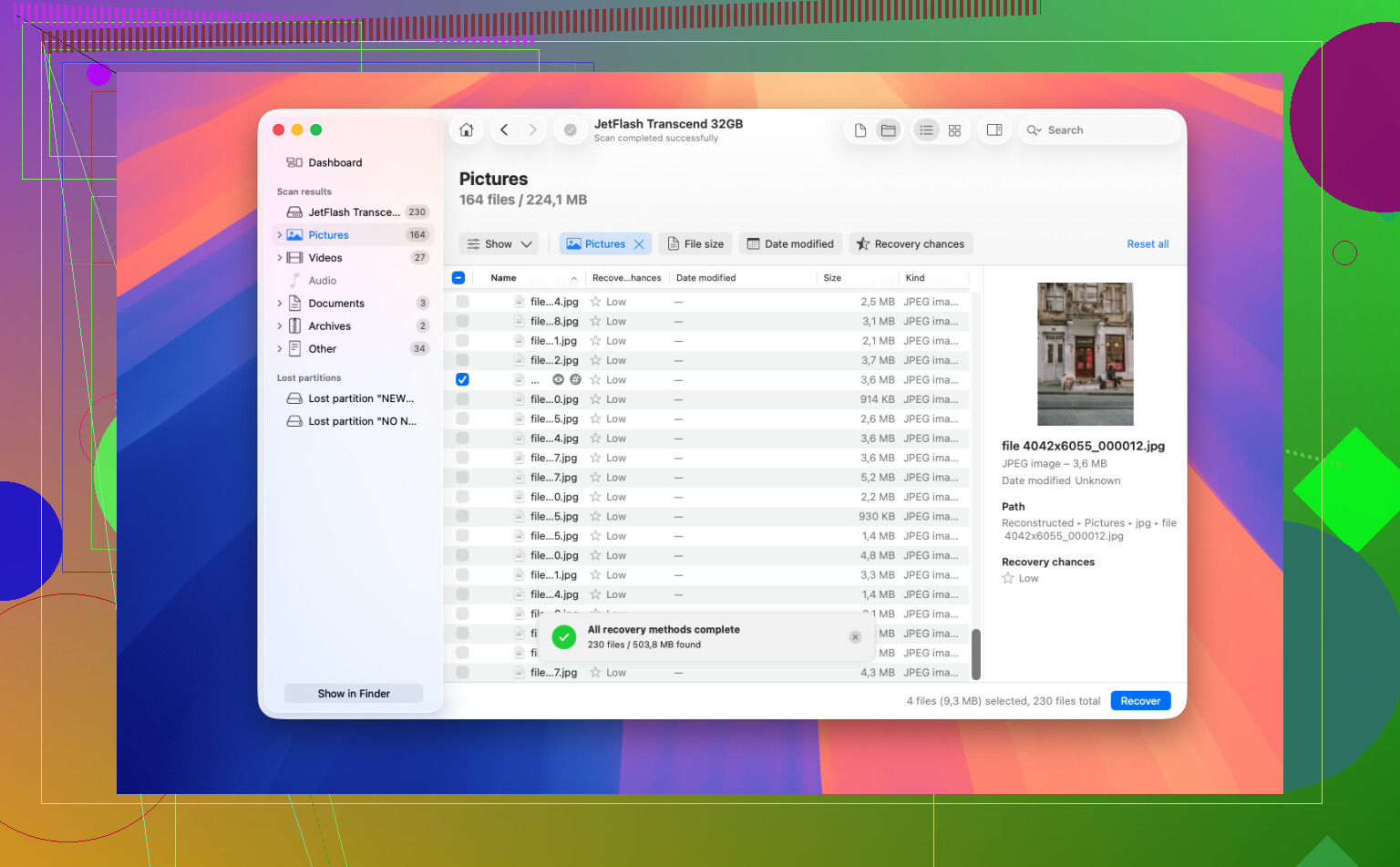
Si este es el mismo disco desde el que arranca tu Mac, no lo escanearía mientras esté iniciado normalmente en esa instalación. Apágalo y trabaja desde otra Mac, una unidad de arranque externa o al menos el modo de recuperación con un disco de destino separado listo. Está bien probar Disk Drill, pero el paso que la gente suele omitir es crear primero una imagen o clon cuando los datos importan. Si puedes, escanea la copia, no la única copia de la unidad con problemas. Si es un SSD interno y TRIM ya se ejecutó, mantén bajas las expectativas, pero aun así vale la pena revisar Time Machine y las instantáneas de APFS antes de pagar por nada.
No reinstales macOS, ejecutes aplicaciones de limpieza ni hagas espacio en esa unidad mientras intentas recuperar los archivos. Algo que la gente olvida con Documentos en los Mac más nuevos es la sincronización de iCloud Drive/Escritorio y Documentos. Si estaba activada, revisa Eliminado recientemente en iCloud.com y el área de eliminados recientemente de la app Archivos antes de hacer escaneos de recuperación de pago. Eso puede ahorrarte mucho riesgo y tiempo. Si era solo local, entonces estoy de acuerdo con el consejo de @mike34 de hacer primero una imagen, pero trataría Disk Drill o cualquier escáner como una herramienta de inspección de solo lectura hasta que tengas otro disco listo. El peor movimiento es encontrar archivos recuperables y luego guardarlos de nuevo en el mismo volumen APFS.
Si esto estaba en el SSD interno, el software de recuperación puede encontrar nombres o fragmentos pero aun así no darte documentos utilizables. Antes de pagar por Disk Drill o cualquier otra cosa, revisa también el historial de versiones específico de la aplicación: autoguardados de Pages y Word, papelera de OneDrive y Google Drive, archivos adjuntos de correo electrónico, y las versiones de “Volver a” a veces pueden superar por completo la recuperación de disco.